с какого года ставили кузовной номер на ВАЗ21110? Приобрела данный автомобиль 1997 г
Здравствуйте! Скажите пожалуйста, с какого года ставили кузовной номер на ВАЗ21110? Приобрела данный автомобиль 1997 г.в. ВИН под капотом имеется, а под запаской дублирующего нет. Нужно ставить на учет. Возникнут ли ко мне вопросы?
, Любовь, г. Орел
АвтоВАЗвин код автомобиля
Наис Хуснетдинов
Юрист, г. Набережные Челны
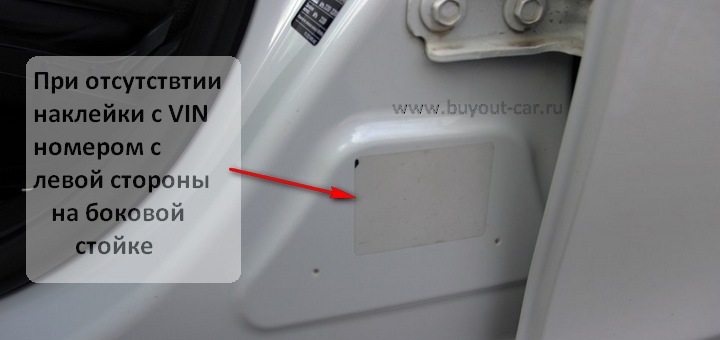
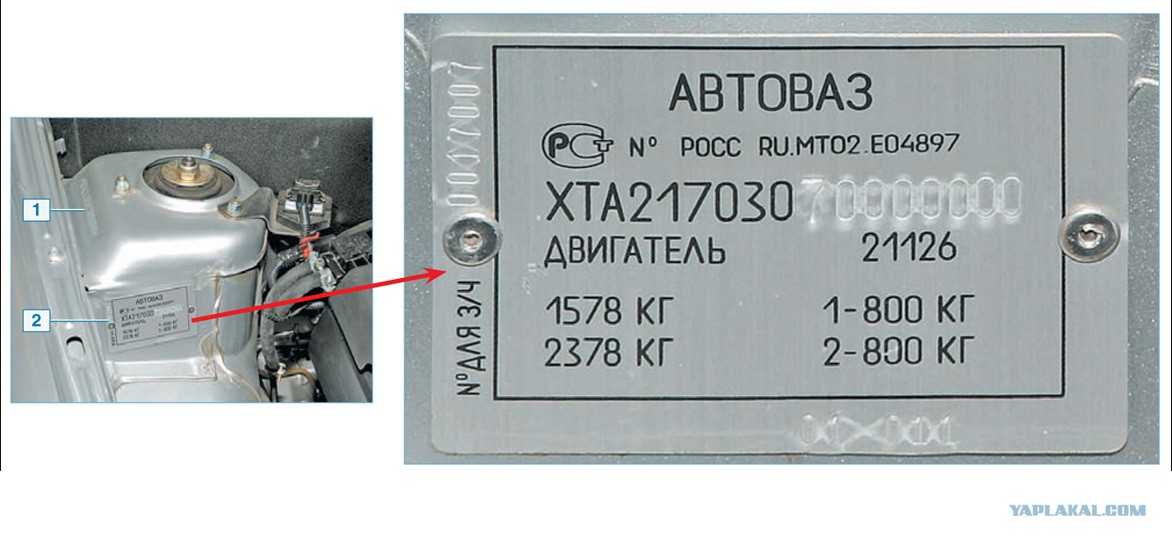
В соответствии с требованиями ОСТ 37.001.269-96 «Транспортные средства. Маркировка» АО «АВТОВАЗ» наносит на автомобили дублирующий идентификационный номер кузова: для автомобилей ВАЗ-2105; 2106; 2107 в багажном отсеке, слева по ходу движения автомобиля на соединителе арки колеса левом; для автомобилей 2104 в багажном отсеке с правой стороны по ходу движения автомобиля под ковриком багажника на усилителе панели пола заднем; для переднеприводных автомобилей семейств ВАЗ-2108 и ВАЗ-2110 в нише запасного колеса, под запасным колесом; для ВАЗ-21213 на кронштейне крышки бензобака, а с ноября 2000 г.
Для ВАЗ 21110 не предусмотрен дублирующий номер
Похожие вопросы
Земельное право
Сосед хочет ставить глухой забор
Добрый вечер, меня зовут Максим. Продали часть участка. Сосед хочет ставить глухой забор. Но остался должен денежных средств за участок под расписку. Предлагает поставить глухой забор но чтобы то что он нам должен включить в часть забора его который собирается ставить. Мне этот забор не нужен хочет ставить пусть ставит но возвращает деньги.
, вопрос №3553589, Максим, г. Москва
Семейное право
За вывоз муссора платим по месту прописки.Имеем дом.Никто не живёт.Выставили за муссор за три года.Мы не знали даже номер лицевого счёта
Что нужно делать?За вывоз муссора платим по месту прописки.Имеем дом.Никто не живёт.Выставили за муссор за три года.Мы не знали даже номер лицевого счёта.
, вопрос №3553323, Сергей, г. Екатеринбург
Трудовое право
Могут ли мне ставить ультиматум?
Здравствуйте! Нахожусь в отпуске по уходу за ребенком до 3х лет. Ребенку сейчас 1г. и 9 месяцев. Человек на моем месте увольняется. В каком случае меня могут вызвать на работу ? Могут ли мне ставить ультиматум ?
, вопрос №3553106, Юлия, г. Москва
Автомобильное право
Остановили за нечитаемые номера, машина чистая, а номера в наледи, что делать если специально номера не закрывал?
Остановили за нечитаемые номера, машина чистая, а номера в наледи, что делать если специально номера не закрывал?
, вопрос №3552132, Алмаз, г. Сургут
Предпринимательское право
При выставлении счета в Мой налог — ставлю услуги юрлицу?
Здравствуйте! Я оформила самозанятость, оказываю услуги физлицам. Но зарплату мне оплачивает юрлицо! При выставлении счета в Мой налог — ставлю услуги юрлицу? И ИНН тоже юрлица? Оплачиваю тогда 6% ?
, вопрос №3551771, Лавриенко Марина Александровна, г. Москва
ВАЗ 21099 | Идентификационные номера
Идентификационные номера
|
Структура VIN |
Усовершенствование выпускаемой продукции является непрерывным процессом любого
поточного производства.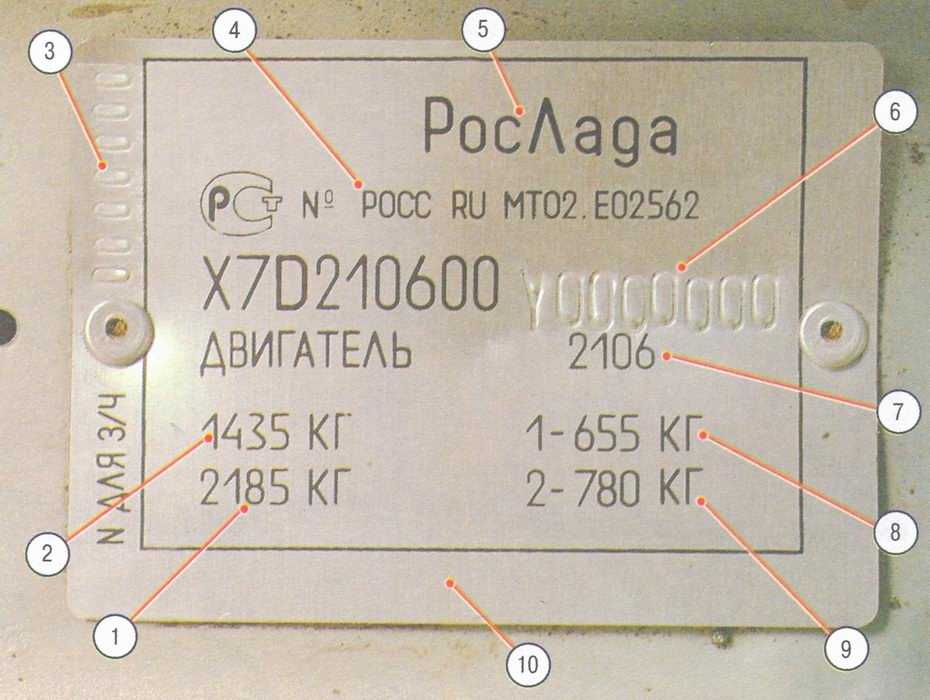 При этом, за исключением случаев крупных изменений конструкции
сходящих с конвейера моделей, результаты процесса модификации в руководстве по
эксплуатации автомобиля не освещаются. Однако, заводом-изготовителем оформляются
номерные списки выпускаемых запчастей, ввиду чего особое значение при покупке
последних приобретает информация, закодированная в идентификационных номерах автомобиля.
Делая заказ на необходимую запасную деталь, старайтесь предоставить продавцу как
можно более полную информацию о своем автомобиле. Обязательно сообщите название
модели, год выпуска, а также номера кузова и силового агрегата.
При этом, за исключением случаев крупных изменений конструкции
сходящих с конвейера моделей, результаты процесса модификации в руководстве по
эксплуатации автомобиля не освещаются. Однако, заводом-изготовителем оформляются
номерные списки выпускаемых запчастей, ввиду чего особое значение при покупке
последних приобретает информация, закодированная в идентификационных номерах автомобиля.
Делая заказ на необходимую запасную деталь, старайтесь предоставить продавцу как
можно более полную информацию о своем автомобиле. Обязательно сообщите название
модели, год выпуска, а также номера кузова и силового агрегата.
- Номер шасси выбит на передней панели кузова автомобиля.
- Номер двигателя выбит на блоке цилиндров.
- Табличка с номером трансмиссии закреплена сверху картера трансмиссии.
Не путайте номер трансмиссии с номером двигателя.
АВТОМОБИЛИ С 5 ДВЕРНЫМ КУЗОВОМ ХЭТЧБЭК
Номер шасси на передней поперечной балке кузова (над радиатором) отсутствует.
На некоторых модификациях автомобиля номера шасси и двигателя продублированы на табличке, которая прикреплена к переднему щиту кузова.
На других модификациях автомобиля табличка с номером шасси находится на передней поперечине кузова (над радиатором).
Некоторые варианты исполнения автомобиля предусматривают расположение сертификационной таблички на заднем торце водительской двери.
АВТОМОБИЛИ С 5 ДВЕРНЫМ КУЗОВОМ ХЭТЧБЭК
Сертификационная табличка на торце водительской двери отсутствует.
Идентификационный номер автомобиля (VIN)
Данный крайне важный номер выбит на задней переборке двигательного отсека, а также на шильде, закрепленной на панели приборов под ветровым стеклом с водительской стороны автомобиля. VIN также заносится в ПТС и техпаспорт. В номер зашифрована информация о дате/месте выпуска и типе кузова автомобиля (см. сопроводительную иллюстрацию).
Код двигателя и год выпуска модели
Двумя главными составными частями VIN являются код года выпуска модели и код линии сборки/кузова/двигателя.
Считая слева направо, к коду линии сборки/кузова/двигателя относятся 4-я, 5-я и 6-я позиции номера. Так, модели Civic определяются следующими комбинациями:
EJ6 = 3-дверный/D16Y7
EJ7 = 2-дверный/D16Y5
EJ8 = 4-дверный/D16Y8
Для моделей Integra характерны комбинации:
DВ7 = 4-дверный/В18В1
DВ8 = 4-дверный/В18С1
DС2 = 3-дверный/В18С1, В18С5
DС4 = 3-дверный/В18В1
Десятая позиция VIN определяет год выпуска модели:
R = 1994
S = 1995
Т = 1996
V = 1997
W = 1998
Номер двигателя
Номер двигателя, без которого невозможно обойтись при заказе запчастей для силового
агрегата расположен справа (с пассажирской стороны автомобиля) на блоке, рядом
с выпускным коллектором.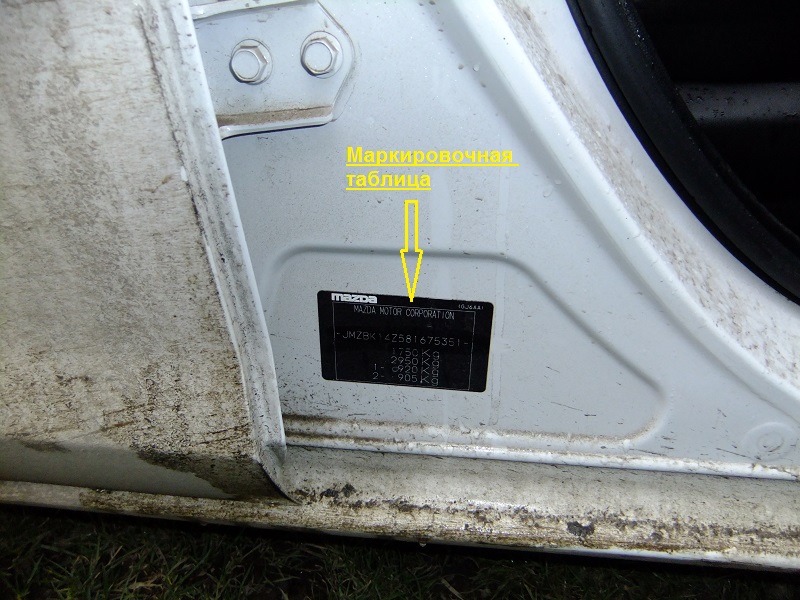 Первые пять позиций номера определяют код двигателя.
В настоящем Руководстве рассматриваются модели, оборудованные двигателями следующих
четырех типов:
Первые пять позиций номера определяют код двигателя.
В настоящем Руководстве рассматриваются модели, оборудованные двигателями следующих
четырех типов:
Civic
D16Y5 = 1.6 л, SOHC, 16-клапанный, VTEC-Е
D16Y7 = 1.6 л, SOHC, 16-клапанный
D16Y7 = 1.6 л, SOHC, 16-клапанный, VTEC
Integra
В18В1 = 1.8 л, DOHC, 16-клапанный
В18С1 = 1.8 л, SOHC, 16-клапанный, VTEC
В18С5 = 1.8 л, DOHC, 16-клапанный, VTEC
Номер трансмиссии
Данный номер требуется при заказе запчастей для ремонта трансмиссионной линии. На оборудованных РКПП моделях номер трансмиссии выбит на куполе сцепления, рядом со стартером. На моделях с АТ номер расположен справа в передней части картера трансмиссии, возле измерительного щупа. На моделях, оборудованных CVT, номер находится на вертикальной площадке, также вблизи измерительного щупа.
Как идентифицировать дубликаты в Excel: найти, выделить, подсчитать, отфильтровать
В этом руководстве объясняется, как искать дубликаты в Excel. Вы изучите несколько формул для определения повторяющихся значений или поиска повторяющихся строк с первыми вхождениями или без них. Вы также узнаете, как подсчитывать экземпляры каждой повторяющейся записи по отдельности и находить общее количество дубликатов в столбце, как отфильтровывать дубликаты и многое другое.
При работе с большим рабочим листом Excel или при объединении нескольких небольших электронных таблиц в одну большую вы можете обнаружить в нем много повторяющихся строк. В одном из наших предыдущих руководств мы обсуждали различные способы сравнения двух таблиц или столбцов на наличие дубликатов.
И сегодня я хотел бы поделиться несколькими быстрыми и эффективными методами выявления дубликатов в одном списке. Эти решения работают во всех версиях Excel 365, Excel 2021, Excel 2019, Excel 2016, Excel 2013 и более ранних версиях.
- Как идентифицировать дубликаты в Excel
- Проверка на дубликаты с 1 st вхождений
- Поиск дубликатов без 1 st вхождений
- Как найти дубликаты с учетом регистра в Excel
- Как найти повторяющиеся строки в Excel
- Как подсчитать дубликаты в Excel
- Как отфильтровать дубликаты в Excel
- Другие способы работы с дубликатами (выделить, удалить, выбрать, скопировать или переместить)
- Duplicate Remover for Excel — быстрый и простой способ поиска дубликатов
Как идентифицировать дубликаты в Excel
Самый простой способ обнаружения дубликатов в Excel — использование функции СЧЁТЕСЛИ. В зависимости от того, хотите ли вы найти повторяющиеся значения с первыми вхождениями или без них, в формуле будут небольшие изменения, как показано в следующих примерах.
Как найти повторяющиеся записи, включая 1
st вхожденийПредположим, у вас есть список элементов в столбце A, которые вы хотите проверить на наличие дубликатов. Это могут быть счета-фактуры, идентификаторы продуктов, имена или любые другие данные.
Вот формула для поиска дубликатов в Excel, включая первые вхождения (где A2 — самая верхняя ячейка):
=СЧЁТЕСЛИ(A:A, A2)>1
Введите приведенную выше формулу в B2, затем выберите B2 и перетащите маркер заполнения, чтобы скопировать формулу в другие ячейки:
Как видно на снимке экрана выше, формула возвращает ИСТИНА для повторяющихся значений и ЛОЖЬ для уникальных значений.
Примечание. Если вам нужно найти дубликаты в диапазоне ячеек , а не во всем столбце, не забудьте заблокировать этот диапазон знаком $.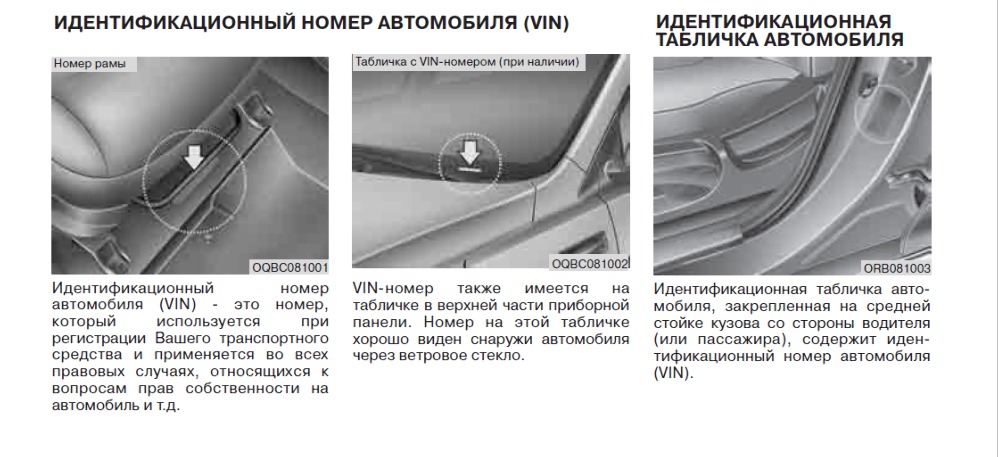 Например, для поиска дубликатов в ячейках A2:A8 используйте следующую формулу:
=СЧЁТЕСЛИ( $A$2:$A$8 , A2)>1
Чтобы формула дубликатов возвращала нечто более значимое, чем логические значения. ИСТИНА и ЛОЖЬ, заключите его в функцию ЕСЛИ и введите любые метки, которые вы хотите для повторяющихся и уникальных значений:
=ЕСЛИ(СЧЕТЕСЛИ($A$2:$A$8, $A2)>1, "Дубликат", "Уникальный")
Если вы хотите, чтобы формула Excel находила только дубликаты, замените «Уникальный » с пустой строкой («») следующим образом:
=ЕСЛИ(СЧЕТЕСЛИ($A$2:$A$8, $A2)>1, "Дублировать", "")
Формула вернет «Дубликаты » для повторяющихся записей и пустая ячейка для уникальных записей:
Как искать дубликаты в Excel без 1
st вхождений Если вы планируете фильтровать или удалять дубликаты после их обнаружения, использование приведенной выше формулы небезопасно, поскольку она помечает все идентичные записи как дубликаты. И если вы хотите сохранить уникальные значения в своем списке, вы не можете удалить все повторяющиеся записи, вам нужно удалить только 2 и и все последующие экземпляры.
Итак, давайте изменим нашу формулу дубликата Excel, используя, где это уместно, абсолютные и относительные ссылки на ячейки:
=ЕСЛИ(СЧЁТЕСЛИ($A$2:$A2, $A2)>1, "Duplicate", "")
Как вы можете видеть на следующем снимке экрана, эта формула не идентифицирует первое вхождение « Apples » как дубликат:
Как найти дубликаты с учетом регистра в Excel
В ситуациях, когда вам нужно идентифицировать точные дубликаты, включая текстовый регистр, используйте эту общую формулу массива (вводится нажатием Ctrl + Shift + Enter):
ЕСЛИ( СУММ(( —EXACT( диапазон , самая верхняя _ячейка )))<=1, " ", "Дубликат")
В основе формулы используется функция EXACT для точного сравнения целевой ячейки с каждой ячейкой в указанном диапазоне. Результатом этой операции является массив TRUE (совпадение) и FALSE (не совпадение), который приводится к массиву 1 и 0 с помощью унарного оператора (—). После этого функция СУММ суммирует числа, и если сумма больше 1, функция ЕСЛИ сообщает «Дубликат».
Для нашего примера набора данных формула выглядит следующим образом:
=ЕСЛИ(СУММ((--EXACT($A$2:$A$8,A2)))<=1,"","Duplicate")
Как показано на снимке экрана ниже, строчные и прописные буквы рассматриваются как разные символов (яблоки не идентифицируются как дубликат):
Совет. Если вы используете электронные таблицы Google, вам может быть полезна следующая статья: Как найти и удалить дубликаты в Google Sheets.
Как найти повторяющиеся строки в Excel
Если ваша цель состоит в дедупликации таблицы, состоящей из нескольких столбцов, вам нужна формула, которая может проверять каждый столбец и идентифицировать только абсолютные повторяющиеся строки , т.е. строки, которые имеют полностью одинаковые значения во всех столбцах.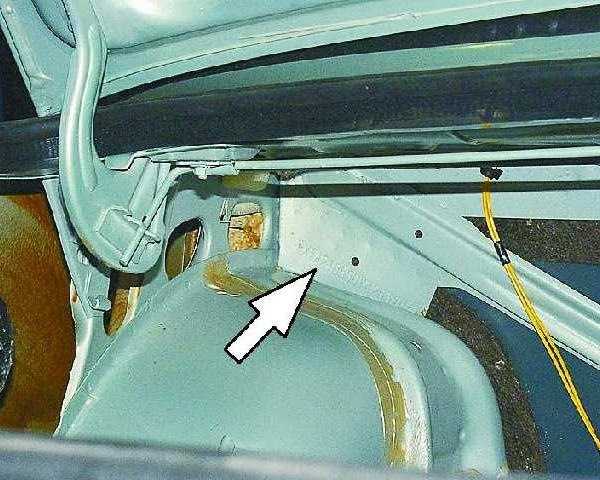
Рассмотрим следующий пример. Предположим, у вас есть номера заказов в столбце A, даты в столбце B и заказанные товары в столбце C, и вы хотите найти повторяющиеся строки с тем же номером заказа, датой и товаром. Для этого мы создадим повторяющуюся формулу на основе функции СЧЁТЕСЛИМН, которая позволяет проверять несколько критериев одновременно:
К поиск повторяющихся строк с 1 st вхождений , используйте эту формулу:
=ЕСЛИ(СЧЁТЕСЛИМН($A$2:$A$8,$A2,$B$2:$B$8,$B2,$C$2:$C$8,$C2 )>1, "Повторяющаяся строка", "")
На следующем снимке экрана показано, что формула действительно находит только те строки, которые имеют одинаковые значения во всех трех столбцах. Например, строка 8 имеет тот же номер заказа и дату, что и строки 2 и 5, но другой элемент в столбце C, поэтому она не помечена как повторяющаяся строка:
Чтобы показать повторяющихся строк без 1 st вхождений , немного подкорректируйте приведенную выше формулу:
=ЕСЛИ(СЧЁТЕСЧИСЛ($A$2:$A2,$A2,$B$2:$B2,$B2,$B$2:$B2, $B2,$C$2:$C2,$C2,) >1, "Повторяющаяся строка", "")
Как подсчитать дубликаты в Excel
Если вы хотите узнать точное количество идентичных записей в вашей Лист Excel, используйте одну из следующих формул для подсчета дубликатов.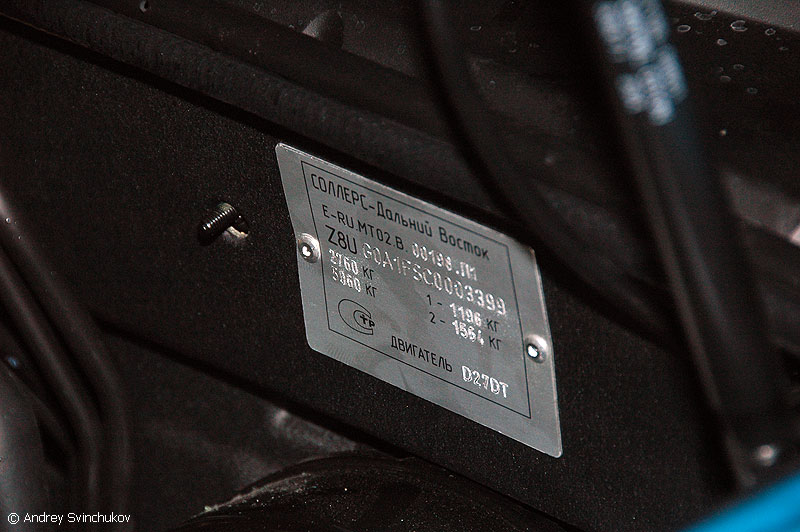
Подсчет экземпляров каждой повторяющейся записи по отдельности
Если у вас есть столбец с повторяющимися значениями, вам часто может понадобиться знать, сколько дубликатов существует для каждого из этих значений.
Чтобы узнать, сколько раз та или иная запись встречается на листе Excel, используйте простую формулу СЧЁТЕСЛИ, где A2 — первый, а A8 — последний элемент списка:
=СЧЁТЕСЛИ($A$2:$ A$8, $A2)
Как показано на следующем снимке экрана, формула подсчитывает количество вхождений каждого элемента: « Яблоки » встречается 3 раза, « Зеленые бананы » — 2 раза, « Бананы » и " Апельсины " только один раз.
Если вы хотите идентифицировать 1 st , 2 nd , 3 rd и т. д. вхождения каждого элемента, используйте следующую формулу: Таким образом, вы можете подсчитать вхождений дублированных строк . Единственное отличие состоит в том, что вам нужно будет использовать функцию СЧЁТЕСЛИМН вместо СЧЁТЕСЛИ. Например:
=СЧЕТЧИСЛО($A$2:$A$8, $A2, $B$2:$B$8, $B2)
После подсчета повторяющихся значений можно скрыть уникальные значения и только просматривать дубликаты или наоборот. Для этого примените автофильтр Excel, как показано в следующем примере: Как отфильтровать дубликаты в Excel.
Подсчитайте общее количество дубликатов в столбце (столбцах)
Самый простой способ подсчета дубликатов в столбце — использовать любую из формул, которые мы использовали для определения дубликатов в Excel (с первым вхождением или без него). Затем вы можете подсчитать повторяющиеся значения, используя следующую формулу СЧЁТЕСЛИ:
=СЧЁТЕСЛИ(диапазон, «дубликат»)
Где « дубликат » — это метка, которую вы использовали в формуле для поиска дубликатов.
В этом примере наша повторяющаяся формула принимает следующий вид:
=СЧЁТЕСЛИ(B2:B8, "дубликаты")
Другой способ подсчёта повторяющихся значений в Excel с использованием более сложной формулы массива.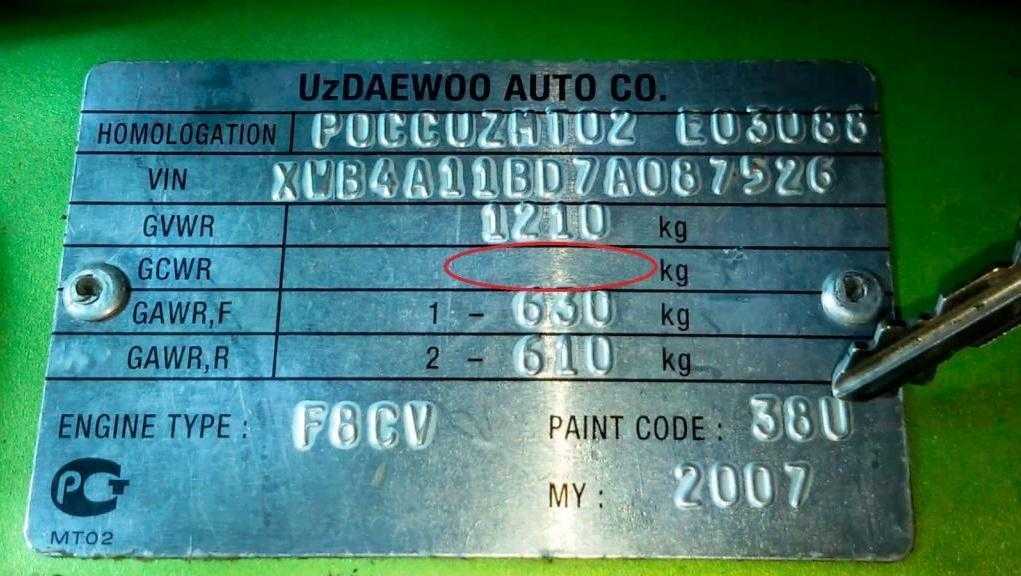 Преимущество этого подхода в том, что он не требует вспомогательного столбца:
=СТРОКИ($A$2:$A$8)-СУММ(ЕСЛИ(СЧЁТЕСЛИ($A$2:$A$8,$A$2:$A $8)=1,1,0))
Поскольку это формула массива, не забудьте нажать Ctrl + Shift + Enter, чтобы завершить ее. Кроме того, имейте в виду, что эта формула учитывает все повторяющиеся записи, включая первые вхождения :
Чтобы найти общее количество повторяющихся строк , вставьте функцию СЧЁТЕСЛИМН вместо СЧЁТЕСЛИ в приведенную выше формулу и укажите все столбцы, которые вы хотите проверить на наличие дубликатов. Например, чтобы подсчитать повторяющиеся строки на основе столбцов A и B, введите на листе Excel следующую формулу:
=СТРОКИ($A$2:$A$8)-СУММ(ЕСЛИ(СЧЁТЕСЧИСЛ($A$2:$A $8,$A$2:$A$8, $B$2:$B$8,$B$2:$B$8)=1,1,0))
Как отфильтровать дубликаты в Excel
Для упрощения анализа данных вы можете отфильтровать данные, чтобы отображались только дубликаты. В других ситуациях может понадобиться наоборот — скрыть дубликаты и просмотреть уникальные записи. Ниже вы найдете решения для обоих сценариев.
Как отобразить и скрыть дубликаты в Excel
Если вы хотите сразу увидеть все дубликаты, используйте одну из формул для поиска дубликатов в Excel, которая лучше соответствует вашим потребностям. Затем выберите свою таблицу, перейдите на вкладку Data и нажмите кнопку Фильтр кнопка. Кроме того, вы можете нажать Сортировка и фильтр > Фильтр на вкладке Главная в группе Редактирование .
Совет. Чтобы включить автоматическую фильтрацию, преобразуйте данные в полнофункциональную таблицу Excel. Просто выберите все данные и нажмите сочетание клавиш Ctrl + T.
После этого щелкните стрелку в заголовке столбца Duplicate и установите флажок « Duplicate row » на показать дубликаты . Если вы хотите отфильтровать, т.е. скрыть дубликаты , выберите « Уникальный », чтобы просмотреть только уникальные записи:
И теперь вы можете отсортировать дубликаты по ключевому столбцу, чтобы сгруппировать их для облегчения анализа. В этом примере мы можем отсортировать повторяющиеся строки по столбцу Номер заказа :
Как отфильтровать дубликаты по их вхождению
Если вы хотите показать 2 nd , 3 rd или N-е вхождение повторяющихся значений , используйте формулу для подсчета повторяющихся экземпляров, которую мы обсуждали ранее:
=СЧЁТЕСЛИ($A$2:$A2, $A2)
Затем примените фильтрацию к таблице и выберите только те вхождения, которые хотите просмотреть. Например, вы можете отфильтровать вхождения 2 и , как показано на следующем снимке экрана:
Чтобы отобразить все повторяющиеся записи, т. е. вхождений больше 1 , щелкните стрелку фильтра в заголовке столбца Вхождения (значок столбец с формулой), а затем щелкните Числовые фильтры > Больше .
Выберите « больше, чем » в первом поле, введите 1 в поле рядом с ним и нажмите кнопку OK :
Аналогичным образом вы можете отобразить 2 nd , 3 rd и все последующие дубликаты. Просто введите необходимое число в поле рядом с « больше, чем ».
Выделите, выберите, очистите, удалите, скопируйте или переместите дубликаты
После того, как вы отфильтровали дубликаты, как показано выше, у вас есть множество вариантов для работы с ними.
Как выбрать дубликаты в Excel
Чтобы выбрать дубликаты, включая заголовки столбцов , отфильтруйте их, щелкните любую отфильтрованную ячейку, чтобы выбрать ее, а затем нажмите Ctrl + A.
Чтобы выбрать повторяющиеся записи без заголовков столбцов , выберите первую (вверху слева) ячейку и нажмите Ctrl + Shift + End, чтобы расширить выделение до последней ячейки.
Совет. В большинстве случаев приведенные выше сочетания клавиш работают нормально и выбирают только отфильтрованные (видимые) строки. В некоторых редких случаях, в основном в очень больших книгах, могут быть выбраны как видимые, так и невидимые ячейки. Чтобы это исправить, сначала используйте один из приведенных выше сочетаний клавиш, а затем нажмите Alt + ; до выбрать только видимые ячейки , игнорируя скрытые строки.
Как очистить или удалить дубликаты в Excel
Чтобы удалить дубликаты в Excel , выберите их, щелкните правой кнопкой мыши, а затем щелкните Очистить содержимое (или нажмите кнопку Очистить > Очистить содержимое на главной странице , в группе Редактирование ). Это удалит только содержимое ячейки, и в результате у вас будут пустые ячейки. Выделите отфильтрованные повторяющиеся ячейки и нажмите Клавиша Удалить будет иметь тот же эффект.
Чтобы удалить целые повторяющиеся строки , отфильтровать дубликаты, выбрать строки, перетащив мышь по заголовкам строк, щелкнуть правой кнопкой мыши выделение и затем выбрать Удалить строку из контекстного меню.
Как выделить дубликаты в Excel
Чтобы выделить повторяющиеся значения, выберите отфильтрованные дубликаты, нажмите кнопку Цвет заливки на вкладке Главная , в Группа шрифтов , а затем выберите нужный цвет.
Другой способ выделения дубликатов в Excel — использование встроенного правила условного форматирования для дубликатов или создание специального правила, специально разработанного для вашего листа. У опытных пользователей Excel не возникнет проблем с созданием такого правила на основе формул, которые мы использовали для проверки дубликатов в Excel. Если вы еще не очень хорошо разбираетесь в формулах или правилах Excel, вы найдете подробные инструкции в этом руководстве: Как выделить дубликаты в Excel.
Как скопировать или переместить дубликаты на другой лист
Чтобы скопировать дубликатов, выделить их, нажать Ctrl+C, затем открыть другой лист (новый или существующий), выделить верхнюю левую ячейку диапазона, где вы хотите скопировать дубликаты, и нажмите Ctrl + V, чтобы вставить их.
Чтобы переместить дубликаты на другой лист, выполните те же действия с той лишь разницей, что вы нажимаете Ctrl+X (вырезать) вместо Ctrl+C (копировать).
Duplicate Remover — быстрый и эффективный способ найти дубликаты в Excel
Теперь, когда вы знаете, как использовать повторяющиеся формулы в Excel, позвольте мне продемонстрировать вам еще один быстрый, эффективный способ без использования формул — Duplicate Remover for Excel.
Этот универсальный инструмент может искать повторяющиеся или уникальные значения в одном столбце или сравнивать два столбца. Он может находить, выбирать и выделять повторяющиеся записи или целые повторяющиеся строки, удалять найденные дубликаты, копировать или перемещать их на другой лист. Я думаю, что пример практического использования стоит многих слов, так что давайте приступим к делу.
Как найти повторяющиеся строки в Excel за 2 быстрых шага
Чтобы проверить возможности нашей надстройки Duplicate Remover, я создал таблицу с несколькими сотнями строк, которая выглядит следующим образом:
Как видите, таблица имеет несколько столбцов. Первые 3 столбца содержат наиболее важную информацию, поэтому мы будем искать повторяющиеся строки исключительно на основе данных в столбцах A-C. Чтобы найти повторяющиеся записи в этих столбцах, просто выполните следующие действия:
- Выберите любую ячейку в пределах ваш стол и нажмите кнопку Кнопка Dedupe Table на ленте Excel.
 После установки нашего Ultimate Suite for Excel вы найдете его на вкладке Ablebits Data в группе Dedupe .
 - Умная надстройка возьмет всю таблицу и попросит вас указать следующие две вещи:
- Выберите столбцы для проверки дубликатов (в данном примере это столбцы № заказа, Дата заказа и Товар ).
- Выберите действие для выполнения над дубликатами . Поскольку нашей целью является определение повторяющихся строк, я выбрал Добавить столбец состояния
Помимо добавления столбца состояния, вам доступен ряд других опций:
- Удалить дубликаты
- Дублирование цвета (выделения)
- Выбрать дубликаты
- Копировать дубликаты на новый лист
- Переместить дубликаты на новый лист
Нажмите кнопку OK и подождите несколько секунд. Сделанный!
Как видно на снимке экрана ниже, все строки с одинаковыми значениями в первых трех столбцах были обнаружены (первые вхождения не идентифицируются как дубликаты).
Если вам нужны дополнительные параметры для дедупликации рабочих листов, используйте мастер Duplicate Remover , который может найти дубликаты с первым вхождением или без него, а также уникальные значения. Подробные шаги следуют ниже.
Мастер удаления дубликатов — дополнительные параметры для поиска дубликатов в Excel
В зависимости от конкретного листа, с которым вы работаете, вы можете или не хотите обрабатывать первые экземпляры идентичных записей как дубликаты. Одним из возможных решений является использование разных формул для каждого сценария, как мы обсуждали в разделе Как идентифицировать дубликаты в Excel. Если вы ищете быстрый, точный метод без формул, попробуйте мастер удаления дубликатов :
- Выберите любую ячейку в таблице и нажмите кнопку 9.Кнопка 0058 Duplicate Remover на вкладке Ablebits Data . Мастер запустится, и будет выбрана вся таблица.
- На следующем шаге вам будут представлены 4 варианта проверки дубликатов на листе Excel:
- Дубликаты без первых вхождений
- Дубликаты с 1-м вхождением
- Уникальные значения
- Уникальные значения и первые повторяющиеся вхождения
Для этого примера выберем второй вариант, т.
 е. Дубликаты + 1-е появление :
 - Теперь выберите столбцы, в которых вы хотите проверить дубликаты. Как и в предыдущем примере, мы выбираем первые 3 столбца:
- Наконец, выберите действие, которое вы хотите выполнить с дубликатами. Как и в случае с инструментом Dedupe Table, мастер Duplicate Remover может идентифицировать , выбрать , выделить , удалить , скопировать или переместить дубликатов.
Поскольку целью этого руководства является демонстрация различных способов выявления дубликатов в Excel, давайте отметим соответствующую опцию и нажмем Готово :
Мастеру удаления дубликатов требуется всего доля секунды, чтобы проверить сотни строк и получить следующий результат:
Никаких формул, никаких стрессов, никаких ошибок - всегда быстрые и безупречные результаты 🙂
Если вы Если вы заинтересованы в использовании этих инструментов для поиска дубликатов в таблицах Excel, вы можете загрузить ознакомительную версию ниже. Ваши отзывы в комментариях будут очень признательны!
Доступные загрузки
Идентификация дубликатов — примеры формул (файл .xlsx)
Ultimate Suite — пробная версия (файл .exe)
Поиск и удаление дубликатов — служба поддержки Microsoft
Excel
Введите и отформатируйте данные
Введите и отформатируйте данные
Поиск и удаление дубликатов
Excel для Microsoft 365 Excel 2021 Excel 2019 Excel 2016 Excel 2013 Excel 2010 Excel 2007 Excel Starter 2010 Больше...Меньше
Иногда повторяющиеся данные полезны, иногда они просто затрудняют понимание ваших данных. Используйте условное форматирование, чтобы найти и выделить повторяющиеся данные. Таким образом, вы можете просмотреть дубликаты и решить, хотите ли вы их удалить.
Выберите ячейки, которые вы хотите проверить на наличие дубликатов.

Примечание. Excel не может выделить дубликаты в области значений отчета сводной таблицы.
Нажмите Главная > Условное форматирование > Правила выделения ячеек > Повторяющиеся значения .
В поле рядом со значениями с выберите форматирование, которое вы хотите применить к повторяющимся значениям, а затем нажмите OK .
Удалить повторяющиеся значения
При использовании функции Удалить дубликаты повторяющиеся данные будут безвозвратно удалены. Перед удалением дубликатов рекомендуется скопировать исходные данные на другой лист, чтобы случайно не потерять информацию.