
Стоит ли устанавливать преобразователь напряжения?
В настоящее время салон автомобиля для его владельца становится практически домом, ведь именно там каждый водитель проводит очень большое количество времени. Но, как правило, даже современный автомобиль, который приспособлен для длительных путешествий, не может похвастаться наличием всех элементарных бытовых приспособлений, которые могут сделать поездку более комфортной. Многие из нужных приборов вы попросту не сможете взять с собой в дорогу по той простой причине, что они питаются от домашней электросети 220В, а такой в автомобиле попросту нет.
Как показывает практика, определенная часть таких приспособлений все же имеет возможность «питаться» или же подзаряжаться от автомобильного прикуривателя. Хотя не все приборы смогут питаться непосредственно от автомобильной низковольтной сети. Но, допустим, для комфортности длительной поездки вы захотите взять с собой телевизор, ноутбук, электробритву или же дрель, что тогда? В основном, все эти электрические устройства работают от сети с переменным током, напряжение которой достигает 220В.
Автомобильный аккумулятор может предоставить исключительно постоянный ток с низким напряжением от 12 до 24В. К счастью, со всеми этими незаурядными проблемами можно достаточно легко справиться, используя такое специальное приспособление как преобразователь напряжения (т.н. инвертор) для автомобильного транспорта. О нем и пойдет речь в данной статье. Мы попробуем разобраться в том, по какому же принципу работает преобразователь напряжения и как его правильно выбрать. Что ж, начнем…
1. Как работает преобразователь напряжения
Как правило, все преобразователи напряжения от 12 до 220 В (их еще называют автомобильными инверторами) используются для преобразования постоянного тока 12 В в напряжение переменного тока 220 В. Исходя из этого, к такому виду устройств можно подключить как телевизор или ноутбук, так и электроинструменты и другие бытовые приборы, которые обладают различной мощностью потребления тока. Благодаря автомобильному инвертору вам не потребуются в автомобиле дополнительные источники питания, такие, как электрические генераторы и солнечные батареи. Таким образом, зарядка мобильного телефона или же подключение ноутбука может происходить прямо в автомобиле. Как правило, все преобразователи подключаются к прикуривателю или же к клеммам аккумулятора. Также они имеют стандартную евророзетку на 220В.+
2. Устройство автомобильного преобразователя напряжения
Если говорить об устройстве преобразователя напряжения, можно сказать, что, исходя из типа выходного напряжения, все инверторы можно четко разделить на две группы. Первую составляют преобразователи с так называемым «чистым» синусом. Такие преобразователи генерируют переменное гармоническое напряжение, амплитуда которого составляет 310В, среднеквадратичное (действующее) значение — 220В и частота — 50Гц. Хотя нельзя сказать, что эти «обладатели» качественного выходного напряжения не имеют никаких недостатков. Среди минусов таких устройств – завышенная цена на инвертор, большие размеры и масса, а также маленький КПД.
Ко всему, синусоида является принципиально важным объектом в основном для некоторых телекоммуникационных, лабораторных, измерительных приборов, а также для медицинской аппаратуры и профессиональной аудиоаппаратуры (HI-END, HI-FI).
Если говорить о второй группе, можно сказать, что ее составляют преобразователи, создающие выходным напряжением упрощённого вида, который способен заменить синусоиду (модифицированный синус). Такие инверторы на выходе имеют переменное прямоугольное напряжение амплитудой 310В, среднеквадратичным (действующим) значением 220В и частотой 50Гц. Помимо этого, некоторые, особенно дешевые преобразователи, своим выходным напряжением могут сильно отличаться от аналогичного синусу. Существует несколько правил использования преобразователя напряжения. Наиболее важно знать, что данное устройство нужно устанавливать в чистом и сухом месте, следить, чтобы поблизости не было никаких источников горячего воздуха и других тепловых излучений.
Категорически запрещается устанавливать какие-либо предметы на преобразователь или же ставить их неподалеку от его вентиляционного отверстия. Когда вы хотите подключить преобразователь к бортовой сети, очень важно точно соблюдать полярность. Некорректное подключение в лучшем случае может привести к тому, что плавкий предохранитель на входе инвертора просто сгорит. К большому сожалению всех автолюбителей, из-за больших протекающих токов потребления каким-то образом уберечь входные цепи невозможно. В худшем случае, бортовая сеть автомобильного транспорта может попросту повредиться и сгореть.
Также категорически запрещается подключать преобразователь напряжения, рассчитанный на входное напряжение 12В, к электропроводке автомобиля (или же грузовика, лодки и т.д.), имеющей напряжение 24В и наоборот. К тому же, важно знать, что нельзя производить соединение выходов двух или больше преобразователей напряжения. Помните, что не рекомендуется соединять выходную розетку преобразователя с промышленной сетью 220В переменного тока. Перед включением преобразователя к аккумулятору специалисты советуют убедиться в том, что выключены все устройства.
Для того чтобы предотвратить поломку автоинвертора, важно отключать автоинвертор от бортовой сети именно в момент запуска и глушения автомобильного двигателя.
3. Выбор автомобильного преобразователя напряжения
Подходить к выбору автоинвертора нужно очень серьезно. В целом, он сводится к определению, какой именно преобразователь напряжения и какой аккумулятор обеспечат достойную работу, выделенную для аварийного питания различной аппаратуры. Как правило, нужно брать исходные характеристики аппаратуры, которую нужно «подпитать» при отсутствии сети. Во-первых, это тип нагрузки (это может быть и ноутбук, и электробритва), а во-вторых, это потребляемая мощность, то есть общая мощность всех приборов, которые нужно будет «подпитать» в момент отсутствия сети.
Данные характеристики помогут вам определить тип и мощность преобразователя напряжения, который нужен именно вам. Итак, при выборе преобразователя напряжения важно учитывать тот факт, что общая мощность всех подключаемых приборов должна уступать номинальной мощности всего прибора. Наиболее оптимальный коэффициент запаса должен составлять 0,8. Показатели мощности преобразователя напряжения можно увидеть в названии самого прибора, так, к примеру, название ПНС32-0,5 говорит о том, что это преобразователь мощностью 0,5 кВт.
Как правило, для некоторых видов нагрузки, к примеру, для ноутбуков, время переключения преобразователя с сети на работу от аккумулятора и обратно имеет большое значение. Исходя из этого, во время покупки преобразователя напряжения для ноутбука, важно удостовериться, будет ли ноутбук непрерывно работать при переключении преобразователя с сети на работу от аккумулятора и наоборот.
На сегодняшний день существует очень много инверторов различной мощности, которая варьируется от 50 Вт и выше. Как мы уже говорили, устройства с меньшей мощностью (до 150-200 Вт) могут похвастаться невысокой стоимостью и легкой подключаемостью через разъем прикуривателя.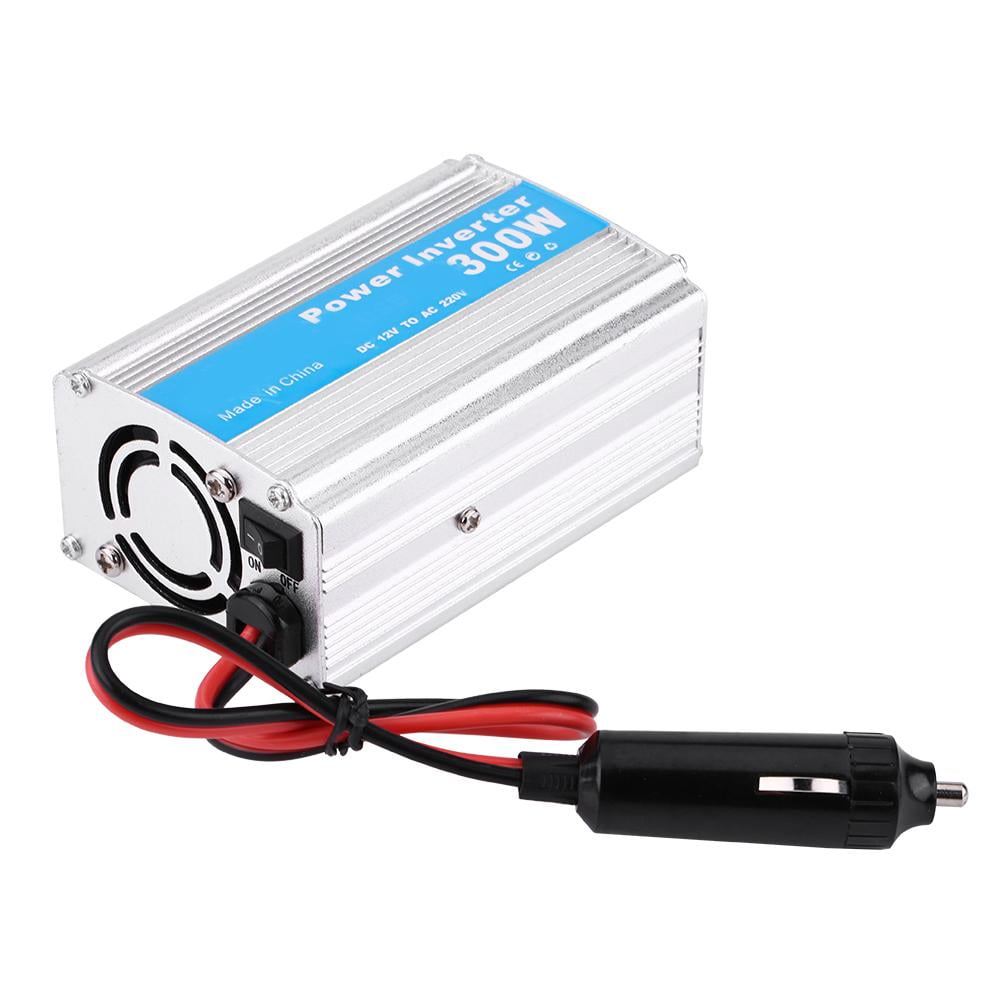 В то же время, важно помнить, что разъем самого прикуривателя, как правило, защищен в автомобильном транспорте плавким предохранителем (как правило, 15А), и подключение через него мощного преобразователя станет причиной перегорания этого предохранителя. Можно уже и не говорить о том, что, собственно, разъем прикуривателя не предназначается для значительных мощностей. Как правило, такие устройства используют исключительно для питания небольших бытовых приборов.
По-другому дело обстоит уже с более мощными инверторами, от которых могут «подпитываться» всевозможные устройства, начиная от стационарного компьютера и электроинструмента до холодильника. Как правило, данное устройство необходимо подключать отдельными мощными проводами с обеспечением хорошего электрического контакта. Важно учитывать тот факт, что во время их работы потребляемый ток будет достигать десятков ампер.
Подписывайтесь на наши ленты в таких социальных сетях как,
Facebook,
Вконтакте,
Instagram,
Pinterest,
Yandex Zen,
Twitter и
Telegram:
все самые интересные автомобильные события собранные в одном месте.
Автомобильный преобразователь напряжения NM1025
Набор NM1025 МАСТЕР КИТ позволит автовладельцу самостоятельно собрать автомобильный импульсный преобразователь напряжения 12 В/45 В с максимальной мощностью 200 Вт. Он применяется для питания мощных усилителей звуковой частоты с двуполярным питанием от однополярной бортовой сети автомобиля (14,4 В) и подключается в прикуриватель или к мощной плюсовой шине бортовой сети.
Технические характеристики
- Входное напряжение: 12…15 В (типовое 14,4 В)
- Выходное напряжение постоянное, двуполярное: ±45 В
- Максимальная мощность нагрузки: 200 Вт
- Ток потребления на холостом ходу, не более: 0,6 А
- Частота преобразования: 25 кГц
- Размеры печатной платы: 182х60 мм
Рис.1. Общий вид устройства.
Рис.2. Схема электрическая принципиальная
В качестве схемы управления используется микросхема TL494CN, выпускаемая фирмой TEXAS INSTRUMENT (США). Функциональная схема ИМС TL494 приведена на рис.3.
Рис. 3. Функциональная схема ИМС TL494.
В состав микросхемы входят: генератор пилообразного напряжения, источник опорного стабилизированного напряжения, компаратор «мертвой зоны», компаратор ШИМ, усилитель ошибки по напряжению, усилитель ошибки по сигналу ограничения тока, два выходных транзистора, двухтактный триггер, вспомогательные логические элементы и источники напряжения и тока.
Рис.4. Цоколевка микросхемы TL494.
В состав преобразователя напряжения входит схема управления мощными ключевыми транзисторами IR4426, ключевые транзисторы VT1…VT4 (IRF540N), импульсный трансформатор Т1, выпрямительные диоды VD, VD2, сглаживающие фильтры С13…С17. Частота преобразования сигнала составляет 25 кГц. В устройстве предусмотрены защиты от переполюсовки входного напряжения (R1, С1, HL1, К1) и от перегрузки.
Светодиод HL1 — индицирует наличие входного напряжения, HL3 и HL4 индицируют наличие выходных напряжений, HL2 – перегрузку.
Перечень электронных компонентов приведен в Таблице 1, а внешний вид печатной платы – на рис.5 и рис.6 соответственно.
Таблица 1. Перечень компонентов набора NM1025.
| Позиция | Наименование | Кол. |
| R1 | 30 Ом | 1 |
| R2 | 2 кОм | 1 |
| R3, R7 | 10 кОм | 2 |
| R4 | 10 Ом | 1 |
| R5 | 33 кОм | 1 |
| R6 | 4,7 кОм | 1 |
| R8, R9 | 1 кОм | 1 |
| R10…R12, R15 | 20 Ом | 1 |
| R13, R14 | 47 Ом (5 Вт) | 1 |
| R16 | 30 кОм | 1 |
| R17, R18 | 3,3 кОм (5 Вт) | 2 |
| R19 | 3,3 кОм (1%) | 1 |
| С1, С8 | 10 мкФ (16 — 50 В) | 2 |
| С2 | 1000 пФ | 1 |
| С3,С4,С9,С12,С13 | 0,1 мкФ | 5 |
| С5, С6 | 2200 мкФ (25 В) | 2 |
| С7 | 0,01 | 1 |
| С10 | 100 мкФ (50 В) | 1 |
| С11 | 0,1 мкФ | 1 |
| С14 — С17 | 470 мкФ | 4 |
| DА1 | TL494 | 1 |
| DА2 | IR4426 | 1 |
VT1. ..VT4 ..VT4 | IRF540N | 1 |
| VD1, VD2 | MBR2080/90/100 | 2 |
| HL1, HL3, HL4 | Зеленый светодиод диам. 3 мм | 3 |
| HL2 | Красный светодиод диам. 3 мм | 1 |
| К1 | BS115-12 V, реле 12 В | 1 |
| L1 | DR1025, дроссель | 1 |
| F1 | FUSE 25 A, предохранитель | 1 |
| T1 | TR1025N1, импульсный тр-р | 1 |
| — | Клеммник 2х7,5 | 1 |
| — | Колодка DIP-16 | 1 |
| — | Колодка DIP-8 | 1 |
| — | Держатель предохранителя 5х20 | 1 |
| А1025 | Печатная плата | 1 |
Рис.5. Вид печатной платы со стороны проводников.
Рис.6. Вид печатной платы со стороны компонентов
Конструкция
Конструктивно преобразователь выполнен на односторонней печатной плате из фольгированного стеклотекстолита с размерами 182х60 мм. Конструкция предусматривает установку платы в корпус, для этого имеются монтажные отверстия по краям платы диаметром 3 мм.
Для удобства подключения проводов входных и выходных напряжений на плате устанавливаются двухконтактные клеммные зажимы.
Силовые элементы VT1, VT3, VD1 и VT2, VT4, VD2 необходимо установить на общие радиаторы (2 шт.) площадью 1000 см2 каждый. При этом надо использовать изолирующие втулки и теплопроводные прокладки.
Параметры импульсного трансформатора
Первичная обмотка
- Намотка ведется 6-ю проводами диаметром 1 мм.
- Количество витков – 10.
- После намотки обмотка разделяется на две по 3 провода в каждой.
- Начало одной получившейся обмотки соединяется с концом другой и свивается в одну жилу.
- Два оставшихся конца провода также свиваются вместе.
- Длина получившихся 3-х выводов должна составлять, примерно 30 мм, выводы облуживаются на длину 20 мм от концов.
Вторичная обмотка
- Намотка ведется 4-мя проводами диаметром 1 мм.

- Количество витков – 32.После намотки обмотка разделяется на две по 2 провода в каждой.
- Концы обоих получившихся обмоток соединяются и свиваются в одну жилу.
- Два оставшихся конца тоже свиваются в жилы.
- Длина получившихся 3-х выводов должна составлять, примерно 30 мм, выводы зачищаются от лака и облуживаются на длину 20 мм от концов.
Сборка трансформатора
- Намотка трансформатора ведется на ферритовом кольце типоразмера 45х28х12 мм магнитной проницаемости 2000.
- Перед намоткой обмоток ферритовое кольцо обматывается слоем трансформаторной бумаги или тряпичной изоленты.
- Наматывается первичная обмотка.
- Наматывается слой трансформаторной бумаги или тряпичной изоленты.
- Наматывается вторичная обмотка.
- Наматывается слой цветной изоленты.
Далее трансформатор устанавливается и монтируется на печатной плате.
Правильно собранный преобразователь не требует настройки.
Материал опубликован в журнале Ремонт электронной техники 2004`12.
Данный набор снят с производства, советуем обратить внимание на аналоги:
Как получить 220 вольт в автомобиле
Количество электрических и электронных приборов, потребность в которых возникает у человека ежедневно, постоянно растет. Достаточно вспомнить несколько наиболее распространенных: бритва, смартфон, ноутбук, фотокамера.Некоторые из них имеют встроенные аккумуляторы небольшой мощности и могут быть заряжены от тока небольшого напряжения. Для них производитель, как правило, предусматривает зарядное устройство, работающее от разъема автомобильного прикуривателя. Однако есть и такие, которые могут работать только от бытовой сети, так как потребляют при зарядке аккумулятора достаточно большой ток. К таким приборам относится, к примеру, большая часть ноутбуков.
Кроме того, многие бытовые приборы, которые могут понадобиться в дальнем путешествии, могут работать только от бытовой сети с переменным стабилизированным напряжением 220 вольт и частотой 50 герц.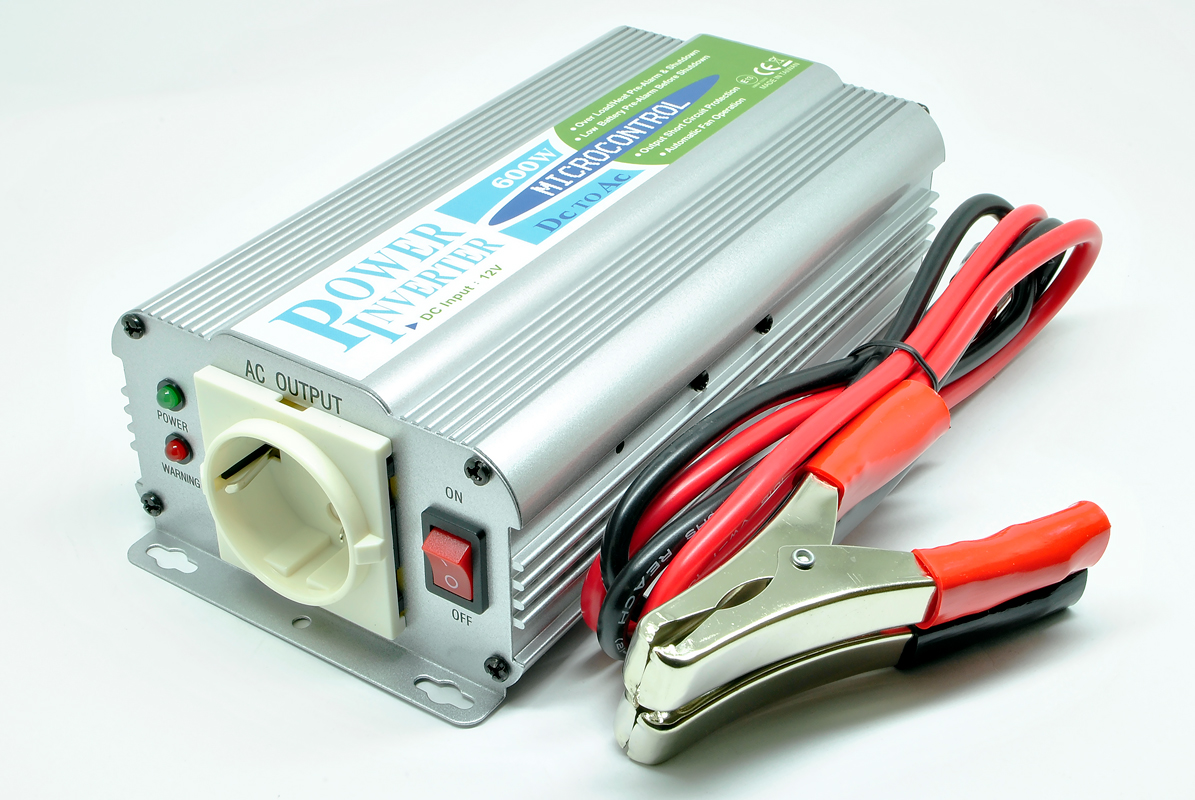
Инвертор, подключенный к бортовой сети, по сути, дает возможность иметь в машине обычную бытовую розетку
Жесткие требования к электросети обусловлены, как правило, наличием электрических компонентов, таких как насосы или компрессоры, которые просто не могут работать с электричеством плохого качества и быстро выходят из строя. Поэтому для подключения к бортовой сети автомобиля для них требуется прибор, который не только преобразует 12 вольт в 220, но и выдает на выходе ток, соответствующий ряду параметров.
Что такое инвертор и для чего он используется?
В бортовой сети автомобиля течет постоянный ток, имеющий напряжение 12 вольт. Инвертор, подключенный к бортовой сети, по сути, дает возможность иметь в машине обычную бытовую розетку, в которую можно включать бытовые приборы и инструменты: компьютеры, зарядные устройства для телефонов, микроволновки, холодильники и т.п.
Подбирать инверторы следует в зависимости от того, какие приборы будут с ними использоваться
Ограничений по использованию техники практически нет, но нужно всегда представлять, сколько потребляет тот или иной прибор, чтобы использовать с ним инвертор, рассчитанный на такое потребление, так как в маломощный инвертор, к примеру, включать холодильник нельзя – у него просто сгорят предохранители.
Классификация инверторов по мощности подключаемых потребителей и типу подключения к бортовой сети
От правильного подбора инвертора зависит не только его долгая и бесперебойная работа, но и сохранность автомобильной сети. Подбирать инверторы следует в зависимости от того, какие приборы будут с ними использоваться. Информация о средней и пиковой потребляемой мощности (пиковым потреблением называется максимальная мощность, которую способен потреблять прибор, как правило, снабженный электромотором или другим компонентом, требующим запуска) содержится в руководстве пользователя, в разделе «Основные технические характеристики». В соответствии с этими параметрами и следует подбирать инвертор.
Если в руководстве пользователя к прибору сказано, что пиковая мощность – 500 ватт при средней мощности 300 ватт, значит, нужно покупать инвертор на 1 кВт, с запасом. С одной стороны, прибор будет гарантированно запускаться и работать, с другой, используя инвертор, вы будете действовать в рамках техники безопасности.
Существует два основных направления классификации инверторов – по совокупной мощности подключаемых потребителей (200 В, 1 кВт и так далее), и по типу подключения – к разъему прикуривателя или напрямую к клеммам аккумулятора при помощи специальных силовых проводов, снабженных зажимами. Эти два параметра связаны напрямую – инверторы с мощностью на выходе до 200 ватт подключаются к прикуривателю, более мощные – к клеммам аккумулятора. Это деление связано с тем, что провода, ведущие к розетке прикуривателя, не рассчитаны на большое потребление, и если включить в розетку инвертор большой мощности, начнут греться, а если вовремя не сработает предохранитель, могут и оплавиться.
Как правильно установить и использовать инвертор
К использованию маломощных инверторов, которые подключаются к розетке прикуривателя особых требований не предъявляется. Температурный диапазон, в котором они могут работать — от -15 до +50 градусов в условиях нормальной влажности. Не стоит оставлять работающий прибор под прямыми лучами солнца. Не рекомендуется также прятать его в ящики и под сиденья, так как при работе инвертор греется, и тепло, во избежание отключения прибора, должно беспрепятственно отводиться от корпуса циркулирующим в салоне воздухом.
В принципе, все те же требования относятся и к более мощным инверторам, которые подключаются к клеммам аккумулятора. Есть и специфические важные требования: нельзя включать зажигание автомобиля и заводить мотор, если инвертор подключен к недемонтированному аккумулятору, к которому подключены клеммы проводки автомобиля.
В принципе, инвертор оснащен защитой от большинства нештатных ситуаций. К примеру, при падении тока на входе до напряжения менее 11 вольт на корпусе инвертора загорается сигнализатор, а если падение напряжения становится критичным, может подаваться и звуковой сигнал. Предусмотрена и защита от перегрева, а также от короткого замыкания.
Какие приборы можно подключать к инвертору и какие существуют ограничения
Большинство бытовых приборов, особенно, электронных, нетребовательны к «качеству» электротока в сети и не имеют режимов пиковой нагрузки. Однако аудиоаппаратура, например, хорошо работает от бытовой электросети и может работать плохо, если подключить ее к инвертору.
Дело здесь в одном из параметров тока на выходе из инвертора, который называется синусоидой. Не вдаваясь в технические подробности, можно сказать, что в бытовой электросети эта синусоида эталонная. Однако большинство имеющихся на рынке инверторов конструктивно не могут выдавать ток с идеальной синусоидой. Если же этот параметр все-таки сопоставим с бытовой сетью, прибор будет очень дорогим. Ток большинства инверторов имеет модифицированную синусоиду, а это значит, что в звучании колонок аудиосистемы, например, могут появится посторонние шумы, так называемые наводки.
Не любят модифицированную синусоиду насосы некоторых типов и еще ряд электрокомпонентов. Однако на работу подавляющего большинства приборов форма синусоиды влияния не оказывает. Как правило, в руководстве по эксплуатации инвертора все ограничения описаны.
Таким образом, чтобы подобрать подходящий инвертор, нужно сделать несложные вычисления. Необходимо подсчитать суммарное потребление всех приборов, которые вы в него собираетесь включать. При этом, если у электроприборов есть параметр пиковой нагрузки, нужно покупать инвертор с учетом именно этого параметра. Кроме того, необходимо включать в расчет определенный запас, так как задокументированная пиковая нагрузка, к примеру, холодильника в момент запуска компрессора, может отличаться от заявленной. В случае правильного расчета потребления прибор гарантированно «потянет» все, что вы в него включите.
Остается сказать только о времени работы от аккумулятора без подзарядки. Лучше всего сделать это на примере. Автомобильный инвертор, рассчитанный на 2 кВт, способен питать дачную котельную с примерным расчетным потреблением 800 ватт в течение приблизительно 2 часов от аккумулятора емкостью 60 ампер-часов, при условии, что аккумулятор в нормальном рабочем состоянии. По истечении этого времени необходимо иметь под рукой сменный дополнительный аккумулятор.
основные характеристики и 5 популярных моделей
Как часто вы ловили себя на мысли о нехватке обычной розетки в автомобиле? При помощи преобразователя напряжения от этой мысли можно избавиться раз и навсегда. Разбираем основы выбора автомобильного инвертора и рассматриваем популярные модели вместе с ABW.BY .
Большинство современных устройств, которые могут понадобиться в автомобиле, можно совершенно спокойно заряжать от прикуривателя, благо дефицита с зарядными нет. Другое дело, когда необходимо подключить оргтехнику либо электроинструмент. В таком случае имеет смысл приобрести преобразователь напряжения, который позволит подключать к электросети автомобиля приборы с обычной «вилкой».
Перед выбором автомобильного инвертора в первую очередь необходимо подсчитать суммарную мощность приборов, подключение которых планируется. После подсчета, полученную величину можно смело увеличивать на 30%. Запас мощности должен быть всегда не только из расчета подключения чего-то более мощного, но и чтобы избежать работы инвертора на пределе возможностей.
После этого необходимо узнать емкость аккумулятора и мощность генератора. Если мощность инвертора превышает мощность генератора — будет происходить потребление тока аккумулятора. При недлительных нагрузках это нисколько не критично, при более продолжительном использовании приборов существует риск как разряда аккумулятора, так и выхода из строя его или генератора.
У самих инверторов характеристик на самом деле не так уж много.
Входное и выходное напряжение. С этими параметрами все просто: входное напряжение должно соответствовать реальным показателям при подключении; выходное соответственно не должно выходить за рамки напряжения, на которое рассчитаны подключаемые электроприборы. Зачастую выходное напряжение колеблется в пределах плюс-минус 10% от 220 В.
Мощность — самый главный параметр, который определяет количество и тип подключаемых приборов. Как правило, инверторы мощностью до 300 Вт вполне способны работать при подключении к прикуривателю. Устройства большей мощности необходимо подключать напрямую к клеммам аккумулятора.
Пиковая мощность инвертора. При включении некоторых приборов пусковые нагрузки превышают постоянную выходную мощность. Поэтому запас пиковой мощности просто необходим, иначе есть шанс, что приборы серьезнее зарядки ноутбука просто не смогут включиться.
Форма выходного сигнала. Синусоидальный сигнал наиболее близок к городским электросетям, поэтому инверторы с чистым синусом наиболее безопасны для техники. Второй вид сигнала — модифицированный синус — способен вызывать потери мощности и нагревание, создавать радиопомехи. Для чувствительной техники с трансформаторными блоками питания или электродвигателями лучше выбирать преобразователь напряжения с чистым синусом. Информация о форме выходного сигнала имеется в инструкции к аппарату. Если ничего подобного там нет, почти наверняка используется модифицированный синус.
КПД выражается в процентах и отражает, какое количество входной энергии будет преобразовано в выходную. КПД большинства инверторов держится на уровне 85-92%.
Защитные функции. Защита от короткого замыкания, от перегрузки, от перегрева, от пониженного входного напряжения и от неправильной полярности поможет продлить «жизнь» как инвертора, так и бортовой электросети. Пониженное входное напряжение сообщает о скорой разрядке аккумулятора, поэтому эту функцию можно отнести к разряду обязательных.
А теперь пятерка популярных автоинверторов от различных производителей. Все цены указаны справочно.
Gembird EG-PWC-035 1200W
Непримечательный с виду инвертор способен обеспечить энергией приборы суммарной мощностью до 1200 Вт. Памятуя о необходимом запасе, реальная мощность приборов может составлять порядка 800 Вт — этого хватит не только для зарядки техники, но и для использования некоторых электроинструментов. Защита предусмотрена только от короткого замыкания и от перегрузки. Подключать инвертор необходимо напрямую к аккумулятору, длины «родных» проводов для этого не хватит. Для зарядки предусмотрены две розетки и один порт USB. Стоимость инвертора — порядка 95 долларов.
Solaris P300
Простейший инвертор с одной розеткой стоимостью около 23 долларов.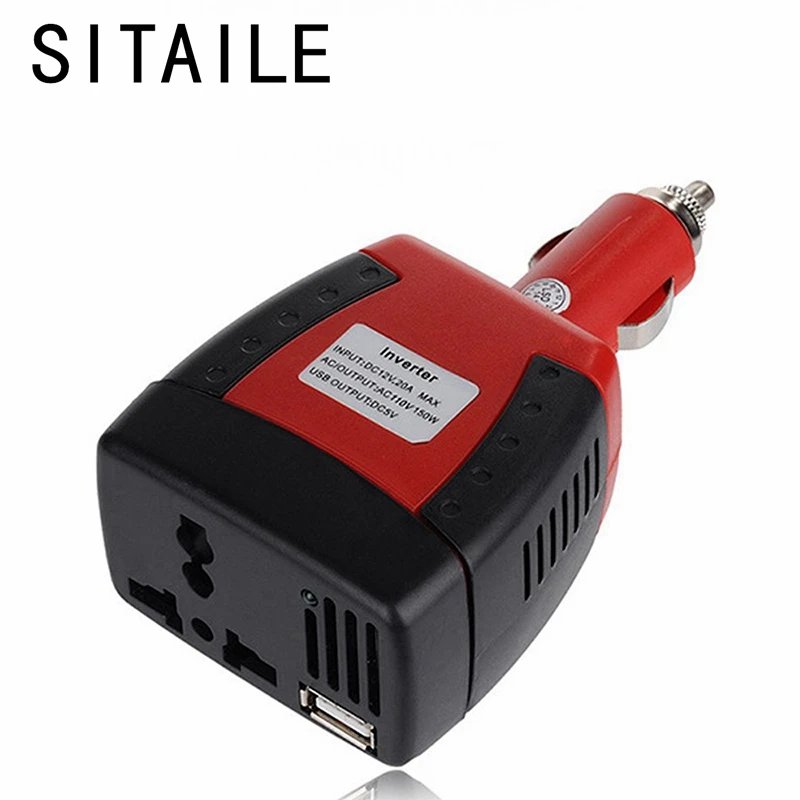 Пограничная мощность 300 Вт обуславливает два варианта подключения — к клеммам АКБ или к прикуривателю. Предусмотрена защита от короткого замыкания, от перегрузки и от низкого входного напряжения. Инвертор ничем не выделяется среди «одноклассников», но подкупает своей простотой и низкой стоимостью.
Mystery MAC-2000
Популярный преобразователь напряжения от известного своими демократичными ценами бренда Mystery. За почти 200 долларов в машине можно будет подключать приборы суммарной мощностью до 2000 Вт, с пиковыми мощностями до 4000 Вт. Как и в предыдущем инверторе, пользователю доступны 2 розетки и USB-порт. Что примечательно, в инструкции наглядно описан процесс расчета времени работы аккумулятора без генератора. У аппарата предусмотрены все необходимые виды защит, что для такой мощности воспринимается как само собой разумеющееся.
Ritmix RPI-2001
Один из самых простых преобразователей напряжения стоит около 21 доллара. 200 Вт будет недостаточно для подключения серьезных приборов, а вот для ноутбука, планшета и прочей цифровой техники, которую необходимо использовать вдали от розетки, — вполне. Для удобства инвертор оборудовали и USB-портом, поэтому одновременно можно использовать или заряжать пару гаджетов. Присутствует защита от короткого замыкания, от перегрева, от перегрузки и низкого входного напряжения.
AVS Energy 600W
Компромиссная модель инвертора, которая не позволит подключить серьезные электроинструменты, но вполне справится с некоторыми инструментами попроще, а заодно и с компьютерной техникой. Для мобильных телефонов и небольших гаджетов предусмотрен порт USB. Стоимость инвертора составляет порядка 53 долларов. Подключение возможно как к клеммам аккумулятора, так и к прикуривателю, но с последним нужно быть осторожнее. Аппарат оборудован всеми видами защиты.
Наш вердикт
Выбор автомобильного инвертора нельзя назвать сложным. Недорогие модели позволят освободить гнездо прикуривателя или установить «гостевую» розетку. Более мощные устройства могут пригодиться в поездках вдали от цивилизации или при необходимости подключения техники без наличия бытовой электросети. Главное — не лениться узнать характеристики аккумулятора и генератора, а затем правильно соотнести их с параметрами преобразователя напряжения.
Андрей ГОРЕЛИК
Фото из открытых источников
ABW.BY
Выбрать автомобильный инвертор в SHOP.ABW.BY
VMware vCenter Converter — преобразование физических машин в виртуальные
VMware, лидер в разработке программного обеспечения для создания виртуальных машин и управления ими, предоставляет бесплатные инструменты, которые очень полезны, чтобы помочь пользователям управлять виртуальными машинами в их рабочей среде. Одним из них является как раз VMware vCenter Converter , бесплатное программное обеспечение, в основном используемое для преобразования физических машин в виртуальные, но которое также можно использовать для перенастройки существующих виртуальных машин. Этот инструмент можно скачать по этой ссылке.
Давайте проанализируем, в чем заключаются сильные стороны этого инструмента:
- Быстро конвертируйте локальные и удаленные физические машины в виртуальные машины без простоев.
- Позволяет одновременное преобразование, упрощающее крупномасштабные реализации виртуализации.
- Централизованная консоль управления позволяет вам ставить в очередь и отслеживать множество одновременных преобразований, как локальных, так и удаленных, например, в штаб-квартире и в филиалах.
- Он поддерживает множество физических машин различного происхождения, включая настольные и серверные версии Windows и Linux, а также преобразование сторонних виртуальных машин, таких как Hyper-V и KVM.
vCenter Converter с первого взгляда позволяет преобразовывать виртуальные машины для платформы VMware vSphere (т.е. хосты ESXi, хосты ESXi, управляемые vCenter Server, или отдельная виртуальная машина VMware) физические машины, виртуальные машины или рабочие станции VMware Server, Hyper-V виртуальные машины и образы систем.
Таким образом, он сразу показывает действительно мощный и полный инструмент.
В этой статье мы увидим, какой тип установки позволяет это программное обеспечение и как преобразовать физическую машину в виртуальную.
УстановкаУстановить VMware Converter можно как на физическом, так и на виртуальном компьютере.
Существует два типа установки: локальная и клиент-серверная (см. Изображение ниже)
VMware vCenter Converter — типы установки
Установка клиент-сервер позволяет вам выбрать компоненты конвертера, которые вы хотите установить в вашей системе:
- Сервер
Сервер управляет задачами преобразования.Управляет обменом данными между клиентом конвертера и агентами конвертера. Этот компонент нельзя установить отдельно. Фактически, сервер конвертера должен быть установлен вместе с модулем удаленного доступа или с клиентским модулем, или с обоими. - Удаленный доступ
Если установлен удаленный доступ, клиенты преобразователя (как локальные, так и удаленные) могут подключаться к локальному автономному серверу преобразователя. С помощью удаленного доступа вы можете создавать задачи удаленного преобразования и управлять ими.
 - Агент преобразователя
Установите агент преобразователя, чтобы локальный компьютер мог быть исходным компьютером для преобразований. - Клиент конвертера
Если вы устанавливаете только клиент конвертера, вы можете подключиться к удаленному серверу конвертера. Затем вы можете использовать удаленную машину для преобразования размещенных виртуальных машин, управляемых виртуальных машин или удаленных физических машин.
При локальной установке устанавливаются все компоненты для локального использования (сервер, агент преобразователя и клиент преобразователя), а затем исключается форма удаленного доступа.
Преобразование виртуальной машиныПреобразование физической машины в виртуальную с помощью VMware vCenter Converter очень просто.
При открытии программа показывает окно, в котором можно сразу открыть мастер, чтобы начать преобразование (см. Изображение ниже)
VMware vCenter Converter — Начальное окно
При нажатии кнопки «Преобразовать машину» откроется окно, в котором мы сначала введем данные машины, которую хотим преобразовать (см. Изображение ниже).
VMware vCenter Converter — Выберите исходную машину
Здесь вы можете выбрать, включен или выключен исходный компьютер.
В первом случае вы можете выбрать физический ПК (Windows или Linux), доступный удаленно, или сам локальный компьютер.
В противном случае вам нужно будет выбрать хост, к которому вы хотите подключиться (VMware vSphere, WMware Workstation или Hyper-V), и ввести данные для входа (см. Изображение ниже).
WMVare Vcenter Converter — выберите пункт назначения
Следующим шагом является выбор целевого центра обработки данных на хосте ESXi, где вы вошли в систему (см. Изображение ниже).
VMware vCenter Converter — целевой целевой центр обработки данных
В конце этой операции откроется окно для выбора кластера / хоста / хранилища данных (в зависимости от конфигурации места назначения). В этом разделе также можно будет выбрать аппаратную версию создаваемой виртуальной машины. (см. изображение ниже)
VMware vCenter Converter — выбор целевого хранилища данных
На этом этапе можно будет изменить параметры оборудования (количество процессоров, объем оперативной памяти и т. Д.) Виртуальной машины, которая будет создана (см. Изображение ниже).
VMware vCenter Converter — изменение оборудования виртуальной машины
Последняя вкладка показывает сводную информацию о создаваемой виртуальной машине (см. Изображение ниже).
VMware vCenter Converter — сводка по изменению виртуальной машины
При нажатии кнопки «Готово» создается задание, инициирующее создание виртуальной машины, с подробными сведениями о ходе выполнения и оставшемся времени. (см. изображение ниже)
VMware vCenter Converter — список активных заданий
В любой момент вы можете отменить задание или добавить другие, которые будут работать одновременно.
VMware vCenter Converter — очень полезное программное обеспечение для продолжения виртуализации ИТ-активов, ускорения управления и снижения затрат.
Для получения дополнительной информации по этой теме обратитесь к официальной документации, доступной по этой ссылке
Преимущества виртуализации
Виртуализация повышает маневренность, гибкость и масштабируемость ИТ-активов, а также значительно снижает затраты. ИТ-инфраструктурой легче управлять и требует меньше денег, как в денежном, так и в операционном плане, благодаря более быстрому развертыванию рабочих нагрузок, повышению производительности, доступности и автоматизации операций.
Другими важными преимуществами являются следующие:
- Время простоя сокращено до минимума или полностью исключено.
- Повышение производительности, эффективности, маневренности и оперативности ИТ-инфраструктуры.
- Более быстрая подготовка приложений и ресурсов.
- Обеспечение непрерывности бизнеса и аварийного восстановления.

- Упрощение управления дата-центром.
Резервное копирование и восстановление
После того, как для преобразования ИТ-инфраструктуры в виртуализацию были использованы такие инструменты, как VMware vCenter Converter, одним из наиболее важных аспектов, с которыми придется столкнуться, станет резервное копирование и аварийное восстановление.Фактически, важно настроить программное обеспечение для резервного копирования виртуальных машин (ESXi, vCenter, ESXi Free) и спланировать его в инкрементном или дифференциальном режиме (CBT), чтобы иметь больше точек восстановления виртуальных машин. Безусловно, на рынке доступно множество инструментов для выполнения этих операций, но, безусловно, одним из лучших программ для резервного копирования виртуальных машин ESXi является Iperius Backup. Чтобы узнать, насколько просто выполнить резервное копирование виртуальных машин VMware с помощью Iperius, см. Соответствующее руководство.
(итальянский, французский, немецкий, испанский, португальский (Бразилия))
VMware vCenter Converter — преобразование физических машин в виртуальные
[решено] Конвертер VMware — преобразование надежности машин с питанием от сети
Я преобразовал десятки физических устройств, а также машины Hyper-V при включении, у меня никогда не было серьезных проблем.Бывают случаи, когда при преобразовании виртуальной машины могут потребоваться уловки или дополнительные действия. У меня есть несколько хитростей и советов:
1. Антивирус — убедитесь, что он выключен на источнике. Forefront не раз особенно волновался.
2. Брандмауэр — убедитесь, что все необходимые порты открыты. Обычно 443 и 902, хотя это зависит от того, как вы конвертируете машину.
3. Динамические диски Windows — они вызывают странные проблемы, и я всегда обходил их, выполняя P2V для каждого отдельного диска или преобразовывая диск C: \ отдельно и используя Robocopy для копирования содержимого на новый диск D: \. .
4. Службы и приложения Dell / HP — убедитесь, что они отключены / удалены. В любом случае они вам не понадобятся, если это виртуальная машина.
5. Убедитесь, что у вас есть локальная учетная запись администратора на машине, и запишите настройки IP.
6. Полностью отключите все службы SQL.
7. Не беспокойтесь о преобразовании постоянного тока. Просто создайте новый с нуля.
8. После завершения преобразования проверьте устройства виртуальной машины и удалите все последовательные устройства, которые вы видите в меню «Редактировать настройки».Это может помешать правильной работе vMotion.
9. Если вы пытаетесь преобразовать сервер с лицензией OEM, имейте в виду, что вам потребуется ключ MAK или VLK, который можно использовать для повторной активации ОС. Это может стать немного волосатым.
10. У меня также была проблема с несколькими машинами, из-за которой нельзя было получить доступ к общему ресурсу admin $. В качестве исправления используйте учетную запись пользователя домена для аутентификации на исходном компьютере, а не локальную учетную запись.
VMware также предлагает список действий по устранению распространенных проблем:
http: /  vmware.com/
Как преобразовать физические машины в виртуальные с помощью VMware Converter: Часть 2
В первой части этой серии из двух статей мы узнали, что VMware Converter может для нас сделать, как его загрузить и как установить. В этой статье мы продемонстрируем, как конвертер VMware может помочь вам в миграции физической машины на виртуальную.
Использование VMware Converter
При запуске VMware Converter вас спросят, хотите ли вы ввести лицензию (для использования версии Enterprise) или перейти в режим Starter. Чтобы перейти в стартовый режим, нажмите Продолжить в стартовом режиме .
VMware Converter выполняет две задачи:
1) Импортировать виртуальную машину с физической машины или виртуальной машины другого типа
2) Настройте виртуальную машину, чтобы сделать существующий образ загрузочным
В нашем случае мы собираемся продемонстрировать, как вы можете импортировать жесткий диск с физического компьютера (пока он работает), изменить драйверы на нем на драйверы VMware и загрузить его в VMware. Первый шаг — импорт виртуальной машины.
Импорт виртуальных машин
Чтобы импортировать виртуальную машину, просто нажмите кнопку Import Machine в верхнем левом углу интерфейса. Затем вы увидите диалоговое окно «Импорт». Дважды щелкните Далее . Выберите тип источника для импорта: в нашем случае мы выбрали физический компьютер, но обратите внимание на все различные источники, из которых вы можете импортировать виртуальные машины. Вы можете импортировать существующую виртуальную машину, физическую машину, на которой работает эта программа, или удаленную машину по сети.Мы заполнили удаленный IP-адрес и имя пользователя / пароль администратора, затем нажали Далее . В это время преобразователь виртуальных машин подключится к удаленному компьютеру по сети. Вы получите сообщение о том, что на удаленном компьютере необходимо установить агент VM Converter. Щелкните Да После завершения установки агента вы увидите окно, которое выглядит следующим образом: Здесь вам нужно выбрать тома, которые вы хотите преобразовать, и изменить их размер. Я решил преобразовать только диск C и уменьшить его до минимально возможного размера.После этого нажмите Далее .
Далее вам нужно будет выбрать место назначения, нажмите Далее .
Мы выберем эту физическую машину на нашем автономном сервере VMware (поскольку это все, что мы установили).
Щелкните Далее .
Теперь вам нужно указать имя для этого виртуального сервера и общую папку, доступную для обеих виртуальных машин. Для этого я создал папку под названием C: \ SharedVM и открыл ее для полного контроля для всех (см. Ниже).
Petri.com каждую пятницу публикует статьи о глубоких технологиях от MVP и наших собственных экспертов. Подпишитесь на этот еженедельный информационный бюллетень, наполненный наиболее впечатляющими статьями Petri.com за эту неделю.
Petri.com может использовать вашу контактную информацию для предоставления обновлений, предложений и ресурсов, которые могут вас заинтересовать. Вы можете отписаться в любое время. Чтобы узнать больше о том, как мы управляем вашими данными, вы можете прочитать нашу Политику конфиденциальности и Условия использования.
! Уже Петри.com член? Войдите здесь для регистрации в 1 клик.
После того, как вы введете новое имя и общий ресурс, нажмите Далее.
Теперь возьмите значение по умолчанию, чтобы дисковое пространство увеличивалось (это действительно зависит от вас).
Щелкните Далее .
Возьмите параметры сети по умолчанию и нажмите Далее . Возьмите настройки по умолчанию и нажмите Далее .
Теперь вы готовы импортировать виртуальную машину!
Нажмите Далее
Мониторинг и проверка импорта
Импорт начнется.Вот как это выглядит:
В моем случае, поскольку я решил передать физическую машину по локальной сети (с одним устройством, использующим беспроводную связь), мне потребовалось 2 часа 6 минут, чтобы передать полный образ размером 8 ГБ. Когда это было сделано, вот результаты:
Также внизу была вкладка «Ход выполнения задачи». Вот что он мне сказал:
Также, если вы пойдете и посмотрите на папку C: \ SharedVM, вы увидите, что там действительно есть папка с именем «Преобразованный сервер Win2003».Внутри этой папки находится виртуальный диск VMware VMDK и базовый файл конфигурации VMware VMX.
Настройка машины
Следующим шагом по созданию этого образа является созданный вами загрузочный образ. Это включает в себя установку драйверов в этой клонированной ОС, чтобы виртуальный диск, сеть и ЦП были всеми устройствами VMware. Для этого щелкните Configure Machine.
Щелкните Далее , затем выберите , который вы хотите использовать на VMware Server .
Нажмите Далее
Перейдите к пути к новому файлу VMX и нажмите Далее.
На следующем экране, если вы установите флажок «Настроить», вам будет предоставлена возможность изменить длинный список настроек компьютера. Например, лицензия Windows, часовой пояс, настройки сети или информация о рабочей группе и домене.
Если вы решите настроить виртуальную машину таким образом, вам потребуются файлы sysprep.Возможно, вы захотите изменить IP-адрес этого нового сервера, прежде чем подключать его к сети. Вы хотите убедиться, что у вас нет конфликта IP-адресов, если у клонированной машины был статический IP-адрес. В качестве альтернативы я мог бы поместить эту машину в частную сеть VMware и просто запустить ее со старым IP-адресом или выключить старую машину, прежде чем запускать новую.
В нашем случае мы выберем НЕ настраивать и нажмем Далее.
На консоли конвертера вы должны теперь увидеть это:
Загрузка новой виртуальной машины
На этом этапе вы можете загрузить новую виртуальную машину с помощью VMware. Перейдите в консоль VMware Server. Щелкните Файл , Открыть, Обзор и перейдите к файлу VMX для новой виртуальной машины (вы можете переместить виртуальную машину из папки SharedVM в папку VMware по умолчанию).
Теперь вы должны увидеть, что это виртуальная машина внутри VMware Server, например:
Нажмите кнопку «Пуск», чтобы загрузить новую виртуальную машину.
Вы можете получить это сообщение.
Если да, просто нажмите Create и Ok .
Вот как выглядит наш новый сервер при загрузке.
После входа в систему я могу сказать, что наши пользовательские приложения и изменения сервера все еще здесь!
Сводка
VMware Converter — потрясающий продукт. Быстро, с помощью нескольких точек и щелчков мышью, перенести физический сервер (или другой сервер с образами) в VMware и загрузить их — это действительно здорово! Лучшим в этом преобразовании было то, что физический исходный компьютер никогда не приходилось останавливать, чтобы создать этот виртуальный образ. Кроме того, вам никогда не приходилось входить в систему на этом физическом компьютере или загружать его с компакт-диска для целей клонирования. Я считаю, что у VMware Converter хорошее будущее, поскольку он поможет нам всем перейти в более виртуализированный центр обработки данных.
Чтобы узнать, как загрузить и установить VMware Server, см. Нашу статью «Как установить VMware».
У вас есть вопросы или комментарии о сценариях VMware? Посетите наш дискуссионный форум VMware!
Как использовать Microsoft Virtual Machine Converter для Hyper-V P2V
До версии Microsoft System Center Virtual Machine Manager 2012, продукт включал в себя инструмент преобразования физического в виртуальный (P2V) для Hyper-V.Он был взят из версии 2012 R2, и, как многие могли предположить, реакция клиентов вызвала всеобщее возмущение. Эта возможность была позже добавлена к продукту Microsoft Virtual Machine Converter (MVMC), когда он был выпущен как версия 3.0.
[thrive_leads id = ’16356 ′]
Хорошая новость: Этот конкретный продукт предоставляется бесплатно, поэтому вам не нужно покупать какие-либо продукты System Center.
Плохая новость: Это действительно не так хорошо развито.
Эта статья содержит практическое руководство, но я настоятельно рекомендую вам прочитать все, особенно плюсы и минусы , прежде чем начать. С некоторыми оговорками вы можете обнаружить, что вообще не хотите использовать этот инструмент.
Что такое конвертер виртуальных машин Microsoft (MVMC)?
Microsoft Virtual Machine Converter версии 3.1 — это свободно доступный инструмент, предоставляемый Microsoft для преобразования виртуальных машин и физических компьютеров VMware в виртуальные машины Hyper-V.При желании вы также можете использовать MVMC для создания VHD или VHDX из исходных дисков без преобразования всей системы. Он включает в себя как инструмент с графическим интерфейсом пользователя, так и набор функций PowerShell, поэтому вы можете графически выполнять преобразования по одному или массово передавать их с помощью всего нескольких строк.
Во время P2V в исходной системе временно устанавливается приложение-агент.
Вы можете преобразовать настольные операционные системы под управлением Windows Vista и более поздних версий. Вы можете преобразовать операционные системы Windows Server, работающие под управлением версии 2008 или более поздней.Никакие системы Linux не поддерживаются модулем P2V. Целевым гипервизором может быть любая версия Windows или Hyper-V Server, начиная с 2008 R2.
Плюсы и минусы Microsoft Virtual Machine Converter
Этот инструмент меня не очень впечатлил и вряд ли воспользуюсь им. В целом, я считаю, что Disk2VHD лучше подходит для того, что собирается делать большинство людей.
Минусы:
- MVMC требуется временное место преобразования , даже если вы установили его на целевом хосте Hyper-V.Итак, вам нужно достаточно места, чтобы дважды разместить исходную систему. MVMC по умолчанию использует динамический VHD, поэтому планируйте потребляемое пространство, а не общее пустое пространство.
- MVMC создает только файлы VHD, но не VHDX. Похоже, что Microsoft действительно хочет, чтобы вы использовали это для преобразования машин, чтобы их можно было использовать с Azure, которая по-прежнему не может работать с VHDX. Итак, у вас должно быть достаточно места для исходного VHD и преобразованного VHDX.
- MVMC создает по одному виртуальному жесткому диску для каждого тома, а не для каждого физического диска. Итак, для современных ОС Windows у вас будет этот крошечный системный диск емкостью 350 МБ в качестве собственного виртуального жесткого диска, а затем загрузочный диск C: в качестве отдельного виртуального жесткого диска.
- MVMC работает с точки зрения брокера, поэтому пути могут не совпадать, как вы ожидаете, в целевой системе .
Но это еще не все мрак и гибель. Плюсы:
- MVMC может массово преобразовывать машины с помощью модуля PowerShell. Этот модуль — один из худших примеров ремесла, но он работоспособен.
- Кроме крошечного агента, который устанавливается и почти сразу удаляется во время изменения обнаружения, ничего не устанавливается в исходной системе . В отличие от Disk2VHD, который требует, чтобы вы запускали приложение на машине, которую нужно преобразовать.
Как загрузить конвертер виртуальных машин Microsoft
Virtual Machine Converter находится в свободном доступе на сайте загрузки Microsoft. Эта ссылка была самой последней на момент написания статьи, но, поскольку она является Интернетом, вещи всегда могут меняться.Чтобы убедиться, что вы используете последнюю версию:
- См. Http://www.microsoft.com/downloads.
- В поле поиска введите Конвертер виртуальных машин .
- В списке результатов выберите самую последнюю версию.
На странице загрузки будет предложено mvmc_setup.msi и MVMC_cmdlets.doc . Файл .doc представляет собой документацию для командлетов PowerShell. Это не обязательно, особенно если вы не собираетесь использовать командлеты.Требуется .msi .
Как установить конвертер виртуальных машин Microsoft
Не , а не , устанавливайте MVMC на компьютере (ах), который нужно преобразовать. Вы можете установить приложение непосредственно на хост Hyper-V, который будет содержать созданную виртуальную машину, или в независимую систему, которая читает с исходной физической машины и записывает на целевой хост. В оставшейся части статьи я буду ссылаться на такую независимую систему, как брокер . В части инструкций я буду говорить только о брокере; если вы устанавливаете MVMC на целевой хост Hyper-V, то это та система, о которой я говорю для вас.
Если вы используете брокера, он может работать под управлением любой версии Windows Server 2008 R2 или более поздней версии. В документации также упоминается Windows 8 и более поздние версии, хотя настольные операционные системы явно не указаны в поддерживаемой строке.
Какую бы операционную систему вы ни выбрали, у вас также должна быть текущая среда .Net (3.5 для 2008 / R2 или 4.5 для 2012 / R2). Если вы собираетесь использовать модуль PowerShell, необходимо установить PowerShell версии 3.0. Это касается только 2008 / R2.Введите $ PSVersionTable в любое приглашение PowerShell, чтобы увидеть установленную версию. Если у вас версия ниже 3.0, используйте те же шаги, перечисленные выше, для загрузки MVMC, но вместо этого найдите Windows Management Framework . Требуется версия 3, но подойдет любая более поздняя версия, поддерживаемая операционной системой вашего брокера.
Также должна быть включена функция BITS Compact Server:
БИТЫ
Установить MVMC очень просто. В системе брокера выполните mvmc_setup.msi . По мере продвижения по мастеру единственная страница с реальным выбором — это Целевая папка . После установки он будет иметь собственную запись для Microsoft Virtual Machine Converter в меню / экране «Пуск».
Как использовать графический интерфейс Microsoft Virtual Machine Converter для выполнения P2V
Перед началом работы исходная система должна быть онлайн и доступной через сеть брокером. Посредник временно хранит преобразованные файлы на диске, поэтому на нем должно быть достаточно свободного места; он будет , а не , примет путь SMB.Вы также должны знать имя пользователя и пароль, которые могут действовать как администратор в исходной системе и на целевом хосте Hyper-V.
Когда все будет готово, запустите MVMC и выполните следующие действия:
- Первый экран (не показан) является просто информационным. Если вы больше не хотите ее видеть, отметьте Больше не показывать эту страницу . Когда будете готовы, нажмите Далее .
- На следующем экране спрашивается, хотите ли вы выполнить преобразование с виртуальной или физической исходной машины. Эта статья касается только P2V, поэтому выберите Преобразование физической машины и нажмите Далее .
Физический источник MVMC
- Теперь введите информацию об исходном компьютере. Вам потребуется разрешаемое имя или IP-адрес, а также учетная запись администратора. После нажатия Next MVMC попытается подключиться к исходной системе, используя указанные вами учетные данные.
Исходная система MVMC
- Если соединение с шага 3 прошло успешно, вам будет предложено установить агент и просканировать исходный хост.Нажмите кнопку Scan System и подождите, пока на среднем экране отобразятся результаты (пусть вас не сбивает с толку появление адаптера Hyper-V на моем снимке экрана; у меня не было подходящей физической системы для демонстрации):
Сканирование источника MVMC
- Каждый том в вашей системе будет обнаружен и преобразован в отдельный VHD. Вы можете отменить выбор любого тома, который не хотите преобразовывать, и при желании можете создать Fixed VHD вместо Dynamic VHD.Имейте в виду, что каждая позиция создает уникальный виртуальный жесткий диск.
Выбор диска MVMC
- Введите спецификации целевой виртуальной машины. Вам нужно будет указать его имя, количество назначаемых виртуальных ЦП и объем памяти, который нужно назначить.
Технические характеристики целевой виртуальной машины MVMC
- Введите информацию о соединении для целевого хоста Hyper-V. Вам предоставляется возможность использовать учетные данные текущего вошедшего в систему пользователя. Если это не сработает, снимите флажок и вручную введите правильные учетные данные.
Целевой хост MVMC
- Затем вас спросят, где разместить файлы. Указанное вами местоположение определяется с точки зрения брокера. Итак, если вы введете C: виртуальные машины, файлы будут размещены на диске C: брокера. Если вы не размещаете файлы виртуальной машины на общем ресурсе SMB 3, вам нужно будет все это исправить позже.
Расположение целевого файла MVMC
- Выберите временное хранилище, которое должно быть в системе брокера.
Промежуточное хранилище MVMC
- Выберите виртуальный коммутатор, если он есть, к которому вы подключите виртуальную машину. Я рекомендую оставить его на Not Connected . Это помогает гарантировать, что система не появится в одной сети дважды.
Целевой виртуальный коммутатор MVMC
- Следующий экран (не показан) представляет собой простую сводку. Просмотрите его, нажмите Назад , чтобы внести изменения, или Завершить , чтобы начать преобразование.
- Теперь вам будет показан процесс преобразования. По завершении нажмите Закрыть .
МВМС Прогресс
Если все в порядке, в конечном итоге вы увидите полностью зеленый экран успеха:
МВМС Успех
Необходимо будет провести некоторые заключительные операции. Перейдите к разделу PowerShell, чтобы найти эти шаги.
Как использовать командлеты PowerShell Microsoft Virtual Machine Converter для выполнения P2V
По какой-то причине командлеты MVMC не созданы для автоматической загрузки.Вы могли подумать, что если какая-либо компания сможет найти внутренний ресурс, чтобы показать им, как это настроить, то это будет Microsoft. Вам нужно будет вручную загружать модуль каждый раз, когда вы захотите его использовать. Теоретически также должно быть возможно поместить файлы в подпапку MvmcCmdlet любой из папок модулей, перечисленных в переменной среды PSModulePath вашей системы, и затем они будут загружены автозагрузчиком. Я не был уверен, какая из DLL мне нужна, и не тратил много времени на ее тестирование.
- Откройте командную строку PowerShell с повышенными привилегиями в системе брокера.
- Импортируйте модуль: Import-Module -Name ‘C: Program FilesMicrosoft Virtual Machine ConverterMvmcCmdlet.psd1’
- Загрузите учетные данные для использования на исходном физическом компьютере . Вы можете загрузить набор учетных данных различными способами. Чтобы интерактивно ввести набор учетных данных и сохранить его в переменной: $ SourceCredential = Get-Credential
- Подключитесь к исходному компьютеру: $ SourceConnection = New-MvmcP2VSourceConnection -PhysicalServer ‘svmigrate.siron.int ’-SourceCredential $ SourceCredential
- Настройте агент P2V и получите от него информацию: $ SourceInfo = Get-MvmcP2VSourceSystemInformation -P2VSourceConnection $ SourceConnection. Мы сохранили эту информацию в переменной, чтобы мы могли продолжать использовать ее с другими командлетами в этом модуле, но вы более чем можете ознакомиться с информацией, которую она собрала. Используйте $ SourceInfo | Get-Member, чтобы увидеть его свойства. Затем вы можете просмотреть любой из членов, просто введя имя переменной, точку и свойство, которое вы хотите видеть.Пример: $ SourceInfo.Services
- Создайте переменную для хранения параметров создаваемой виртуальной машины: $ TargetVMParameters = New-MvmcP2VRequestParam. Этот объект имеет несколько свойств, на которые вы можете смотреть так же, как и с переменной $ SourceInfo , хотя на этот раз все они будут пустыми.
- Заполните параметр SelectedDrives из $ TargetVMParameters всеми дисками с исходного компьютера: $ TargetVMParameters.SelectedDrives.AddRange ($ SourceInfo.LogicalDrives). При желании вы можете добавить отдельные диски, например: $ TargetVMParameters.SelectedDrives.Add ($ SourceInfo.LogicalDrives [0]) добавит только первый диск с исходного компьютера. Вы можете продолжать использовать . Добавьте , чтобы указать другие диски, пока не получите те, которые вам нужны. Для каждого отдельного элемента здесь будет создан виртуальный жесткий диск.
- VHD будут созданы как динамически расширяющиеся, и я не рекомендую вам это менять.Вы, вероятно, в любом случае захотите преобразовать их в VHDX позже, поэтому, если вы твердо настроены на фиксированный, подождите, пока вы не сможете преобразовать его самостоятельно. В противном случае ваше временное потребление и потребление места назначения будут выше, чем необходимо. Если вы действительно хотите создать их как исправленные прямо сейчас: $ TargetVMParameters.SelectedDrives | foreach {$ _. IsFixed = $ True}
- Заполните параметр CPUCount для $ TargetVMParameters . Вы можете ввести число или использовать его в качестве источника: $ TargetVMParameters.CpuCount = $ SourceInfo.CoreSystem.PhysicalProcessorCount.
- Заполните параметр StartupMemoryInMB из $ TargetVMParameters . Как и в случае с ЦП, вы можете получить его из исходной системы: $ TargetVMParameters.StartupMemoryInMB = $ SourceInfo.CoreSystem.MemoryInMB. Это потенциально немного опаснее, так как может создать виртуальную машину, слишком большую для запуска. Конечно, вы можете просто указать целочисленное значение.
- Последняя задача — настроить сетевой адаптер (ы).Если вы пропустите этот шаг, ваша виртуальная машина будет создана вообще без каких-либо виртуальных сетевых адаптеров. Это жизнеспособный вариант, но я не рекомендую его, поскольку MVMC может сохранять идентификаторы между ОС и адаптерами без изменений. Вы можете добавить виртуальные адаптеры примерно так же, как вы это делали с жесткими дисками. Различия в том, что вы можете добавить только один адаптер за раз, и вам также необходимо указать, к какому виртуальному коммутатору, если таковой имеется, подключить адаптер. Если вы используете пустую строку, адаптер остается отключенным. Некоторые образцы:
- Скопируйте первый физический адаптер и оставьте его отключенным: $ TargetVMParameters.SelectedNetworkAdapters.Add ($ SourceInfo.NetworkAdapters [0], ”)
- Добавьте все адаптеры и подключите их к виртуальному коммутатору с именем «vSwitch»: $ SourceInfo.NetworkAdapters | foreach {$ TargetVMParameters.SelectedNetworkAdapters.Add ($ _, ‘vSwitch’)}
- Вы собрали всю информацию из исходной системы и определили целевую систему. Обратимся к целевому хосту. Начните со сбора набора учетных данных, который будет использоваться для создания новой виртуальной машины: $ DestinationCredential = Get-Credential.Вы можете использовать те же учетные данные, что и источник, если это сработает: $ DestinationCredential = $ SourceCredential
- Откройте соединение с целевым хостом Hyper-V: $ DestinationConnection = New-MVMCHyperVHostConnection -HyperVServer ‘svhv2.siron.int’ -HostCredential $ DestinationCredential.
- Все, что осталось выполнить преобразование: ConvertTo-MvmcP2V -SourceMachineConnection $ SourceConnection -DestinationLiteralPath «\ svhv2c $ LocalVMs» -DestinationHyperVHostConnection $ DestinationConnection -TempWorkingFolder «C: Temp» -VmName «svmigrated» -P2VRequestParam $ TargetVMParameters.Внимательно посмотрите на DestinationLiteralPath , который я использовал. Этот командлет работает с точки зрения брокера, а не целевого хоста (в отличие от Move-VM / Move-VMStorage).
Исправление после преобразования и примечания
Не забудьте выключить или иным образом отключить исходную физическую систему перед включением виртуальной замены!
Виртуальные сетевые адаптеры не помещаются в VLAN. Если требуется VLAN, вам нужно будет настроить ее после создания виртуальной машины.
Виртуальная машина будет настроена на использование фиксированной памяти. Если вы хотите использовать динамическую память, вам нужно будет установить ее после создания виртуальной машины.
Процесс автоматически создает подпапку DestinationLiteralPath с именем виртуальной машины. Здесь размещаются все файлы виртуальной машины. Не стесняйтесь использовать Storage Live Migration, чтобы разместить файлы где угодно.
Я не знаю способа рекомбинировать тома так, чтобы все они были вместе в одном VHD.Возможно, можно будет использовать инструмент для работы с разделами, например Clonezilla.
Предполагая, что вы не хотите продолжать использовать старый формат VHD, вам необходимо преобразовать его в VHDX. У нас есть статья, объясняющая, как это сделать. Помните, что новый диск создается вместе со старым.
Когда я впервые проходил шаги PowerShell, я не понимал, что DestinationLiteralPath был с точки зрения брокера, поэтому я использовал локальный путь на хосте Hyper-V (C: LocalVM).Командлет принял мой ввод, работал очень долго, а затем завершился ошибкой из-за пути. Затем я обнаружил, что он создал целую виртуальную машину на моем компьютере-посреднике в C: LocalVM. Ошибка заключалась в подключении этой папки к целевому хосту. Итак, я мог бы скопировать / вставить и импортировать его вывод, а не повторять все заново.
Несмотря на то, что я использовал то, что обычно было бы совершенно неработоспособным путем для DestinationLiteralPath , командлет автоматически полностью исправил виртуальную машину, чтобы она работала по правильному локальному пути.
Если процесс преобразования по какой-либо причине завершился неудачно на последнем этапе, почти всегда будет создана виртуальная машина. Вам нужно будет вручную удалить его перед повторной попыткой.
[thrive_leads id = ’17660 ′]
10 Лучшая машина для конвертации VHS в DVD 2021 Май
С комбинированным рекордером Funai у вас есть возможность просто смотреть и наслаждаться своими старыми кассетами VHS, или вы можете записать отснятый материал на DVD, чтобы продлить срок службы ваших носителей. Это очень простая, но надежная система.
Характеристики
- Выход пара Dolby Digital
- Видеовыход с прогрессивной разверткой
- S видеовыход
- Запись линейного входа на VHS с приставки кабельного / спутникового телевидения
- Линейная запись через кабельную коробку
- Повышение разрешения до 1080p с выхода hdmi
- Может записывать до 6 часов за раз
Для тех, кто ищет чего-то особенного, комбинация видеомагнитофона и DVD-рекордера Funai ZV427FX4 может стать идеальным решением.Это не совсем похоже на обычный конвертер, который вы увидите в этом списке, но это устройство с множеством возможностей, включая перенос всех ваших любимых личных фильмов VHS на DVD.
Очистка всех ваших старых видеокассет и создание новой библиотеки DVD — определенно привлекательная возможность для многих людей, у которых все еще есть видео VHS. С помощью этого устройства вы можете просто нажать кнопку и выполнить перезапись с VHS на DVD или наоборот с DVD на VHS. Единственное, о чем следует помнить, это то, что это не будет работать с контентом, защищенным от копирования.Это отличное устройство для воспроизведения и записи кассет VHS, совместимое с форматами дисков DVD-R и DVD-RW.
назад в меню ↑5. Roxio Easy VHS на DVD
Если вам нужен конвертер для видео VHS по очень разумной цене, вам следует обязательно рассмотреть тот, который предлагает EAS. Несмотря на доступность, он работает со многими старыми видеоформатами и мгновенно создает видео с высоким разрешением.
Характеристики
- Захват видео из аналоговых источников и сохранение его путем преобразования в цифровые форматы для записи на диск
- Перенесите отснятый материал с видеомагнитофона и аналоговых видеокамер, включая Hi8 и video8, на DVD всего за несколько кликов
- Создавайте свои собственные фильмы, импортируя их в iMovie, чтобы редактировать видео и добавлять эффекты, заголовки и переходы.
- Поделитесь своим видео с друзьями, семьей и другими, напрямую загрузив его на YouTube и в социальные сети
- Удобно смотреть видео на мобильных устройствах, включая iPod, iPhone и Sony PSP; Поддерживаемая платформа Mac: операционная система Mac на базе Intel
Это устройство может работать с видеоформатами PAL и NTSC и предоставляет некоторые качественные цифровые файлы, которые вы можете воспроизводить в любое время на компьютере или любом другом совместимом устройстве.Он поставляется с кабелем RCA и двусторонним преобразователем SCART-RCA, поэтому он представляет собой ценный инструмент для тех, кто все еще цепляется за старые кадры.
Следующим шагом после получения цифровых файлов будет их запись на DVD. Вам понадобится дополнительное программное обеспечение, так как в этой модели его нет, но по этой цене это не имеет особого значения, особенно если учесть, что у вас есть бесплатные опции, такие как Audacity.
Roxio Easy VHS to DVD состоит из устройства цифрового захвата (небольшой тонкий черный блок, напоминающий флэш-накопитель USB) и адаптера Roxio с мини-разъемом USB, аудио, S-video и композитным разъемами для подключения к видеомагнитофону.
Мы обнаружили, что комплект Roxio Easy VHS to DVD действительно прост в использовании. После установки программного обеспечения мы подключили устройство Roxio Capture к USB-порту нашего ПК и подключили адаптер Roxio.
Для подключения к аудио и видео портам адаптера Roxio требуется кабель RCA. Roxio предлагает вам выбрать S-video или Composite для адаптера Roxio Easy VHS-DVD и рекомендует превосходное S-video.
Наша единственная проблема с комплектом Roxio Easy VHS to DVD заключалась в длине кабеля к адаптеру Roxio.При длине всего 5 дюймов мы обнаружили, что нам нужно расположить видеомагнитофон и ноутбук очень близко друг к другу, чтобы подключиться. Для пользователей настольных ПК это окажется еще сложнее.
В окне программы вы выбираете добавление заголовков к «фильму», который вы создадите, а также тип носителя, на который вы записываете. Вам также необходимо выбрать качество, в котором вы снимаете видео. В Roxio Easy VHS to DVD есть три варианта: Нормальное, Хорошее и Лучшее качество. Мы обнаружили, что можем выбирать только между наилучшим и хорошим качеством (720 × 527 или 352 × 576 соответственно), так как «Нормальное качество» было выделено серым цветом.
Как только вы нажмете кнопку воспроизведения на видеомагнитофоне, содержимое отобразится в окне на вашем ПК. Нажатие кнопки «Захватить сейчас» запустит процесс. Вам также предоставляется возможность остановить захват и перемотать вперед к новой точке перед началом нового сеанса. Когда вы будете готовы и запечатлите все, что вам нужно, просто нажмите «Готово», вставьте DVD в дисковод, и оцифрованный контент будет записан на диск. Roxio Easy VHS to DVD настолько прост.
назад в меню ↑Конвертировать VHS в DVD
Ниже мы покажем вам, как сохранять моменты в цифровом виде в различных форматах, включая DVD, Blu-ray или цифровые файлы.Если вы слишком заняты, у нас также есть список различных услуг по конвертации VHS, включая цены, чтобы помочь вам сохранить кадры 20-летней давности, на которых вы покидаете свой первый велосипед. Если не для вас, сделайте это для потомков.
Доступные форматы передачи включают все, от VHS до Betamax, и большинство услуг позволит вам перенести до двух кассет на один DVD без дополнительной оплаты. В качестве альтернативы, есть несколько отличных веб-сайтов, которые предлагают те же услуги по более доступной цене, если вы чувствуете себя комфортно, доставляя кассеты VHS самостоятельно.
Если вы хотите перенести кассеты VHS на DVD, вам следует начать с подключения композитного видеовыхода, а также аналогового стерео RCA вашего видеомагнитофона к соответствующим входам на вашем DVD рекордере. Некоторые DVD-рекордеры имеют только один вход, в то время как другие имеют более одного входа. Эти входы обычно обозначаются как Video 1 In, Video 2 In. Выберите один из этих входов, и вы можете начать процесс передачи.
Чтобы сделать копию кассеты VHS, вам нужно выбрать правильный вход или настройку на DVD-рекордере.Затем поместите ленту, содержимое которой вы хотите передать, в видеомагнитофон . Также поместите в рекордер исправный DVD. Запустите функцию записи DVD, а затем выберите «воспроизведение» на своем видеомагнитофоне VHS. Выбирая сначала DVD-рекордер, вы не пропустите исходный отснятый материал.
назад в меню ↑Использование комбинированного устройства записи DVD / видеомагнитофона VHS
Второй вариант — использовать комбинированный DVD-рекордер / VHS-видеомагнитофон. Этот подход следует тем же шагам, что и в варианте 1.Основное отличие состоит в том, что видеомагнитофон и DVD-рекордер теперь размещены в одном устройстве, что обеспечивает более простой и удобный способ передачи содержимого ленты. Это намного проще, так как вам не нужно подключать какие-либо кабели.
Кроме того, большинство этих комбинированных модулей имеют функцию перекрестного дублирования. Это означает, что вы можете копировать свои носители с VHS в формат DVD и наоборот. Все, что вам нужно сделать, это нажать кнопку Dub.
И если в комбо-блоке нет этой функции, копировать контент все равно легко.Просто выберите функцию записи на вашем DVD, а затем выберите воспроизведение на вашем видеомагнитофоне, чтобы начать процесс.
назад в меню ↑Подключение видеомагнитофона к ПК через устройство видеозахвата
Этот третий подход набирает популярность, прежде всего из-за его практической применимости. Однако у него есть несколько недостатков.
Для этого процесса необходимо подключить видеомагнитофон к компьютеру с помощью устройства захвата аналого-цифрового видео. Как только вы это сделаете, запишите содержимое лент на жесткий диск вашего ПК, а затем перенесите или запишите его на DVD с помощью записывающего устройства DVD ПК.
Эти устройства часто поставляются со всеми необходимыми насадками, включая аналоговые видео / аудио входы и выход USB. Аналоговый видео / аудиовход помогает вам подключить видеомагнитофон, а USB помогает подключиться к вашему ПК. Помимо копирования носителей с ваших кассет VHS, некоторые из этих устройств поставляются с программами, которые упрощают весь процесс передачи видео. В программных приложениях есть дополнительные функции, такие как редактирование видео. С помощью такой функции вы можете улучшить свое видео, добавив заголовки, главы, добавив больше яркости и многое другое.
Но в этом процессе есть несколько неудач. Во-первых, вы должны определить объем оперативной памяти, доступной на вашем компьютере. Вы также должны определить, насколько быстрыми процессор и жесткий диск.
Часто при преобразовании кассет VHS в цифровой формат файлы имеют большие размеры. Таким образом, ленты могут занимать значительный объем места на жестком диске. С другой стороны, если процессор работает медленно, передача может остановиться на полпути или вы можете потерять некоторые части видео.
Хорошо, что для каждой из этих проблем есть решения. Просто убедитесь, что на вашем жестком диске достаточно места и что ваш процессор достаточно быстр. Некоторые из устройств, с помощью которых можно переносить содержимое ленты VHS на DVD с помощью компьютера, включают: Roxio Easy VHS на DVD 3 Plus и Honestech VHS на DVD 8.0 Deluxe. Лучший конвертер VHS в DVD для пользователей Mac — это Roxio Easy VHS to DVD для Mac.
назад в меню ↑Обертка UP
бесплатных утилит для преобразования физических и виртуальных машин (ВМ), которые вы должны сохранить.
ПреобразованиеВМ (V2V) или преобразование физических в виртуальные (P2V) не является чем-то новым.С тех пор, как началась виртуализация, были инструменты, которые использовались для того или другого. Сегодняшний пост будет перечислять три основных инструмента, которые все еще обновляются (вроде) и разрабатываются для поддержки возможности выполнения задач преобразования. Обратите внимание, что хотя многие администраторы уже достигли полностью виртуальной среды, все еще есть некоторые старые и очень старые системы, которые необходимо преобразовать.
Не так давно у меня был кто-то, кто преобразовал старую физическую систему NT4 в виртуальную машину, потому что приложение, работающее внутри виртуальной машины, не могло быть переработано для современной среды.О да, только виртуализация может творить чудеса и дает нам возможность запускать старые рабочие процессы. Вот почему нам все еще нужны инструменты, позволяющие выполнять преобразования P2V или V2V.
Поддержание старой ОС — не лучшая практика, но наличие старой ОС, которая «выполняет свою работу», иногда важнее всего остального, включая сохранение работы — :). Вы также можете защитить такой рабочий процесс, даже если не можете защитить саму ОС. Например, виртуальная машина с ОС может находиться в изолированной VLAN без доступа к Интернету, чтобы минимизировать риск заражения.Есть много других возможностей.
Давайте начнем с этого поста, перечислив некоторые бесплатные и бесплатные программные инструменты для преобразования виртуальных машин.
Преобразователь StarWind V2V
Хорошо известен Free StarWind V2V Converter , который представляет собой двунаправленный инструмент с несколькими гипервизорами (по сравнению с конвертером VMware, который выполняет преобразование только из других гипервизоров в формат VMware). Конвертер StarWind V2V выполняет преобразование между всеми наиболее часто используемыми форматами виртуальных машин: * .VMDK, StarWind *.IMG, * .VHD и * .VHDX, * .QCOW. Вы можете конвертировать в обоих направлениях. Возможна двусторонняя миграция между разными форматами и гипервизорами.
Примечание : Инструмент StarWind также может выполнять P2V (физический в виртуальный)
StarWind V2V Converter совместим с большинством гипервизоров, таких как Microsoft Hyper-V, VMware ESXi, Citrix XenServer и KVM.
Вы также можете преобразовать физический компьютер или виртуальную машину в облачную виртуальную машину. Однако перед преобразованием виртуальной машины или файла образа проверьте, выполняются ли следующие предварительные условия
- Сетевые адаптеры включены при загрузке системы Сетевые адаптеры
- имеют IP-адреса, назначенные через DHCP
- RDP или SSH включены
- Брандмауэр настроен на разрешение удаленных подключений через RDP или SSH
- Преобразуемая виртуальная машина выключена.
Перед преобразованием виртуальной машины, диска виртуальной машины или локального файла в Microsoft Azure необходимо:
- создать и подписать приложение Microsoft Azure на план
- создать группу ресурсов Microsoft Azure
- создать учетную запись хранения Microsoft Azure
https: // www.starwindsoftware.com/converter
Преобразование из физического в VMware или Hyper-V
Характеристики:
- Изображение RAW .IMG — StarWind Virtual SAN и другое программное обеспечение
- MS VHD / VHDX — с толстым и тонким предоставлением
- VMware VMDK для ESXi — с толстым выделением ресурсов
- VMware VMDK для рабочих станций — с толстым и тонким предоставлением
- VMware VMDK, оптимизированный для потоковой передачи OVF
- QCOW2 — QEMU (KVM)
- Физический в виртуальный с машины Windows
- Файлы VMDK — все версии начиная с 5.x до 6,7
- удаленное подключение — все версии от 5.5 до 6.7
- снимки из файлов не конвертируются
Работает с MS Windows Server и MS Hyper-V Server.
- Поддерживаются файлы VHD / VHDX всех версий, от Server 2008R2 до Server 2016;
- виртуальных машин — от Server 2008R2 до Server 2016;
- снимки из файлов не конвертируются
Утилита V2V Converter позволяет копировать виртуальную машину с одного гипервизора на другой с параллельным преобразованием виртуальных дисков .Преобразование виртуальной машины производится путем создания новой виртуальной машины с аналогичными параметрами.
При создании копии машины учитываются основные параметры: количество ядер процессора, объем оперативной памяти, количество сетевых карт и мониторов, контроллеры дисков и количество дисков машины. Виртуальные диски машины, в свою очередь, копируются в указанный гипервизор и подключаются к новой виртуальной машине. Все сетевые карты подключены к виртуальной сети, которую пользователь указывает при конвертации (по умолчанию первая в списке).
Заключительные слова
Преобразователь StarWind V2V выглядит наиболее полным, поскольку он позволяет выполнять разнонаправленное преобразование виртуальных машин и дисков. Независимо от времени, важно иметь инструмент, который просто выполняет свою работу. Вы можете запустить несколько копий конвертера на нескольких рабочих станциях, если у вас есть несколько виртуальных машин, которые нужно перенести / преобразовать.
https://www.starwindsoftware.com/converter
Автономный конвертер VMware
Этот инструмент тоже бесплатный, и я не знаю администраторов, которые бы хоть раз не использовали его.Это был первый инструмент, который я когда-либо использовал для преобразования виртуальных машин, а также самая первая статья в этом блоге с огромным успехом! Проверьте это — Как преобразовать физический сервер с помощью конвертера VMware.
Загрузите конвертер VMware здесь.
Конвертер виртуальных машин Microsoft 3.0
Сначала Microsoft прекратила выпуск и этого, но недавно появилась новая версия. Однако возможна только конвертация из VMware в Microsoft….
Microsoft Virtual Machine Converter (MVMC) — это поддерживаемое корпорацией Майкрософт автономное решение для специалистов по информационным технологиям (ИТ) или поставщика решений, которые хотят:
- Преобразование виртуальных машин и дисков с хостов VMware в хосты Hyper-V и Windows Azure
- Преобразование физических машин и дисков в хосты Hyper-V
MVMC обеспечивает встроенную поддержку Windows PowerShell, что позволяет создавать сценарии и интегрироваться с рабочими процессами автоматизации центра обработки данных, например, созданными и выполняемыми в Microsoft System Center Orchestrator 2012 R2.Его также можно вызвать через интерфейс командной строки Windows PowerShell.
Загрузите с сайта Microsoft здесь.
Как уже говорилось, конвертерные утилиты всегда под рукой. Бесплатные инструменты, особенно те, что были 3, являются очень хорошими бесплатными инструментами преобразования V2V и P2V, где StarWind может выполнять двунаправленное преобразование.
Больше от ESX Virtualization
Следите за новостями через RSS и каналы социальных сетей (Twitter, FB, YouTube)
Выполнение миграции P2V и V2V с помощью VMware Converter: полный обзор
Блог NAKIVO> Администрирование и резервное копирование VMware> Как выполнить миграцию P2V и V2V с помощью VMware Converter
11 ноября 2019 г.
по Майкл Бозе
Создание новой виртуальной машины, а также установка и настройка всех необходимых приложений могут занять много времени.К счастью, когда вам нужно перенести рабочие нагрузки с физического сервера на виртуальную машину (ВМ) VMware, вам не нужно создавать и настраивать новую виртуальную машину с нуля, потому что вы можете использовать VMware vCenter Converter Standalone для преобразования физической машины в виртуальную машину. виртуальная машина. VMware vCenter Converter Standalone также может преобразовывать виртуальные машины Hyper-V в виртуальные машины VMware, а также преобразовывать виртуальные машины VMware из одного формата в другой. Сегодняшняя запись в блоге посвящена преобразованию P2V (из физического в виртуальный) и V2V (из виртуального в виртуальный), которое можно выполнить с помощью VMware Converter.
Что такое конвертер VMware?VMware vCenter Converter Standalone — это бесплатное приложение, которое можно загрузить с веб-сайта VMware и установить в Windows для преобразования поддерживаемых типов машин в виртуальные машины VMware. Автономный преобразователь VMware vCenter, представленный в этом сообщении в блоге, называется автономным, поскольку его можно установить в операционной системе пользовательского компьютера. Есть два других типа VMware Converter, которые в настоящее время не поддерживаются:
- Надстройка VMware Converter Enterprise для vCenter — это тип преобразователя, который устанавливается как надстройка на vCenter Server. Компакт-диск
- VMware Converter Enterprise Cold Clone CD может быть включен в Virtual Infrastructure 3 Enterprise в качестве ISO-образа. Компакт-диск с холодным клонированием можно использовать для загрузки с компакт-диска и выполнения холодной миграции.
VMware vCenter Converter Standalone состоит из следующих компонентов:
- Автономный сервер конвертера — это основной компонент, который управляет всеми задачами преобразования и обрабатывает соединения между другими компонентами.
- Converter Standalone Agent — это компонент, позволяющий преобразовать машину, на которой установлен агент.Если вы установите агент на локальном компьютере при установке VMware Converter, вы сможете преобразовать физический компьютер в виртуальную машину.
- Converter Standalone Client — это компонент, который позволяет подключаться к удаленному автономному серверу VMware Converter и управлять задачами преобразования на этом удаленном компьютере. Клиент предоставляет графический пользовательский интерфейс VMware Converter.
Вы можете выбрать компоненты для установки при запуске установщика VMware Converter.Доступны два варианта:
- Локальная установка. Все три компонента установлены на локальном компьютере (сервер, агент и клиент).
- Установка клиент-сервер (расширенная). Вы можете выбрать компоненты конвертера, которые хотите установить.
VMware vCenter Converter Standalone также можно использовать для перенастройки существующих виртуальных машин на хостах ESXi.
Только VMware vCenter Converter Standalone рассматривается в этом сообщении в блоге и иногда для большего удобства может называться просто VMware Converter.Если вы ищете конвертер VMware P2V, используйте автономный конвертер VMware vCenter Converter.
Поддерживаемые типы миграцииVMware vCenter Converter Standalone может преобразовывать типы компьютеров, перечисленные в таблице ниже.
| Удаленная машина Windows | Источник | |
| с питанием | Удаленная машина Linux | Источник |
| Эта машина (машина, на которой установлен преобразователь) | Источник | |
| Виртуальная машина VMware Infrastructure (где виртуальная машина VMware Infrastructure — это виртуальная машина, работающая на хосте ESXi) | Источник / место назначения | |
| Выключено | VMware Workstation или другая * виртуальная машина | Источник / место назначения |
| Виртуальная машина сервера Hyper-V | Источник |
* под другой виртуальной машиной мы подразумеваем виртуальную машину, которая может работать на VMware Workstation, VMware Player и VMware Fusion.
Горячая и холодная миграцияГорячая миграция — это процесс преобразования машины, находящейся во включенном состоянии. Горячая миграция не рекомендуется для преобразования контроллеров домена Active Directory. Перед запуском горячей миграции настоятельно рекомендуется остановить все возможные приложения и службы, которые записывают данные на диски.
Холодная миграция — это миграция исходной машины, которая находится в выключенном состоянии. Холодная миграция рекомендуется для преобразования серверов MS Exchange, серверов баз данных, таких как Oracle или MS SQL, и других серверов, на которых данные динамически изменяются при включении сервера (для сохранения согласованности данных).Если данные на дисках остаются статичными, вы можете выполнить «горячую» миграцию. Холодную миграцию физических серверов можно выполнить, если вы загрузитесь с live CD и запустите процесс преобразования физической машины, включая диски и операционную систему.
ТребованияВот список требований для использования VMware vCenter Converter Standalone:
- Поддерживаемая версия Windows для установки VMware vCenter Converter Standalone. Конвертер можно установить только в Windows.
- Поддерживаемые интерфейсы прошивки — UEFI и BIOS.
- Поддерживаемые форматы исходного диска — MBR (основная загрузочная запись) и GPT (таблица разделов GUID).
- Разрешение экрана 1024×768 или выше для отображения интерфейса VMware Converter.
- Должно быть разрешено сетевое соединение. Обязательные порты должны быть открыты для каждого типа подключения:
- Сервер конвертера во включенный исходный компьютер Windows: TCP 445, 139, 9089; UDP 137, 138
- Сервер конвертера в vCenter: TCP 443
- Конвертер клиента в vCenter: TCP 443
- Сервер конвертера в целевой хост ESXi: TCP 902
- Включенный исходный компьютер к хосту ESXi: TCP 443, 902
- Сервер конвертера на включенную машину Linux: TCP 22 (если порт, прослушиваемый сервером SSH, не изменен)
- Вспомогательная виртуальная машина для включенной исходной машины Linux: TCP 22 (если номер порта не изменен)
Давайте посмотрим, как преобразовать физический Windows Server в виртуальную машину VMware, которая работает на хосте ESXi, управляемом vCenter.В текущем примере VMware Converter 6.2 установлен в Windows 10 и на целевом хосте ESXi, а версия vCenter — 6.5. Исходный физический компьютер работает под управлением Windows Server 2019. Процесс установки VMware Converter прост, вы можете увидеть, как установить VMware Converter, в этом сообщении блога. Если вам нужно преобразовать физический Linux-сервер в виртуальную машину VMware vSphere, прочтите это сообщение в блоге о горячей миграции P2V Linux. Если вам необходимо выполнить «холодную» миграцию P2V на машине Linux, рассмотрите второй метод ( Метод 2 — преобразование VMware P2V Linux без VMware Converter ), но загрузитесь с живого DVD, например с установочного носителя Ubuntu.
Прежде чем начать, отключите общий доступ к файлам, брандмауэры (не должны блокировать общий доступ к файлам / принтерам и необходимые порты), антивирус, UAC (контроль доступа пользователей) и остановите все возможные приложения и службы.
Запустите VMware vCenter Converter от имени администратора.
Щелкните Преобразовать машину .
Откроется мастер конвертации.
Шаг 1. Исходная система . Выберите исходную машину. Поскольку необходимо преобразовать физический сервер Windows Server, выберите Powered on , выберите Remote Windows machine в качестве типа источника и укажите IP-адрес или DNS-имя, имя пользователя и пароль.Затем нажмите Просмотреть сведения об источнике .
В этом случае на удаленном компьютере Windows должен быть развернут автономный агентVMware vCenter Converter. Вы должны выбрать, следует ли удалять файлы агента при успешном импорте или нет. Затем нажмите Да , чтобы продолжить.
После установки агента вы можете просмотреть сведения об источнике. Обратите внимание, что VMware Converter 6.2 распознает Windows Server 2019 как 64-разрядную версию Windows 10 Server. Нажмите Close , затем нажмите Next в окне Source System .
Шаг 2: Целевая система . Выберите тип назначения, которым может быть виртуальная машина VMware Infrastructure или виртуальная машина VMware Workstation (которая может работать в VMware Player и VMware Fusion). Поскольку физическая машина под управлением Windows Server 2019, используемая в этом примере, должна быть преобразована в виртуальную машину, работающую на хосте ESXi, для этого шага в VMware Converter необходимо выбрать виртуальную машину VMware Infrastructure ; выберите целевой сервер.Если хост ESXi управляется vCenter Server, вам необходимо ввести IP-адрес или DNS-имя vCenter Server в дополнение к вводу логина и пароля пользователя, имеющего административные права на vCenter Server.
Шаг 3. Целевая виртуальная машина . Выберите папку Datacenter and VM в vCenter, чтобы сохранить целевую виртуальную машину.
Шаг 4: Место назначения . Выберите хост ESXi, кластер или пул ресурсов, который подключен к выбранному центру обработки данных, и выберите хранилище данных, доступное на этом хосте ESXi.В выбранном хранилище данных должно быть достаточно свободного места. Если на исходном компьютере установлена современная операционная система, вы можете выбрать последнюю доступную версию виртуальной машины (версию оборудования) для целевой виртуальной машины. Версия виртуальной машины, которую можно выбрать, также зависит от версии целевого хоста ESXi.
Шаг 5: Опции . Этот шаг позволяет вам выбрать следующие параметры для целевой ВМ:
Данные для копирования .Выберите, какие диски и тома вы хотите скопировать. Вы можете выбрать с толстым или тонким предоставлением для целевых виртуальных дисков (следует выбрать расширенный вид) и при необходимости изменить размер томов. В этом примере физический диск, содержащий два тома, преобразуется в виртуальный диск с тонким предоставлением. Рекомендуется установить флажки:
- Игнорировать файл подкачки и файл гибернации
- Создать оптимизированную схему разделов
Устройства .Вы можете выбрать количество виртуальных процессоров, ядер процессора, контроллеров виртуальных дисков и размер памяти.
Сети . Выберите сети, к которым должны быть подключены виртуальные сетевые адаптеры виртуальной машины.
Услуги . На вкладке «Исходные службы» вы можете выбрать, какие запущенные службы на исходном компьютере Windows следует остановить перед запуском преобразования P2V с помощью VMware Converter. На вкладке «Службы назначения» вы можете выбрать режим запуска служб на целевой виртуальной машине.
Дополнительные параметры . Есть две вкладки — Синхронизировать и Пост-преобразование . На вкладке Пост-преобразование вы можете установить состояние питания для исходного и целевого компьютеров после завершения преобразования P2V. Пост-преобразование обработка варианты:
- Установите VMware Tools на целевую виртуальную машину . Этот параметр позволяет автоматически установить VMware Tools на целевую виртуальную машину.Настоятельно рекомендуется установить VMware Tools на целевую виртуальную машину VMware после преобразования P2V.
- Настройте гостевые предпочтения для виртуальной машины . Вы можете настроить IP-адреса виртуальных адаптеров, шлюза, настройки DNS и установить часовой пояс, а также добавить виртуальную машину в домен или рабочую группу.
- Удалить контрольные точки восстановления системы в месте назначения . Удаление контрольных точек восстановления системы Windows ускоряет процесс преобразования P2V, а целевая виртуальная машина использует меньше дискового пространства в хранилище данных.
- Перенастроить целевую виртуальную машину . Этот параметр делает виртуальную машину загружаемой в среде VMware после преобразования P2V.
Дросселирование . Вы можете контролировать использование ЦП и пропускной способности сети, чтобы избежать перегрузки ЦП и сети. Регулирование позволяет выполнять обычные задачи в процессе преобразования.
Шаг 6: Резюме . Проверьте настройки для созданного вами нового задания преобразования машины и, если все в порядке, нажмите Finish , чтобы начать преобразование в VMware Converter.
После начала преобразования машины дождитесь полного завершения процесса преобразования. Время, необходимое для преобразования, зависит от объема данных, хранящихся на дисках исходного компьютера, и скорости сети.
Теперь, когда машина Windows преобразована, включите целевую виртуальную машину (если вы не выбрали автоматическое включение виртуальной машины во время создания задания преобразования). Как вы помните, в нашем примере мы выбрали автоматическую установку VMware Tools на целевую виртуальную машину.На скриншоте ниже вы можете увидеть интерфейс VMware vSphere HTML5 Client , где вы можете увидеть состояние VMware Tools после включения виртуальной машины после преобразования — Выполняется обновление . Это означает, что VMware Tools находится в процессе установки. После завершения установки VMware Tools виртуальная машина автоматически перезагрузится.
Инструменты VMware были успешно установлены. Перед этим рекомендуется удалить все программное обеспечение и драйверы конкретного производителя, которые использовались на физическом компьютере.
Аналогичным образом можно выполнить миграцию VMware V2V с помощью VMware Converter и преобразовать виртуальную машину VMware Workstation в виртуальную машину VMware ESXi.
Миграция V2V с помощью VMware ConverterПреобразование виртуальной машины Hyper-V под управлением Linux в виртуальную машину VMware формата ESXi было рассмотрено в нашем первом сообщении в блоге о VMware vCenter Converter. Преобразование виртуальной машины Hyper-V в виртуальную машину VMware — хорошая идея, но иногда вам нужно преобразовать виртуальную машину, работающую на VMware Workstation, в виртуальную машину, работающую на ESXi.Например, вы можете создать и настроить виртуальную машину на локальном компьютере с VMware Workstation, а затем перенести виртуальную машину на сервер ESXi, чтобы использовать эту виртуальную машину в производственной среде.
Давайте узнаем, как выполнить миграцию V2V с помощью VMware Converter и преобразовать виртуальную машину, работающую на VMware Workstation, в виртуальную машину, работающую на ESXi, и наоборот. В нашем случае VMware Tools установлены на исходной виртуальной машине VMware.
Если виртуальная машина рабочей станции работает на VMware Workstation, VMware Player или VMware Fusion, установленном на удаленном компьютере под управлением Linux или macOS, вы можете скопировать эту виртуальную машину в общую папку (или предоставить общий доступ к папке виртуальной машины) и использовать установленный на ней VMware Converter. ваш локальный компьютер Windows для выполнения преобразования V2V.Следовательно, вы можете преобразовать виртуальную машину, даже если на удаленной физической машине с гипервизором установлена операционная система Linux или macOS.
Преобразование виртуальной машины VMware Workstation в виртуальную машину VMware ESXiВ этом примере мы поймем, как преобразовать / перенести виртуальную машину Linux (OpenSUSE 15.1), работающую на VMware Workstation, на виртуальную машину, работающую на хосте ESXi, управляемом vCenter Server. Настройка миграции V2V для виртуальных машин VMware аналогична и даже проще по сравнению с миграцией P2V, описанной выше.
Запустите VMware Converter от имени администратора и щелкните Преобразовать машину . Откроется мастер преобразования .
Шаг 1. Исходная система . Вы должны нажать Powered off и выбрать VMware Workstation или другую виртуальную машину VMware в раскрывающемся меню. Затем просмотрите файл конфигурации виртуальной машины (файл VMX). При необходимости вы можете просмотреть сведения об источнике. На каждом шаге нажимайте Далее , чтобы продолжить настройку задания преобразования.
Шаг 2: Целевая система . Поскольку предполагается, что целевая виртуальная машина будет работать на узле ESXi, выберите виртуальную машину VMware Infrastructure в качестве типа назначения. Затем введите IP-адрес / имя хоста сервера ESXi, если вы используете автономный хост ESXi, или IP-адрес vCenter Server, если хост ESXi управляется vCenter. После этого введите имя пользователя и пароль учетной записи администратора, используемой для управления этим сервером.
Шаг 3. Целевая виртуальная машина .Выберите имя целевой виртуальной машины и папку. В этом примере выбран необходимый Datacenter в vCenter.
Шаг 4: Место назначения . Выберите требуемый хост ESXi, который принадлежит центру обработки данных, выбранному на предыдущем шаге. Затем выберите хранилище данных для хранения файлов виртуальной машины и выберите версию виртуальной машины.
Шаг 5: Опции . Настройте необходимые параметры для задачи конвертации. В разделе Advanced вы можете увидеть желтый значок предупреждения, который отображается, потому что параметр Reconfigure destination virtual machine неактивен.Это не повод для беспокойства; идти вперед.
Шаг 6: Резюме . Проверьте настройки задания преобразования V2V и нажмите Finish , чтобы запустить задание. Подождите, пока VMware Converter преобразует виртуальную машину из одного формата в другой.
После миграции виртуальной машины на хост ESXi, управляемый vCenter, откройте клиент VMware vSphere и запустите виртуальную машину. Проверьте состояние VMware Tools и убедитесь, что все необходимые службы внутри виртуальной машины работают правильно.
Преобразование виртуальной машины ESXi в виртуальную машину VMware WorkstationПреобразование виртуальной машины ESXi в виртуальную машину VMware Workstation может быть полезно, например, когда вам нужно взять виртуальную машину на своем ноутбуке в командировку. Давайте рассмотрим рабочий процесс преобразования виртуальной машины VMware ESXi в виртуальную машину VMware Workstation.
Запустите VMware vCenter Converter от имени администратора на машине Windows.
Щелкните Преобразовать машину , чтобы открыть мастер преобразования и создать задание преобразования.
Шаг 1. Исходная система . Выберите тип источника: Powered Off ; Виртуальная машина VMware Infrastructure . Затем введите IP-адрес или имя хоста ESXi — виртуальной машины, с которой вы хотите выполнить преобразование. Введите соответствующие учетные данные хоста ESXi с правами администратора. Для продолжения нажимайте Далее на каждом шаге мастера.
Шаг 2: Исходная машина . Выберите исходную виртуальную машину, находящуюся на хосте ESXi.Виртуальная машина должна быть выключена. При необходимости вы можете просмотреть сведения об источнике.
Шаг 3: Целевая система . Поскольку мы конвертируем виртуальную машину ESXi в виртуальную машину VMware Workstation, выберите VMware Workstation или другую виртуальную машину VMware в качестве типа назначения. Затем выберите версию VMware Workstation или VMware Fusion, задайте имя виртуальной машины, которое будет использоваться после завершения преобразования, и выберите расположение для виртуальной машины.
Шаг 4: Опции .Вы можете настроить необходимые параметры задачи конвертации. Когда вы выбираете данные для копирования, имена типов дисков отличаются от имен виртуальных машин VMware ESXi. Если вы хотите, чтобы виртуальная машина использовала динамически расширяемый виртуальный диск, похожий на диск с тонкой подготовкой, выберите Не выделено заранее . Если ваша файловая система не поддерживает файлы размером более 4 ГБ, выберите разделенный диск. В настройках сети вы можете выбрать сеть, к которой должен быть подключен виртуальный сетевой адаптер (контроллер сетевого интерфейса) виртуальной машины (VMnet0, VMnet1, VMnet8 и т. Д.)).
Шаг 5: Резюме . Проверьте настройки задания преобразования V2V и, если все в порядке, нажмите Finish , чтобы запустить задание в VMware Converter. Дождитесь завершения преобразования.
После завершения преобразования необходимо вручную открыть виртуальную машину в VMware Workstation / Player / Fusion («Файл»> «Открыть»> «Выбрать расположение виртуальной машины, которое вы указали в качестве места назначения при создании задания преобразования).
Как преобразовать виртуальную машину VirtualBox в виртуальную машину VMwareЕсли вам необходимо выполнить миграцию V2V с VirtualBox на VMware Workstation или VMware ESXi, вы можете использовать различные методы: преобразование виртуальных дисков, экспорт в шаблон OVF и т. Д.Один из таких методов описан ниже.
Базовый алгоритм следующий:
1. Преобразуйте виртуальный диск формата VirtualBox в виртуальный диск формата VMware (vdi в vmdk).
VBoxManage clonehd VirtualDisk.vdi VirtualDisk-tmp.vmdk —format vmdk
2. Загрузите файл в хранилище данных, подключенное к хосту ESXi; например, с помощью клиента SCP, такого как WinSCP
3. Преобразуйте загруженный файл виртуального диска VMware Workstation .vmdk в формат VMware ESXi (.vmdk и -flat.vmdk files ) с помощью vmkfstools .
vmkfstools -i VirtualDisk-tmp.vmdk -d тонкий VirtualDisk.vmdk
4. Создайте новую виртуальную машину, используя существующий виртуальный диск.
При преобразовании виртуальных машин следуйте рекомендациям по миграции VMware V2V. Обязательно ознакомьтесь с сообщением в блоге о кроссплатформенном восстановлении , где вы можете прочитать, как преобразовать виртуальную машину VMware ESXi в виртуальную машину VirtualBox из резервной копии.
ЗаключениеVMware vCenter Converter Standalone — это простой в использовании, но мощный инструмент для преобразования физических и виртуальных машин в виртуальные машины инфраструктуры VMware (формат ESXi) и виртуальные машины VMware Workstation.В сегодняшнем сообщении блога объясняется преобразование P2V и V2V на примерах трех заданий преобразования. VMware vCenter Converter Standalone поддерживает только горячую миграцию для физических машин и холодную миграцию для исходных виртуальных машин. Не забудьте установить VMware Tools на целевую виртуальную машину после миграции.
Наличие виртуальных машин, работающих на хостах ESXi, дает вам преимущества с точки зрения защиты данных. Вы можете выполнять резервное копирование виртуальных машин на уровне хоста с помощью таких функций, как инкрементное резервное копирование и использовать VMware vStorage API для защиты данных.NAKIVO Backup & Replication может наилучшим образом защитить ваши виртуальные машины в VMware vSphere. Загрузите полнофункциональную бесплатную пробную версию и опробуйте продукт в своей среде.
Как выполнить миграцию P2V и V2V с помощью VMware Converter
5 (100%) 3 голосов .