
Как выбрать автомобильный GPS-навигатор — ТопРадар
Навигатор находит верный путь. Показываете ему место назначения и получаете оптимальный маршрут — быстрый и легкий. Устройство сориентирует в городе и проведет, обойдя пробки.
Для автомобильного навигатора самое важное — надежная связь со спутником, подробная и актуальная карта. Не помешает информация о пробках и синхронизация со смартфоном — с ними проще. Мы разберем функции автомобильных GPS-навигаторов, чтобы вы не ошиблись с выбором.
Конструкция
Автомобильный навигатор выглядит как тонкий кусок пластика с экраном, занимающим почти всю фронтальную поверхность. Диагональ дисплея варьируется от 4 до 7”. Чем больше размер экрана, тем больше его разрешение. Для диагонали 4,3” оптимальным будет разрешение 480x272p, для 6” — 800x480p.
У всех навигаторов сенсорный экран. Тип сенсора или резистивный или емкостный. С навигатором проще работать руками, чем стилусом, поэтому выбирайте емкостный сенсор.
Навигаторы для разных видов транспорта немного отличаются:
-
Для грузовика — экран больше, есть видеовход для подключения камеры заднего вида. Составляет маршрут с учетом груза и размера грузовика, исключает тоннели недостаточной высоты, покажет пункты взвешивания;
-
Для мотоцикла — корпус усилен для противостояния ударам и внешней среде. Передает звуковые оповещения на Блютуз гарнитуру.
Автомобильный навигатор обычно прикрепляют к стеклу на присоску. Реже его располагают на приборной доске при помощи крепления на скотче. Лучшее крепление — присоска с магнитом вместо стандартного кронштейна. Премиальная модель Garmin Driveluxe 50 монтируется и снимается одним движением руки.
Карты
Разные производители автомобильных навигаторов используют разные карты. Китайские производители, штампующие свои навигаторы на Android и Windows CE, обычно устанавливают навигационную программу: Навител, Прогород или Ситигид.
Лучшие карты установлены в навигаторах Garmin и Навител. Их карты самые полные, ошибок в маршруте меньше всего. Продвинутый навигатор не только покажет маршрут в удобоваримом виде, но и поможет сориентироваться в пути. Например, покажет по какой полосе лучше двигаться, отобразит сложную развязку с видом от первого лица. По прибытию на место, навигатор покажет свободную парковку. Garmin обновляет свои карты пожизненно. У Навитела можно приобрести лицензию на месяц, год или бессрочную.
Навигация
За связь со спутниками отвечает встроенный GPS-приемник. Бывает, что производитель навигатора устанавливает совмещенный GPS и ГЛОНАСС-приемник. С ним количество спутников удваивается, поэтому качество связи надежнее — пригодится на проселочной дороге и в крупном городе.
Поддержка пробок — функция полезная. Она поможет навигатору построить быстрый маршрут в час пик по объездной дороге. Данные о пробках приходят по интернету, поэтому устройству понадобится сим-карта. Навигаторы Garmin получают информацию о трафике по радиосвязи, то есть интернет не нужен.
Мультимедия
Чтобы водителю было комфортно, GPS-навигатор научили связываться со смартфоном. Для этого оба устройства должны поддерживать Блютуз. Тогда водитель сможет голосом звонить и принимать входящие вызовы. Оповещения будут отображаться на экране навигатора — не нужно тянуться к телефону. Если есть Wi-Fi, то карты будут всегда актуальны, а прошивка свежей: сам обновляется со смартфона.
У навигаторов на Андроиде нет конкурентов. Только в плане мультимедии. У них все функции планшета: интернет, видео, аудио, игры, текст, фото. Если подключить сим-карту, то можно звонить и посылать смс. Если у навигатора есть встроенная камера, то он будет работать как видеорегистратор.
Как выбрать автомобильный GPS-навигатор
В современном мире GPS-навигатор — незаменимый аксессуар для автомобиля. Он особенно необходим жителям мегаполисов или просто крупных городов, а также путешественникам. Это устройство не позволит вам заблудиться, если вы потеряли дорогу или не знаете, как добраться до пункта назначения.
Навигационная программа
Главный критерий выбора навигатора — это навигационная программа, установленная в нем. К каждой навигационной программе подходят только свои карты, поэтому подумайте, где вам нужен будет навигатор. Если вы не собираетесь отправляться за границу, то можно присмотреться к моделям с навигационными программами российской разработки. К ним относятся Автоспутник, СитиГид, Прогород и другие. Однако, если вы не ограничиваетесь передвижениями по своей стране, выбирайте программы Navitel или Garmin. Для них существуют карты дорог любой страны, эти программы более популярны, и найти навигаторы с ними не составит труда. Для данных программ также существуют пользовательские карты, которые можно бесплатно скачать и использовать на устройстве, в то время как официальные разработки, обычно, платные.
Процессор и память
Здесь все просто. Чем больше частота процессора, тем быстрее устройство будет реагировать на ваши команды, а также обрабатывать любые данные, загруженные в память. Однако, гаджеты с мощными процессорами стоят немало, к тому же у них выше потребление энергии, что значимо при питании от аккумулятора.
Bluetooth и GPRS/EDGE
Эти функции тоже могут быть полезны для водителя. Устройства с GPRS позволяют использовать информацию о пробках на дороге и прокладывать маршрут с учетом этого. Но за подключение к сети вам придется платить оператору связи. Bluetooth позволит подключить навигатор к телефону и использовать его в качестве устройства громкой связи.Кроме того, с помощью телефона можно подключить навигатор к интернету. Таким образом, для получения информации о пробках достаточно функции Bluetooth, и нет смысла переплачивать за GPRS.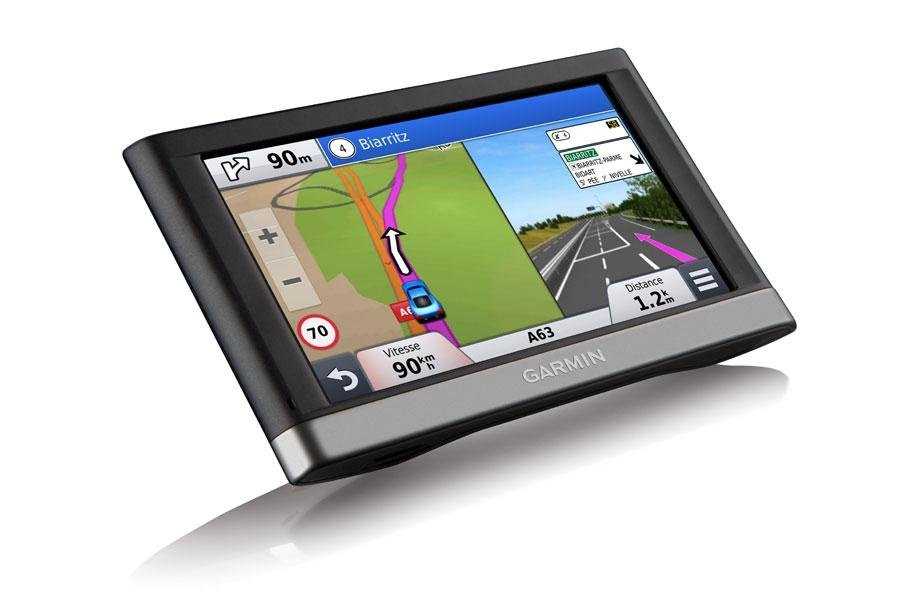
Дисплей
Все автомобильные навигаторы имеют сенсорный экран с диагональю от 3.5″ до 7″. Большой экран удобнее при использовании, но мешает обзору водителя и быстрее разряжает аккумулятор устройства. Немаловажно, также, разрешение экрана. Чем оно выше, тем четче картинка, лучше видны мелкие детали. Обычно это 800×480, либо 480х272 пикселей. Не стоит гнаться за экраном с большим разрешением, все будет и так прекрасно видно.
Видеокамера
Отдельно стоит упомянуть устройства, где совмещен навигатор и видеорегистратор. Как правило, такие модели вполне неплохи в качестве GPS-навигатора, однако запись видео там присутствует «для галочки». Полученная картинка, обычно, нечеткая даже при дневном освещении, а про съемку ночью можно и не упоминать. Не стоит обращать внимание на такие «гибриды», лучше купить видеорегистратор отдельно.
Выбрать автомобильный GPS-навигатор несложно, если придерживаться вышеописанных советов. Изучайте характеристики устройства и выбирайте нужные вам функции.
Расширьте возможности ArcGIS для своих мобильных сотрудников и используйте Navigator для прокладки маршрутов, редактирования маршрутов, доступа к общим маршрутам и начала навигации в автономном режиме.
Основные части приложения:
- Карта и панель
- Список карт
Совет:
Хотя в этом разделе представлен обзор основных экранов приложения, сосредоточьтесь на рабочих процессах маршрутизации, которые упрощает приложение. Общие сведения о том, как загрузить карту, создать маршрут и начать навигацию, см. в разделе Маршрут в Navigator.
Карта и панель
Большую часть времени в приложении вы проводите, используя карту, чтобы планировать, куда вам нужно идти, и визуализировать свои маршруты. Это текущая карта. При просмотре карты вы можете искать
адреса, места и маршруты, получать маршруты, редактировать маршруты и начинать
навигация. Получите доступ к списку карт, чтобы загрузить и открыть другую карту или изменить настройки.
- Назад — возврат к списку карт.
- Поиск — поиск маршрута, названия места, адреса, координат местоположения или актива. Поиск учитывает то, что настроено на карте. Нажмите на результат поиска, чтобы увидеть маршрут или местоположение на карте и получить параметры для создания направлений на панели.
Совет:
Вы можете выполнять поиск, используя несколько форматов координат.
- Панель — просмотр дополнительной информации. Проведите по панели вверх, чтобы просмотреть больше информации, или вниз, чтобы просмотреть меньше. Здесь на панели отображаются «Места», которые показывают результаты прошлых поисков мест, адресов, координат местоположений и активов, а также «Маршруты», которые содержат список доступных общих маршрутов. Панель также может отображать сведения о других элементах (например, результаты поиска, отброшенные метки и активы), список результатов (например, активы, выбранные на карте, или результаты поиска), пошаговые инструкции (детали маршрута).
 или навигации.
Когда на панели отображается список, коснитесь интересующего элемента, чтобы просмотреть сведения о нем. При нажатии на результат поиска, маршрут или место на панели отобразятся параметры для создания направлений. Подробную информацию о пошаговых инструкциях и навигации см. в разделе «Маршрут в навигаторе».
Совет:
В списке Маршруты можно нажать Обновить, чтобы обновить список доступных маршрутов.
- Карта — просмотр и взаимодействие с вашими активами и
наблюдения. Коснитесь объекта, чтобы просмотреть его
подробности в панели. Ты
может панорамировать, увеличивать и уменьшать масштаб и вращать карту. Нажмите и удерживайте, чтобы использовать
увеличительное стекло и поместите булавку в интересующее место или выполните поиск, чтобы получить
результаты булавки на карте. Коснитесь булавки, чтобы просмотреть сведения о ней.
Совет:
Если вы поворачиваете карту, угол поворота показывается компасом в правом верхнем углу карты.
 Коснитесь этого значка, чтобы убрать вращение и сориентировать карту на север.
 - Ваше местоположение — там, где вы находитесь. Отцентрируйте его на экране, нажав кнопку GPS.
- Кнопка GPS — показывает, где вы находитесь. Он имеет два режима: автоматически центрируется на вашем местоположении и не центрируется на нем. Нажмите, чтобы изменить режимы.
Список карт
Поиск, загрузка и открытие карт для маршрутизации. Доступные карты включают навигационные карты, предоставленные Esri, и настраиваемые пакеты мобильных карт, которые были предоставлены организации или группе, членом которой вы являетесь. Если у вас нет подключения для передачи данных, будут включены только карты на устройстве.
- Поиск — введите текст, чтобы найти карту. Ваш поисковый запрос используется для фильтрации карт в списке.
- Сортировка — сортировка списка карт по расстоянию, названию или дате.

- Профиль — просмотр вашей текущей учетной записи и связанных с ней настроек. Это включает в себя настройку Wi-Fi.
- Текущий раздел — показывает открытую карту. Коснитесь карточки карты, чтобы вернуться к карте. Этот раздел не отображается, если в данный момент нет открытой карты.
- Карта карты — откройте или загрузите карту.
- Дополнительное меню — просмотр сведений о карте или удаление загрузки. Если доступно обновление карты, появится опция обновления.
- Загрузка — начать загрузку карты.
Отзыв по этой теме?
Как настроить параметры навигации | Поддержка
Если в вашей информационно-развлекательной системе есть значок NAV, который выглядит как стрелка, указывающая вверх, используйте эти инструкции, чтобы настроить свои предпочтения, проложить маршрут к новому пункту назначения или изучить экран навигации по маршруту.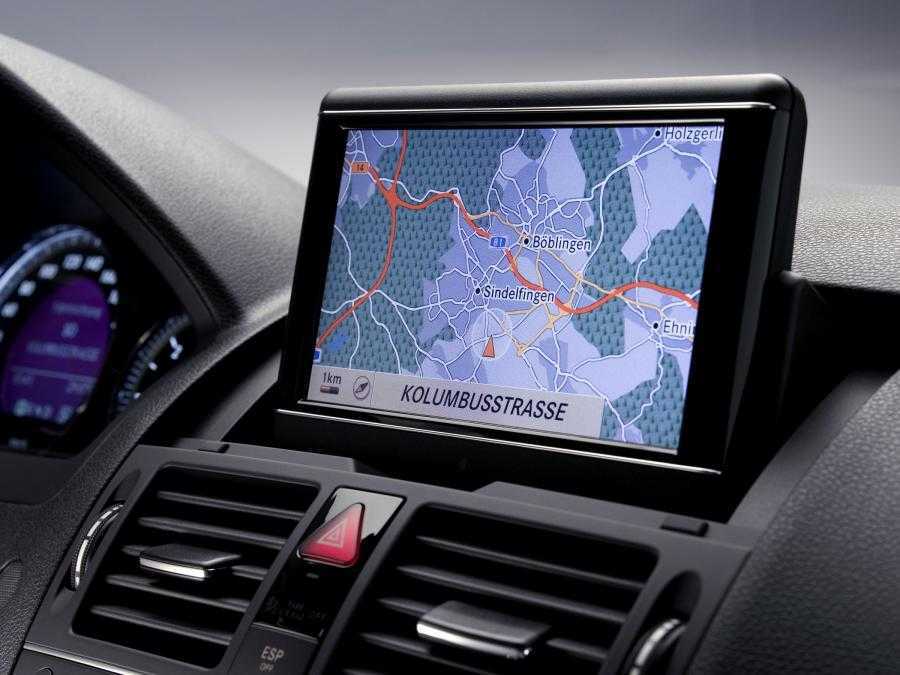
Если у вас есть услуги Connected Navigation † , вы получите расширенные функциональные возможности, включая данные о пробках в реальном времени, актуальную информацию о местоположении, цены на топливо, парковку и многое другое. Для этих услуг требуется платный тарифный план или пробная версия.
Настройка ваших предпочтений
Ниже приведены инструкции по настройке навигационной системы:
- Чтобы убедиться, что ваши настройки сохранены, убедитесь, что вы вошли в свой личный профиль в информационно-развлекательной системе.
- Затем коснитесь значка МЕНЮ (в виде трех точек) в левой части экрана карты.
- Здесь вы можете настроить следующие параметры:
- Параметры маршрутизации: выберите 3D по направлению вверх, 2D по направлению вверх или 2D по северу вверх.
- Настройки: настройте параметры карты и маршрута, голосовое управление навигацией, параметры дорожного движения, параметры предупреждений и многое другое.

- Изменить пункты назначения: добавьте наиболее часто используемые или любимые пункты назначения.
- Показать на карте: выберите, какие типы предприятий и местоположения вы хотите отображать на карте.
Как проложить маршрут к месту назначения
- На экране карты коснитесь значка ПОИСК (увеличительное стекло), чтобы открыть меню и ввести пункт назначения.
- Существует несколько различных способов ввести пункт назначения, в том числе:
- Введите ключевое слово, адрес или достопримечательность в строку поиска
- Коснитесь значка для поиска по последним, избранным или различным категориям
- Коснитесь значка РАСПОЗНАВАНИЕ ГОЛОСА, чтобы выполнить голосовой поиск пункта назначения.
- Выберите пункт назначения из списка результатов на экране или измените параметры поиска, чтобы найти другие места.
- После того, как пункт назначения выбран, вы можете начать маршрут, нажав «Перейти».
 Или вы можете просмотреть альтернативные маршруты, позвонить в заведение или коснуться значка ЗВЕЗДЫ, чтобы добавить пункт назначения в список избранных.
Вы также можете начать ввод пункта назначения, нажав и отпустив кнопку PUSH-TO-TALK на рулевом колесе. После звукового сигнала произнесите «Навигация» и следуйте инструкциям, чтобы продолжить. Если у вас есть соответствующий тарифный план, вы также можете нажать синюю или белую кнопку OnStar® в автомобиле и запросить указания у консультанта.
Настройка избранных пунктов назначения
Вы можете сохранить общие пункты назначения, такие как дом и работа. Есть несколько способов сделать это:
- Значок ЗВЕЗДЫ: На экране ввода пункта назначения введите адрес, который вы хотите сохранить. Когда местоположение появится, коснитесь значка ЗВЕЗДЫ, чтобы сохранить пункт назначения.
- Профиль: на экране карты коснитесь значка своего профиля, чтобы ввести свой домашний или рабочий адрес.
