
Toyota RAV4 2019 — Sove2u.ru
Спортивные и роскошные автомобили могут доминировать на автомобильных каналах YouTube, но реальность заключается в том, что Toyota RAV4 является истинной движущей силой отрасли. Это самый продаваемый небольшой внедорожник на рынке, а также самый продаваемый пассажирский автомобиль за исключением полноразмерных пикапов в настоящее время. Немногие автомобили отражают чувства американской общественности, покупающей автомобили, подобно Toyota RAV4, и именно поэтому переработанная Toyota RAV4 2019 — это очень интересно.
Toyota знает лучше других, что не следует ничего выдумывать там, где на руках имеется формула победы. Поэтому RAV4 2019 продолжает миссию своего предшественника и сохраняет его габаритные размеры. В этот раз Toyota сосредоточилась на том, чтобы дать RAV4 улучшенную топливную экономичность, больше стандартных функций, более приятный интерьер и стиль, который выделяет автомобиль в потоке машин.
Размеры и дизайн
Содержание
Находясь между внедорожниками CH-R и Highlander в линейке Toyota, RAV4 остается пятиместным внедорожником с четырехцилиндровым двигателем. Он основан на версии модульной платформы автопроизводителя, известной как Toyota New Global Architecture (TNGA), которая лежит в основе текущих Camry, Avalon и Lexus ES. В качестве бонуса новый RAV4 сбрасывает примерно до 45 килограммов в зависимости от уровня комплектации.
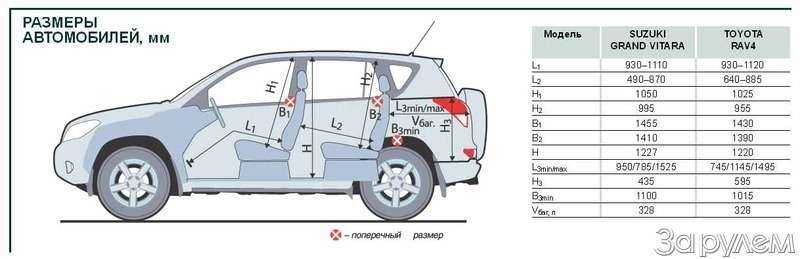
Снаружи новый RAV4 выглядит как более мощный, более крупный автомобиль, чем его предшественник. Но это не так: RAV4 2019, по сути, имеет ту же длину и высоту, что и раньше, и стал лишь немного шире — всего на 1,5 см. Иллюзия полноты подкрепляется увеличенными колёсной базой (на 3 см), шириной колеи и дорожным просветом. Последний вырос на значительные 6 см и теперь составляет 22 см. Это примерно так же высоко, как и у ближайших конкурентов.
В дизайне новинки Toyota вернулась к тому, что в первую очередь привлекает потребителей, покупающих внедорожники: образ крепкого и надежного автомобиля, готового к любым испытаниям. Новые линии и изгибы RAV4 создают сильные визуальные связи с тяжелым грузовиком Tacoma от Toyota и внедорожниками 4Runner. RAV4 Adventure получает уникальную переднюю панель, которая подчеркивает эту семейную связь.
Повышенная эффективность
Все негибридные Toyota RAV4 2019 оснащены 2,5-литровым четырехцилиндровым двигателем нового поколения без турбонаддува, соединенным с 8-ступенчатой автоматической коробкой передач. Этот силовой агрегат принят практически нетронутым от текущей Camry, даже выдавая те же 203 лошадиные силы и 250 Нм крутящего момента. Новая комбинация двигателя и трансмиссии представляет собой выигрыш в 27 л.с., 16 Нм и две передачи по сравнению со старым RAV4. Примечательно, что, несмотря на коэффициент сжатия 13:1, новый двигатель по-прежнему требует только 92 октанового топлива.
Преимуществом этой технической детали является эффективность. Расход топлива (EPA) для всех RAV4 составляет 8,1 л на 100 км при комбинированном вождении (за исключением модификации Adventure, у которой 8,7 л). Сочетание городских и шоссейных литров на 100 км, которое лежит в основе комбинированного расхода, слегка варьируется в зависимости от комплектации и наличия (или отсутствия) полного привода. Благодаря этому новому расходу топлива RAV4 соответствует лучшей в своем классе топливной экономичности.
Большинство RAV4 имеют обычный полный привод. Комплектации Adventure и Limited получают новую систему AWD, более сложную. Она может активно управлять разделением крутящего момента по задней оси, чтобы улучшить тяговое усилие в ситуациях, возникающих как на дороге, так и за её пределами. Эта система является первой среди компактных внедорожников и имеет возможности расширения. Между тем, гибрид RAV4 продолжает управлять задними колесами с помощью электродвигателя.
На дороге
Toyota упростила комплектации RAV4. Бензиновые версии предлагаются в LE, XLE, XLE Premium, Adventure и Limited. Гибриды доступны в LE, XLE, XSE и Limited.
Мы провели большую часть времени с комплектацией XLE Premium с AWD, которая, как ожидается, будет обеспечивать львиную долю продаж RAV4. При обычном вождении ускорение RAV4 ощущается естественным и линейным, хотя более сильные нажатия на педаль акселератора не приводят к значительному увеличению тяги. Коробка передач максимально сглажена, плавно и быстро переключается, чтобы помочь замаскировать скудный крутящий момент двигателя на низких оборотах. Аналогична логика работы коробки передач на подъемах, по которой максимально долго удерживается пониженная передача.
Быстрое и четкое рулевое управление, а также контроль за раскачкой кузова позволяют новому RAV4 входить в поворот более охотно, чем раньше. Рулевое усилие требуется в целом небольшое, что отлично на низких скоростях. Но уверенность водителя на более высоких скоростях от этого становится чуть меньше. Хотя мы по-прежнему предпочитаем спортивную динамику Mazda CX-5, рефлексы RAV4 действительно стали лучше, чем раньше.
Новый салон кажется более просторным, отчасти потому, что передний обзор увеличился. Отделочные материалы хорошо выглядят и стали приятнее на ощупь, а эстетичный дизайн приборной панели — это вишенка на торте по сравнению со сравнительно скучной предыдущей RAV4. Пространства достаточно — взрослые выше 180 см будут иметь запас по высоте, даже на заднем сидении. Дорожный шум заметнее в салоне, чем ожидалось, но окончательное решение мы озвучим, когда обкатаем новый RAV4 на более знакомых дорогах.
Гибрид RAV4
Гибрид RAV4 получает уникальную версию нового двигателя плюс переработанную бесступенчатую трансмиссию (CVT). В дополнение к тому, что он еще более экономичный, он ещё и более мощный — максимальная мощность возрастает до 219 л.с. по сравнению с 194 л.с. в предыдущем гибриде.
Хотя это всего на 16 лошадиных сил больше, чем у бензинового RAV4, гибрид имеет значительно большую тягу в повседневных ситуациях. Он лучше на низких оборотах и ускоряется быстрее, несмотря на то, что весит примерно на 113 кг больше, чем бензиновая модель. Дополнительный вес гибрида проявляется на крутых подъемах, которые становятся более затяжными, чем у обычной модели, но не чрезмерно. И, конечно, стоит отметить педаль тормоза, которая более синтетическая, чем у обычного RAV4.
Тем не менее его комбинированный расход топлива в 6 литров на 100 км ужасно привлекателен, особенно если учесть, что гибридные модели стоят всего на 800 долларов больше, чем соответствующий AWD-оборудованный обычный RAV4. По этой причине Toyota ожидает, что продажи гибридов составят четверть всех продаж RAV4 — более чем в два раза превысят популярность текущего гибрида — и мы не видим никаких оснований сомневаться в этом.
Больше стандартных функций
RAV4 2019 получает расширенный список стандартного оборудования. Все модели имеют пересмотренный набор функций помощи водителю, который теперь включает в себя полноскоростной адаптивный круиз-контроль, распознавание дорожных знаков, функцию сохранения полосы движения и улучшенное распознавание пешеходов. 7-дюймовый сенсорный экран с Apple CarPlay (пока еще нет Android Auto) и Amazon Alexa входит в стандартное оборудование. Модели AWD поставляются с Multi-Terrain Select (система выбора режима движения в зависимости от типа местности), которая адаптирует несколько аспектов трансмиссии и шасси к различным дорожным условиям.
Эти и другие дополнительные функции привели к более высоким стартовым ценам, но в целом покупатели получают больше за меньшее. Базовые цены колеблются от 26 545 долларов США для базовой комплектации LE с передним приводом и превышают 36 745 долларов за гибрид RAV4. Полный привод на бензиновых моделях стоит $1,400 и, несомненно, будет популярным вариантом, учитывая его минимальное влияние на экономию топлива.
RAV4 2019 дойдет до дилеров в середине декабря, а гибрид выйдет в марте 2019 года. Исходя из нашего первоначального опыта, мы ожидаем, что он продолжит своё доминирование на рынке. Конкуренцию ему попробуют составить: Mazda CX-5 2019, Honda CR-V и Hyundai Santa Fe 2019. RAV4 2019 не пытается быть спортивным или самым роскошным в своем классе, но он, несомненно, более привлекательный во всех отношениях, чем его чрезвычайно популярный предшественник.
Toyota RAV-4 пятого поколения
Официальный дебют новейшего Toyota RAV-4 состоялся в конце марта 2018 года в рамках автосалона в Нью-Йорке. По сравнению с предшественником он не просто полностью обновился в техническом плане, но и пережил кардинальные изменения в имидже.
После «смены поколений» автомобиль стал значительно мужественнее внешне и внутри, «переехал» на совершенно новую платформу, «вооружился» новыми силовыми установками и получил расширенный комплекс безопасности.
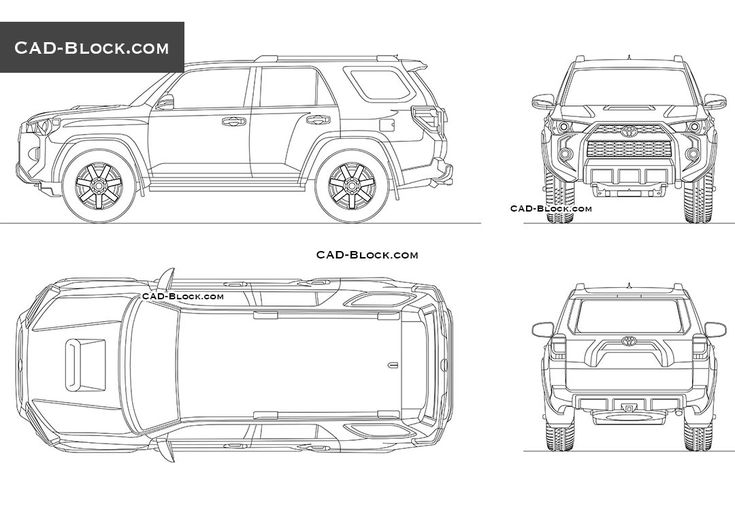
Снаружи кроссовер стал выглядеть более брутально. Это четко просматривается в ломаных линиях кузова и его прямоугольных очертаниях, а также в квадратных колесных арках. При этом свесы кузовных панелей стали меньше, а дорожный просвет относительно модели предыдущего поколения возрос на 13 мм, что положительно сказалось на геометрической проходимости автомобиля.
Передняя часть кузова новинки образована гармоничным слиянием в единую композицию крупной трапеции фальшрадиаторной решетки, строгих фар головного света и массивного бампера с высоко расположенными противотуманками.
Сбоку кузов кроссовера демонстрирует брутальные угловатые колесные арки с массивными пластиковыми накладками, мощные и раздутые поверхности крыльев и дверей, сильно заваленную назад рамку лобового стекла, ровную линию крыши, опирающуюся на задние мощные стойки с обратным наклоном, компактную корму, украшенную харизматичными выштамповками.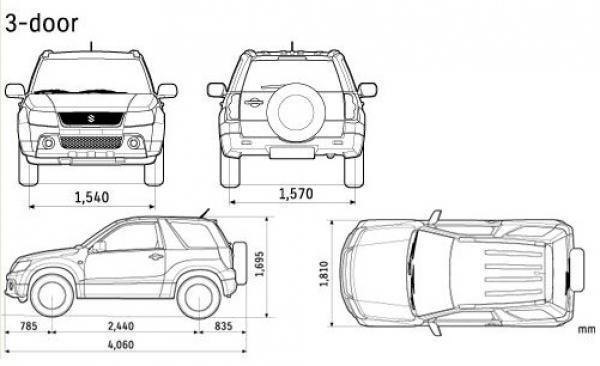
Задняя часть кузова нового поколения Toyota RAV-4 строга, прямолинейна и привлекательна. В наличии высоко забравшиеся остроконечные плафоны светодиодных габаритных фонарей, правильный прямоугольник крупной двери багажного отделения, солидный бампер с мощной пластиковой защитой.
Внешние габаритные размеры кузова RAV-4 2018-2019 года составляют 4595 мм в длину, 1854 мм в ширину, 1699 мм в высоту, с 2690 мм колесной базы и 210 мм дорожного просвета.
Интерьер Toyota RAV-4 2019 модельного года оформлен под стать внешности – здесь присутствует толика брутальности, и преобладают ровные, словно очерченные по линейке поверхности и линии.
Непосредственно перед водителем красуются «пухлый» мульти-руль с трехспицевым ободом и «нарядная» комбинация приборов со стрелочными приборами и крупным дисплеем посередине, на котором отображен спидометр.
Главенствующее место в салоне кроссовера отведено торчащему дисплею (диагональю 7 или 8 дюймов) медиасистемы Enture 3. 0, под которым эргономично сосредоточены стильный блок «микроклимата» и клавиши активации второстепенных функций.
Внутри Toyota RAV-4 пятого поколения обещан достаточный запас необходимого пространства для пассажиров обоих рядов сидений. На передних местах базированы рельефно спрофилированные кресла с выраженными боковинами, оптимальной плотностью набивки и большим количеством регулировок. В задней части размещен удобный диван, способный принять троих взрослых пассажиров.
С практичностью проблемы у кроссовера отсутствуют – он обладает правильным по форме багажником (объем которого пока что не известен). Второй ряд сидений складывается в соотношении 60:40 и создает ровную площадку, значительно увеличивая вместимость грузового отделения.
Американским автолюбителям новый кроссовер Toyota RAV-4 уже в базовой комплектации предлагается с обширным набором опций: мультимедийка Entune 3.0 с 7-дюймовым цветным сенсорным дисплеем (Wi-Fi Connect, Amazon Alexa, Apple CarPlay, камера заднего вида), 8 подушек безопасности, климат-контроль, электрический привод стояночного тормоза, комплекс систем безопасности Toyota Safety Sense 2. 0 (Pre-Collision System с функцией Pedestrian Detection, Full-Speed Range Dynamic Radar Cruise Control, Lane Departure Alert с Steering Assist, Automatic High Beam, Lane Tracing Assist и Road Sign Assist).
В качестве дополнительных опций производитель предлагает электропривод кресел водителя и переднего пассажира, двухзонный климат-контроль, подогрев передних и задних сидений, вентиляцию передних кресел, панорамную крышу с люком, электропривод двери багажного отделения с функцией бесконтактного открытия при помощи взмаха ноги под бампером, аудиосистему JBL с 11-тью динамиками мощностью 800 Вт, салонное зеркало с возможностью вывода на него картинки с камеры заднего вида, кожаную отделку салона.
В движение Toyota приводится бензиновым силовым агрегатом 2.5 литра, мощность которой составляет 206 лошадиных сил. Альтернативой ему выступает гибридная силовая установка, в основе которой лежит двигатель 2.5 литра и электромотор для колес задней оси. Мощность — 182 лошадиные силы.
В базовом исполнении кроссовер является переднеприводным. В комплектациях среднего уровня будет предложен полный привод с подключаемой муфтой на задней оси. В топовых вариантах же система полного привода примечательна инновационной трансмиссией Dynamic Torque Vectoring AWD с наличием на каждом заднем колесе многодисковых муфт.
Но и это еще не все. Специально для более уверенного преодоления бездорожья инженеры Тойота разработали комплекс электронных систем под названием Multi-Terrain Select. Он дает возможность изменять конфигурацию противобуксовочной электроники в соответствии с выбранным типом дорожного полотна.
Стоит отметить, что на российском и других рынках, вероятнее всего, для пятидверки также предложат бензиновый «атмосферник» объемом 2.0 литра, который будет сочетаться с 6-скоростной «механикой» или бесступенчатым вариатором, а также передним или полным приводом.
Базируется RAV-4 пятого поколения на универсальной «тележке» TNGA K с силовой конструкцией кузова, в которой обильно применены высокопрочные сорта стали.
На обеих осях кроссовера установлены независимые подвески с поперечными стабилизаторами, стальными пружинами и гидравлическими амортизаторами: спереди – типа McPherson, сзади – многорычажная компоновка.
«Японец» снабжен рулевым управлением с реечным механизмом и активным электрическим усилителем. На каждом из четырех колес пятидверки задействованы дисковые тормозные устройства (вентилируемые спереди), дополненные большим количеством электронных ассистентов.
Ускоряется RAV-4 с бензиновым двигателем 2.5 литра сносно. Силовая установка ровно тянет на низких и средних оборотах, при этом отлично докручивается на высоких. А делать разгон более эффективным помогает автоматическая трансмиссия, которая обеспечивает неразрывный поток тяги на ведущие колеса быстрой сменой ступеней.
Шасси располагает к комфортному вождению — кроссовер с минимальной тряской преодолевает большинство дорожных ухабов, при этом его энергоемкая и длинноходная подвеска не допускает раскачки. Рулевое управление же особой отзывчивостью не отличается, но информативная баранка дает возможность безопасно маневрировать даже на высоких скоростях.
В США продажи «пятого» Toyota RAV-4 начнутся в декабре 2018-го, минимальная цена составит приблизительно 25 тысяч 400 долларов, до европейских дилеров он доберется лишь к середине 2019 года, а российским покупателям придется ждать и того больше (правда, в нашей стране сразу будут предложены машины местной сборки).
Видео: Показать размер или размеры формы
Добавление фигур и соединителей
Обучение работе с Visio
Добавление фигур и соединителей
Добавление фигур и соединителей
Показать размер или размеры фигуры
- Добавление и форматирование фигур
видео - Рисование линий и пользовательских фигур
видео - Соедините фигуры
видео - Соединители форматов
видео - Измерьте расстояние на диаграмме
видео - Показать размер или размеры фигуры
видео
Следующий: Добавление текста, изображений и таблиц
Попробуйте!
Добавьте фигуры размеров на схемы Visio Professional, чтобы показать размер фигуры на чертеже в масштабе.
Выберите Другие фигуры > Visio Extras > Размеры-Архитектура .
Перетащите фигуру размера на страницу документа и поместите ее рядом с фигурой, которую вы хотите измерить.
Приклейте концы формы размера к точкам, которые вы хотите измерить.
Перетащите желтый кружок на размерном тексте, чтобы переместить текст, или выберите Главная
> Текстовый блок и перетащите текст или маркер текста.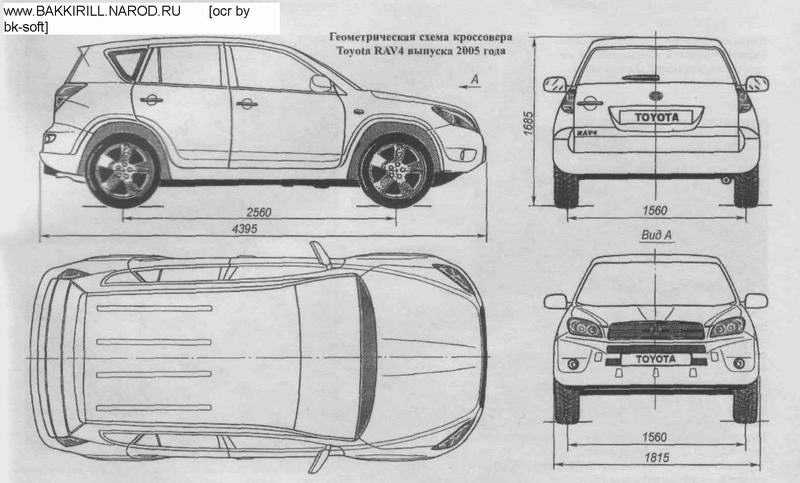
Изменить единицы измерения
Щелкните правой кнопкой мыши фигуру размера и выберите Точность и единицы измерения .
Выберите другую единицу измерения и выберите OK .
Изменить размер фигуры
Выберите Вид > Панели задач > Размер и положение .
 org/ListItem»>
Выберите форму.
Введите новые значения для Ширина или Высота .
Выберите пустую область страницы чертежа, чтобы внести изменения.
Хотите больше?
Отображение размера или размеров фигур в Visio
Задайте размеры с помощью окна «Размер и положение».
Маркировка размеров | Справка SketchUp
Инструменты LayOut Linear Dimension () и Angular Dimension () могут обозначать расстояние или угол. На следующем рисунке вы видите пример линейного и углового размера.
Совет: Размеры, прикрепленные к объектам LayOut, изменяются по мере изменения объекта. Однако эта функция работает, только если включена объектная привязка (что включено по умолчанию). Чтобы проверить состояние объектной привязки, откройте меню «Упорядочить» в строке меню. Если вы видите Object Snap On, настройка включена. Если вы видите Object Snap Off, выберите Arrange > Object Snap Off , чтобы переключить пункт меню обратно на Object Snap On.
Чтобы LayOut автоматически отображал правильные размеры, необходимо знать, как LayOut обрабатывает 2D-пространство листа, пространство объекта 3D-модели и проецируемые расстояния. После того, как вы поймете эти основы, вы будете готовы рисовать линейные или угловые размеры, перемещать их линии и точки, выбирать масштаб и другие параметры стиля и многое другое. Следующие разделы познакомят вас с каждой задачей.
Содержание
- Понимание пространства листа, пространства модели и проецируемых расстояний
- Создание линейных размеров
- Маркировка угловых размеров
- Перемещение размеров, линий и точек внутри размерных объектов
- Стилизация и масштабирование размеров
- Редактирование размерного текста
- Управление и исправление подключений размеров к видовым экранам модели SketchUp
Общие сведения о пространстве листа, пространстве модели и проецируемых расстояниях
В отличие от понимания, скажем, четырехмерного пространственно-временного континуума, понять пространство в LayOut довольно просто. Вот что вам нужно знать:
- Бумажное пространство — это двумерное пространство. В документе LayOut все, что не находится внутри объекта модели SketchUp, существует в пространстве листа. Когда вы используете инструмент «Линейный размер», чтобы отметить длину элемента в пространстве листа, результирующий размер показывает фактический размер элемента на странице. Таким образом, размерный текст на 6-дюймовой линии отображает 6 дюймов 9.0015
- Когда размер пересекает пространство листа и пространство модели, текст размера отражает пространство листа.
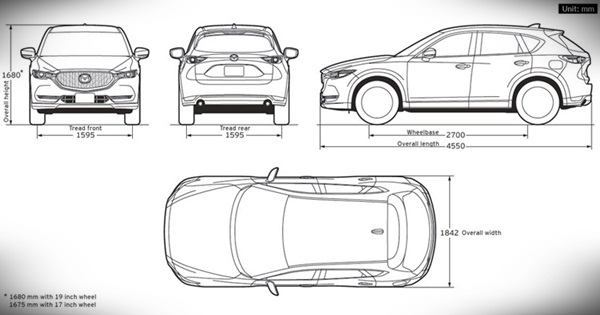 Например, если вы создаете линейный размер, который начинается в объекте модели SketchUp и заканчивается в текстовом поле LayOut, текст размера отображает расстояние в пространстве листа.
 - В пространстве модели модель в режиме перспективы может отображать фактическое расстояние. Модель в ортогональных видах отображает спроецированное расстояние. Вид в перспективе, в двух словах, означает вид под углом. На следующем рисунке размер в выноске A показывает фактическое расстояние, поскольку модель находится в угловом виде в перспективе. Чтобы показать спроецированные расстояния, убедитесь, что ваша модель находится в стандартном ортогональном виде. В выносках B и C вы видите спроецированное расстояние в ортогональном виде.
Совет: В LayOut панель «Модель» SketchUp сразу показывает, является ли вид вашей модели орфографическим. Дополнительные сведения о настройке перспективы и масштаба в объекте модели SketchUp см. в разделе Редактирование настроек вида и стиля модели SketchUp в LayOut.
Совет: В окне просмотра модели SketchUp размеры отображают тонкие подсказки о том, что измеряет размер, как показано на следующем рисунке. Когда размер измеряет расстояние в виде в перспективе, круги появляются там, где размер соединяется с моделью. Когда размер измеряет ортогональную проекцию, прямые углы появляются там, где размер соединяется с моделью.
Создание линейных размеров
Линейный размер измеряет расстояние между двумя точками. Инструмент «Линейный размер» () можно найти в меню «Размеры» панели инструментов по умолчанию или выбрав «Инструменты» > «Размеры» > «Линейный » в строке меню.
Чтобы создать линейный размер, выполните следующие действия:
- Выберите инструмент Линейный размер .
- Убедитесь, что на панели «Размерный стиль» выбраны нужные параметры размера. Дополнительные сведения об этих параметрах см. в разделе Стилизация и масштабирование размеров далее в этой статье.
- Щелкните в начальной точке размера.
- Щелкните конечную точку размера.
- Переместите курсор от линии, которую измеряет размер, чтобы сместить размер с выносными линиями. Измерение ограничено горизонтальностью, вертикалью или перпендикуляром к двум точкам, которые вы измеряете. Однако вы можете добавить размер к изометрическому виду, удерживая клавишу Alt (Microsoft Windows) или клавишу Option (macOS). Или снимите ограничение на размер, удерживая нажатой Alt+Shift (Microsoft Windows) или Option+Shift (macOS) при перемещении курсора. Совет: Чтобы отобразить изометрический вид, выберите Iso в подменю Стандартные виды.
- Нажмите, чтобы задать смещение и завершить создание размера.
Совет: Пара горячих клавиш позволяет создавать последовательные линейные размеры с одинаковыми смещениями. Сразу после создания первого измерения можно дважды щелкнуть конечную точку соседнего измерения, чтобы создать другое измерение (выноска 1 на следующем рисунке).
 Или, если размер не примыкает к первому, щелкните начальную точку второго размера и дважды щелкните его конечную точку (выноска 2). Обратите внимание, что если вы создаете последовательные линейные размеры по часовой стрелке, размеры появляются внутри объекта. Если вы хотите, чтобы размеры отображались за пределами объекта, двигайтесь против часовой стрелки.
Примечание: Если LayOut определяет, что размер слишком узкий для четкого отображения размерного текста, он автоматически перемещает текст от размера и соединяет его линией выноски по умолчанию (дополнительные сведения см. в разделе Стилизация и масштабирование размеров). о стиле линий выноски размеров). Длина линии выноски зависит от размера шрифта, а тип линии выноски (например, изогнутая) определяется в размерных стилях.
При создании размера у вас есть клавиши-модификаторы для снятия ограничений с размерных линий (Alt для Microsoft Windows или Command для macOS) или для переключения стороны размера, на котором размещается значение (Ctrl для Microsoft Windows или Option для macOS). Если вы хотите впоследствии изменить стиль, дважды щелкните размер, чтобы войти в режим редактирования, или выберите его и нажмите Enter.
Если вы не хотите, чтобы LayOut автоматически определял и переформатировал узкие размеры, выберите параметр «Без выноски» в раскрывающемся списке «Стиль выноски» в диалоговом окне «Стиль размера».
Если вы хотите впоследствии изменить стиль, дважды щелкните размер, чтобы войти в режим редактирования, или выберите его и нажмите Enter.
Если вы не хотите, чтобы LayOut автоматически определял и переформатировал узкие размеры, выберите параметр «Без выноски» в раскрывающемся списке «Стиль выноски» в диалоговом окне «Стиль размера».
Совет: Если вы изменили настройки на панели «Стиль размера» и хотите применить эти изменения к другим размерам в документе, щелкните инструмент «Пипетка» на панели инструментов по умолчанию и выберите размер с настройками, которые вы хотите использовать. Курсор превратится в ковш с краской, после чего вы сможете щелкнуть размер, настройки которого хотите изменить.
Отметка угловых размеров
Чтобы измерить угол, используйте инструмент Угловой размер (), который находится в меню Размеры панели инструментов по умолчанию или выбрав Инструменты > Размеры > Angular в строке меню. Вот как работает этот инструмент:
- Выбрав инструмент Угловой размер , щелкните линию или точку, представляющую угол.
 При наведении указателя мыши на линию или точку появляется вывод «На линии» или «На точке». После того, как вы щелкнете по синей точке, появится пунктирная синяя линия.
 - Переместите курсор к вершине угла и щелкните еще раз, чтобы установить направление для одной половины угла, как показано на следующем рисунке (Выноска 1).
- Щелкните линию или точку, представляющую другую половину вашего угла.
- Переместите курсор к вершине угла. Появится синяя пунктирная линия, и там, где она пересекает первую линию, вы увидите пустую точку, представляющую вершину угла (выноска 2).
- Нажмите, чтобы установить вершину угла. Появится угловой размер.
- Переместите курсор от вершины в направлении угла, который вы хотите измерить. Угловой размер следует за курсором.
- Щелкните, чтобы разместить угловой размер (выноска 3).
Перемещение размеров и элементов в объектах измерения
Вы можете перемещать измерение как целиком, так и несколько элементов в пределах объекта измерения.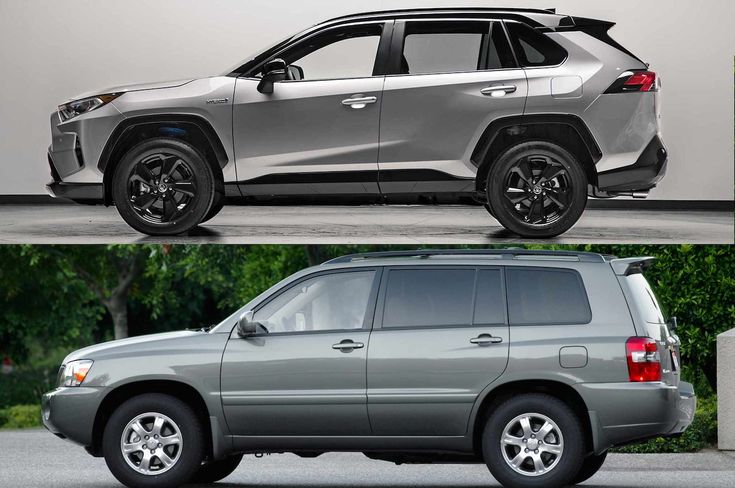 Когда вы перемещаете размер целиком, вы можете упорядочивать, перемещать, поворачивать и масштабировать размер, как и другие объекты LayOut.
В этом разделе рассматриваются движущиеся элементы в пределах измерения. Для начала полезно узнать, что это за элементы. В следующем списке элементов, которые вы можете перемещать, номер в списке соответствует номеру выноски на следующем рисунке.
- Удлинительные линии
- Размерная линия
- Текстовое поле размера
- Точки подключения
- Смещение точек
- Точки экстента
- Вершина (только угловой размер)
Чтобы переместить размер целиком, щелкните его с помощью инструмента Select (), затем щелкните и перетащите размер в любое место области рисования.
Чтобы одновременно изменить длину обеих выносных линий, активируйте инструмент Select , а затем щелкните и перетащите точку экстента в направлении, параллельном выносной линии.
Чтобы получить доступ к элементам в измерении, выберите инструмент Select , дважды щелкните размер, который вы хотите отредактировать, и наведите курсор инструмента Select на элемент, пока он не превратится в курсор перемещения (). Затем вы можете переместить любой из элементов в пределах размера следующим образом:
- Чтобы изменить длину только одной выносной линии, щелкните и перетащите ее точку смещения параллельно выносной линии.
- Для перемещения только размерной линии, выберите размер и перетащите размерную линию. Вы не потеряете точки подключения или расстояния смещения.
- Чтобы переместить размерную линию в неограниченном направлении, удерживайте нажатой клавишу Alt (Microsoft Windows) или клавишу Option (macOS), щелкнув и перетащив точку экстента.
- Чтобы изменить длину размерной линии, щелкните и перетащите точку соединения параллельно размерной линии.

Предупреждение: Изменение размерной линии не всегда приводит к автоматической корректировке размера. Перемещение точки соединения отключает ее от исходной точки. Чтобы точка соединения соединилась с новой точкой, убедитесь, что точка соединения привязана к выводу. Кроме того, угловой размер никогда не корректируется автоматически, даже если он изначально был привязан к точке вывода.
- Чтобы переместить текстовое поле размера, щелкните и перетащите его за поле выбора. Вы также можете использовать панель «Стиль размера», чтобы изменить положение текстового поля, как описано в разделе «Стиль и масштабирование размеров» далее в этой статье.
- Чтобы переместить вершину углового размера, щелкните и перетащите ее в любое место области рисования. Перемещение вершины угла изменяет длину выносных линий и угол.
Стилизация и масштабирование размеров
Чтобы отформатировать любой размерный объект, вы можете применить стили формы, текста и размера.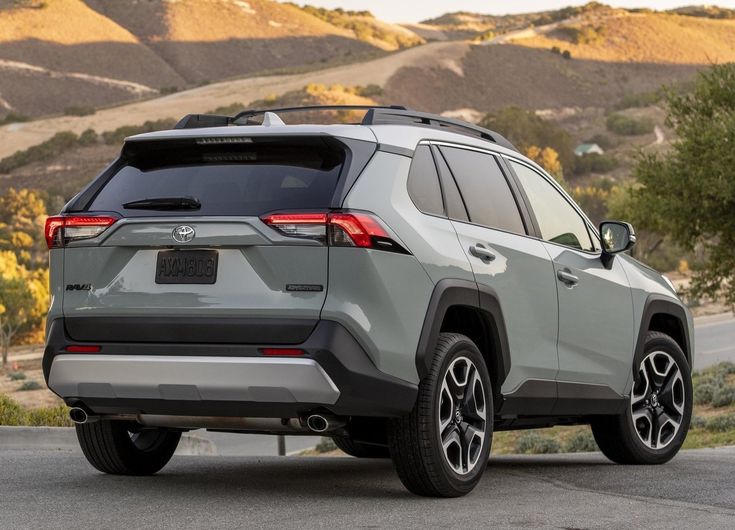 В этом разделе объясняются параметры, доступные на панели «Стили размеров», показанной на следующем рисунке и расположенной на панели задач или, если панель не отображается на экране, путем выбора «Окно» > «Стили размеров» . Дополнительные сведения о форматировании размерных линий и стрелок на панели «Стили фигур» см. в разделе «Настройка ширины и стилей линий». Дополнительные сведения о параметрах панели «Стили текста» см. в разделе «Форматирование текста».
Совет: В размере можно изменить длину выносной линии, которая выходит за размерную линию. Для этого выберите выносную линию, а затем настройте стиль стрелки на панели «Стиль фигуры». См. раздел Перемещение измерений и элементов в объектах измерений ранее в этой статье, чтобы напомнить о различных частях измерения.
Windows — панель «Стили»
Mac — панель «Стили»
Совет: Когда вы выбираете инструмент размера и устанавливаете параметры стиля перед созданием размера, каждый рисуемый размер отражает эти параметры стиля. Или выберите несколько измерений, чтобы применить одни и те же настройки ко всем выбранным измерениям одновременно.
Для начала выберите размер в области рисования и откройте панель Размерный стиль. Вот краткий обзор возможных вариантов:
- Положение текста: В левом верхнем углу панели вы можете выбрать одну из трех кнопок, чтобы расположить текстовое поле размера относительно размерной линии. Возможные варианты: «Вверху», «По центру» или «Внизу».
- Выравнивание текста: В верхней средней части можно выбрать одну из четырех кнопок для выравнивания текста относительно экрана или размерной линии. Нажмите кнопку «Горизонтально» или «Вертикально», чтобы расположить текст относительно экрана. Нажмите кнопку «Выровнять» или «Перпендикулярно», чтобы расположить текст относительно размерной линии.
- Штрихи: В правом верхнем углу кнопка «Отображать штрихи» включает или выключает штрихи, которые отображаются в размерном тексте.
 Например, по умолчанию между футами и дюймами в размере 21 фута – 2 дюйма отображается тире. Снимите флажок с кнопки Отображать тире , если вы не хотите, чтобы тире отображались.
 - Символы единиц измерения: Если в измерении отображается только одна единица измерения (например, только метры), вы можете включить или выключить отображение символов единиц измерения, щелкнув значок Единицы отображения Кнопка вверху справа.
- Масштаб: Нажмите кнопку Auto Scale , чтобы отключить функцию автоматического масштабирования и вручную назначить масштаб текущему выбранному измерению, используя раскрывающийся список. Если выбрано Автомасштабирование, LayOut автоматически использует правильный масштаб для объекта в зависимости от того, находится ли объект в пространстве листа (2D) или в пространстве модели (3D):
- Для объектов, нарисованных в LayOut, масштаб составляет 1:1. .
- Если размер находится в пространстве листа (орфографически), объекты модели SketchUp используют исходный масштаб модели SketchUp.

- Когда размер находится в пространстве модели (вид в перспективе), объекты модели SketchUp используют масштаб 1:1. Для этих измерений в раскрывающемся меню «Масштаб» установлено значение «Не в масштабе».
- Стиль и единицы длины (только линейный размер): В раскрывающемся списке Длина выберите формат длины размера. Возможные варианты: десятичный, архитектурный, инженерный и дробный. Когда формат позволяет настроить единицу измерения, во втором раскрывающемся списке можно выбрать параметр, например дюймы, футы, миллиметры или метры.
- Точность (только линейный размер): В зависимости от выбранного стиля длины можно выбрать уровень точности размера. Например, когда выбран архитектурный стиль, вы выбираете уровень точности от 1 дюйма до 1/64 дюйма.
- Угол (только угловой размер): В первом раскрывающемся списке можно выбрать, будет ли угловой размер отображаться в градусах или радианах.
 Во втором раскрывающемся списке выберите количество десятичных знаков, которое должно отображаться в измерении.
 - Выносные линии: в этой области можно точно контролировать длину зазора между выносными линиями и их начальной и конечной точками соединения. Для этого убедитесь, что в раскрывающемся меню выбрано значение Gap , и введите значение в поле «Начало» или «Конец». Чтобы установить разные значения для промежутков «Начало» и «Конец», щелкните значок цепочки, чтобы значения не были связаны друг с другом. Если вы выберете Длина из раскрывающегося списка, вместо этого вы можете ввести точное значение длины выносной линии.
Редактирование размерного текста
В размерный текст можно добавить информацию, например имя измерения.
Совет: Чтобы значение размера оставалось динамическим и обновлялось при изменении размера, добавляйте или редактируйте текст только за пределами угловых скобок измерения размера.
Чтобы добавить или изменить размерный текст, выполните следующие действия:
- Дважды щелкните размер. Или выберите размер и нажмите Введите .
- Чтобы открыть текстовое поле для редактирования, дважды щелкните текстовое поле размера. Или выберите текстовое поле и нажмите Введите .
- Добавить или изменить текст. Чтобы добавить дополнительные строки, нажмите Введите .
- Дважды дважды щелкните где-нибудь в области рисования за пределами размера. Строка измерения обновляется, чтобы отразить ваши изменения.
Управление и исправление подключений размеров к видовым экранам модели SketchUp
Если вам нужно изменить модель SketchUp после добавления размеров в модель в LayOut, LayOut поможет вам обеспечить актуальность этих размеров:
- Предположим, что в окне просмотра модели SketchUp в LayOut вы создаете размер, обозначающий длину. Затем в SketchUp вы перемещаете или изменяете длину объекта с размерами.
 Вернувшись в LayOut, размер перемещается и/или обновляется в зависимости от ваших изменений в SketchUp.
 - Если LayOut обнаруживает изменение в модели SketchUp, которое размер может неточно отражать, размер закрашивается красным, как показано на следующем рисунке.
Чтобы исправить неправильное измерение, отображающее красное предупреждение, выполните следующие действия:
- Дважды щелкните красный текст размера, чтобы открыть режим редактирования размера. В точках соединения размера появляются красные точки, как показано на следующем рисунке.
- Нажмите и перетащите каждую красную точку от соединения, а затем верните ее в нужное место.
- Щелкните в любом месте за пределами размера, чтобы выйти из режима редактирования.
Совет: Вот несколько советов по управлению и устранению этих предупреждений:
- Вместо выполнения предыдущих шагов можно контекстно щелкнуть измерение и выбрать 9.
