Создание автомобиля в Blender — Gamedev на DTF
В этой статье я делюсь своим небольшим опытом моделирования автомобилей без чертежей.
44 025 просмотров
Blender > UDIM > Substance Painter > Blender cycles
В этот раз выбрал для себя концепт попроще, но в то же время с возможностью для креатива — на оригинальном концепт арте Андрея Ткаченко видно лишь левую сторону автомобиля, когда как остальные я додумывал исходя из собранных референсов. А вот кстати и он:
В своих работах автор практически всегда отсылает нас к советскому автопрому. ГАЗы, УАЗы, ЗИЛы всех цветов и расцветок, часто заглядывают знаковые модели вроде Волги или Чайки. Не то, чтобы всё это было категорически необходимо, но раз уж начал создавать свою советскую вселенную дизельпанка, то к делу надо подходить серьёзно.
Вместе с этим у автора появляются абсолютно авторские автомобили не имеющие аналогов даже на чертежах (вроде ГАЗ-ГЛ2) или в секретных бункерах союза ядерного назначения.
О существовании программы Pure Ref, кажется, знает абсолютно каждый.
Основным референсом в данном случае всегда остается концепт-арт, который я стараюсь полностью перенести в 3D и по возможности захватить как можно больше деталей. Это не совсем поэтапное руководство, скорее сборник полезных советов и фишек, которые по моему мнению могут быть полезны новичкам в этой программе.
Из важного: все что вы увидите ниже, написано непрофессионалом. Не относитесь к статье серьезно, не ищите здесь достоверной информации. Автор пишет сугубо по приколу.
Начинаем с примитива
Я всегда стараюсь получить первые результаты из простых форм как можно скорее, так как всегда лучше иметь дело с плохими, но быстро смоделенными очертаниями, чем с хорошим и пустым проектом.
Самым сложным этапом для меня является начало процесса. Как угадать, что подразумевал автор, если рисунок мы видим лишь с одной стороны? Какую ширину подобрать для капота, на сколько задняя часть занижена относительно передней, одна из стенок изогнута наружу вдоль продольной оси или это так тень падает? Чаще всего я оставляю эти вопросы на потом, ведь легче достраивать конструкцию, имея фундамент вроде тех же основных форм.
Первый час работы модель выглядит как формочка из детского набора для игры в песочнице, поэтому я стараюсь преодолеть этот этап как можно скорее. Справа можете наблюдать мой стандартный набор модификаторов, а именно: Mirror — чтобы не моделить идентичную половину, и Subdivision — surface для сглаживания формы.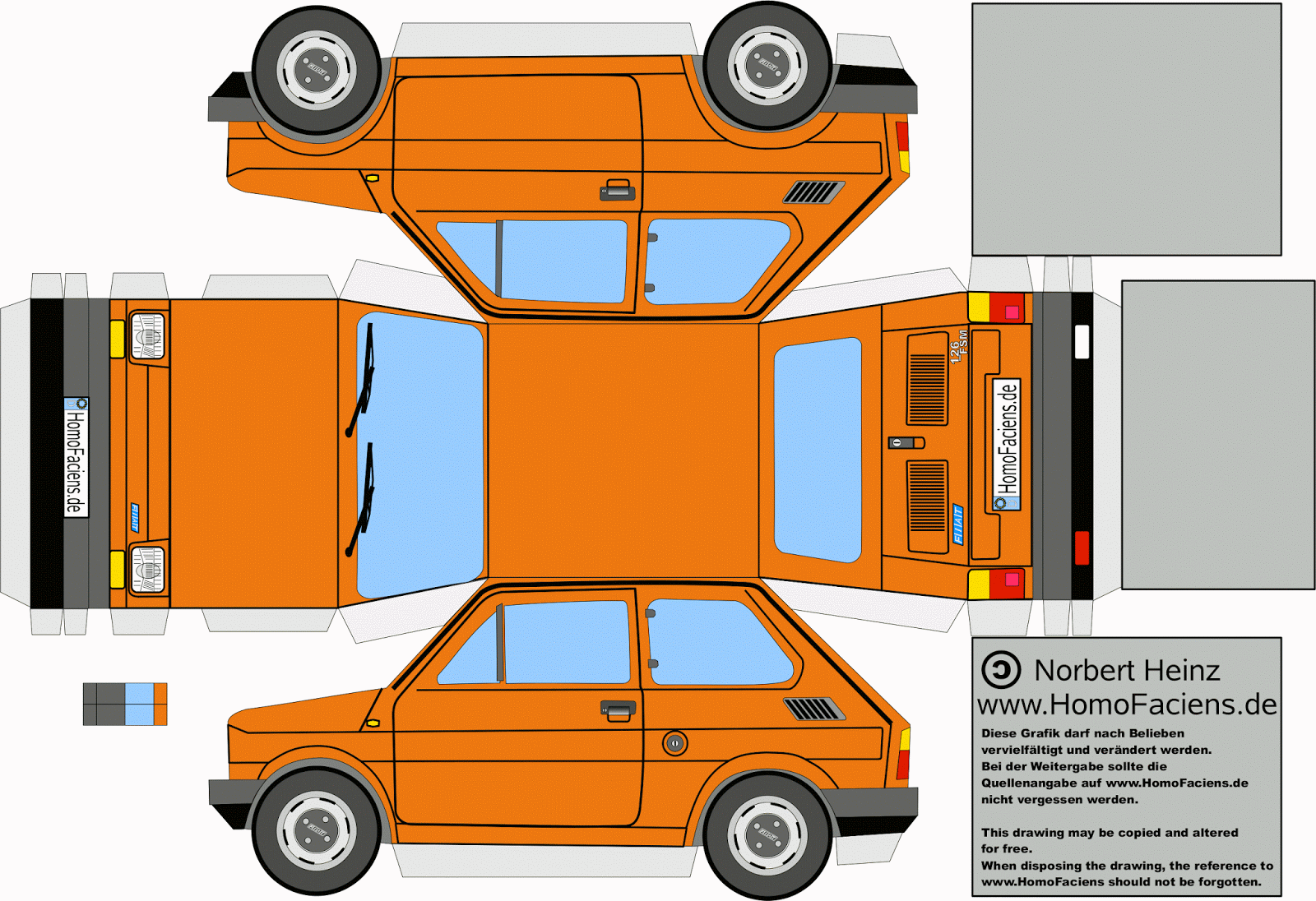
Как вы видите на примере ниже, редактирование осуществляется всего двумя вертексами без необходимости добавлять лупы снизу и сверху. На трех эджах наложена синяя полоска — это bevel weight, его я выставляю там, где хочу видеть работу модификатора bevel, в котором Limit metod как раз выставлен на параметр Weight. Небольшое количество геометрии позволяет быстро перестраивать модель чуть ли не до этапа текстурирования, что в моём случае постоянных затупов с масштабами критически необходимо.
Еще одним элементом моего процесса является чистка модели от лишних изгибов — необходимо подровнять плоскости и идентифицировать схожие элементы в дубликаты. До этого момента весь моделинг производился исключительно на глаз — важно было лишь совпадение визуальных образов, а не техническая часть.
Здесь я выставил Pivot around active object (вкладка работы с Pivot, т.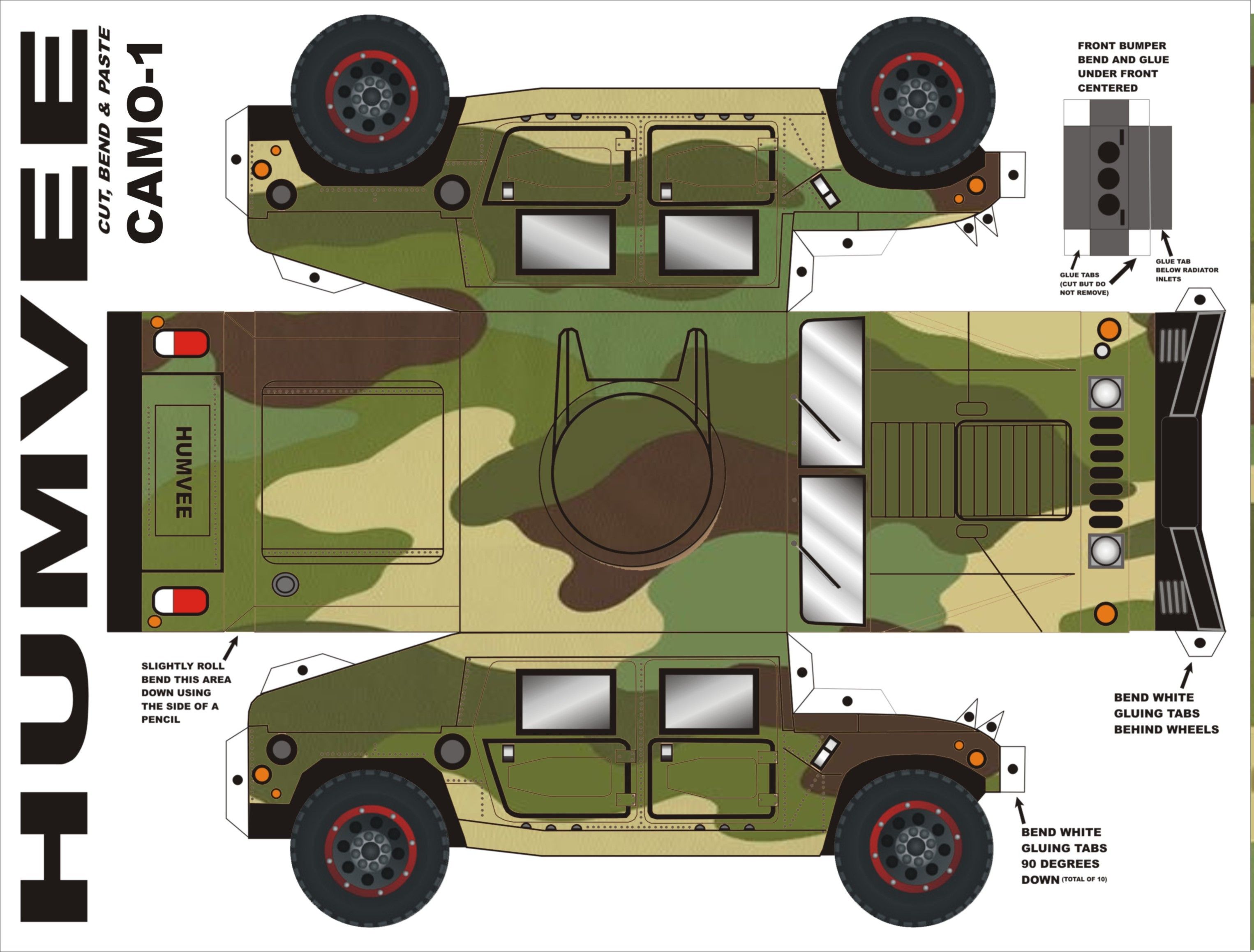 е опорной точкой, находится в верхнем меню) и выровнял нужную мне геометрию с последним выделенным вертексом (выделен белым) по оси X. Комбинация клавиш выглядит так: с зажатым Shift выделяем те вертексы, которые хотим выровнять, последним выделенным вертексом и будет наша опорная точка.
Далее S (scale) — X (ось) — 0 (зиро), ну или как истинный старовер можно помахать мышкой лево-вправо. Этим удобным приемом я пользуюсь часто, ведь в первые часы важно уловить суть концепта, пока сама модель в целом похожа на полный бардак, а единственный позитивный момент лишь в квадратной сетке и небольшом количестве вертексов.
Пока что рабочий процесс не меняется. Где то я могу углубиться в детали вроде лобового стекла, в то же время отдалиться, растянуть корпус и прижать крышу всей модели, пока она не будет напоминать оригинал с нужного мне ракурса. Вся детализация экструдится из получившейся «формочки» по два раза. Первый — для дальнейшей проработки, а второй — для бекап-папки, чтобы в любой момент вернутся к базовой форме, если вдруг что то пойдёт не так.
Двери и остальные детали я вырезаю прямо из основы c помощью ножа (K). Сужаю прорези и выдавливаю их с помощью комбинации клавиш Alt + E с выбором Along normals. Так они выдавливаются по направлению нормалей, после чего лишнее можно удалить, а на углы выставить всё тот же bevel weight (синяя полоска), тем самым показав модификатору bevel, где и сколько добавить геометрии для сохранения острых углов. Ниже я записал демонстрацию, как это выглядит в программе.
На сложных участках можно не боясь резать модель как вздумается, ведь самое важное — получить необходимую форму объекта, а лишнее всегда можно прибрать комбинацией клавиш Ctrl + x.
А вот всё тот же bevel сохраняет мне кучу времени при детализации частей корпуса
Автомобиль уже начинает походить на себя, хоть на нескольких участках выглядит слишком просто и квадратно (позже покажу, почему именно), а пока займёмся колёсами.
До этого времени на месте колёс стояли примитивы, отзеркаленные относительно корпуса модели.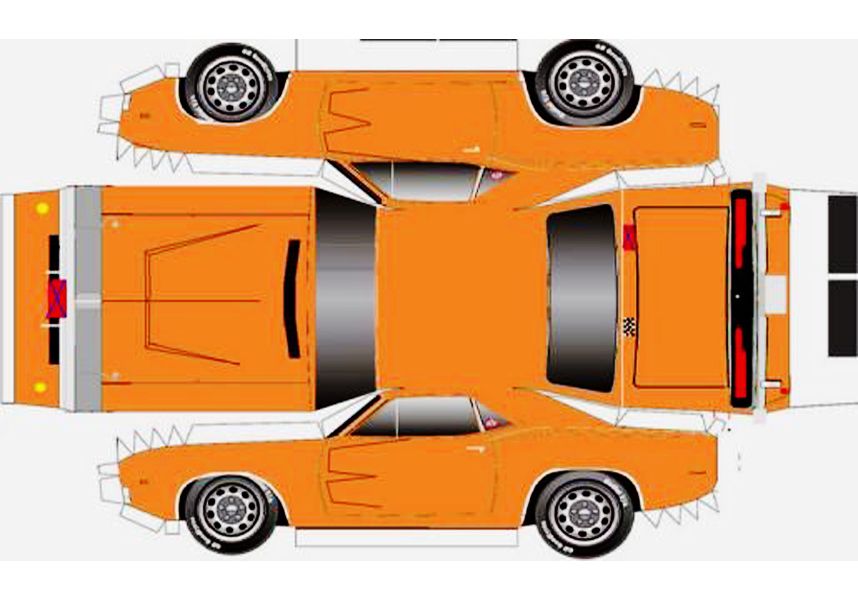 Они мне понадобятся лишь для соблюдения их масштабов, которыми я занимался в самом начале. Теперь же я воспользуюсь ещё одним способом, который в моделировании цилиндрических форм мне нравится больше всего.
Для этого нам понадобится один вертекс и модификатор Screw. В демонстрации ниже pivot (синяя точка) нужно расположить так, что бы он находился в центре будущего колеса, а вертекс — в самой нижней его части. После этого выбираем модификатор Screw и выставляем в нём необходимую нам ось (в нашем случае X), по которой нам нужно получить цилиндрическую форму.
После дело остается за малым — проекструдить профиль колеса вверх до центра, не забывая добавлять геометрию посредством разделения вертексов комбинацией клавиш Ctrl +Shift + B. Теперь можно накинуть Subd и наслаждаться результатом.
Вот как получается в итоге.
Вернёмся к корпусу. Всё это время он оставался простым без каких либо изгибов, хотя на концепте они имеются. Конечно же, это не случайно, и я не просто так до последнего оставлял формы прямыми, ведь ими гораздо легче манипулировать, нежели пробовать искривлять форму сразу.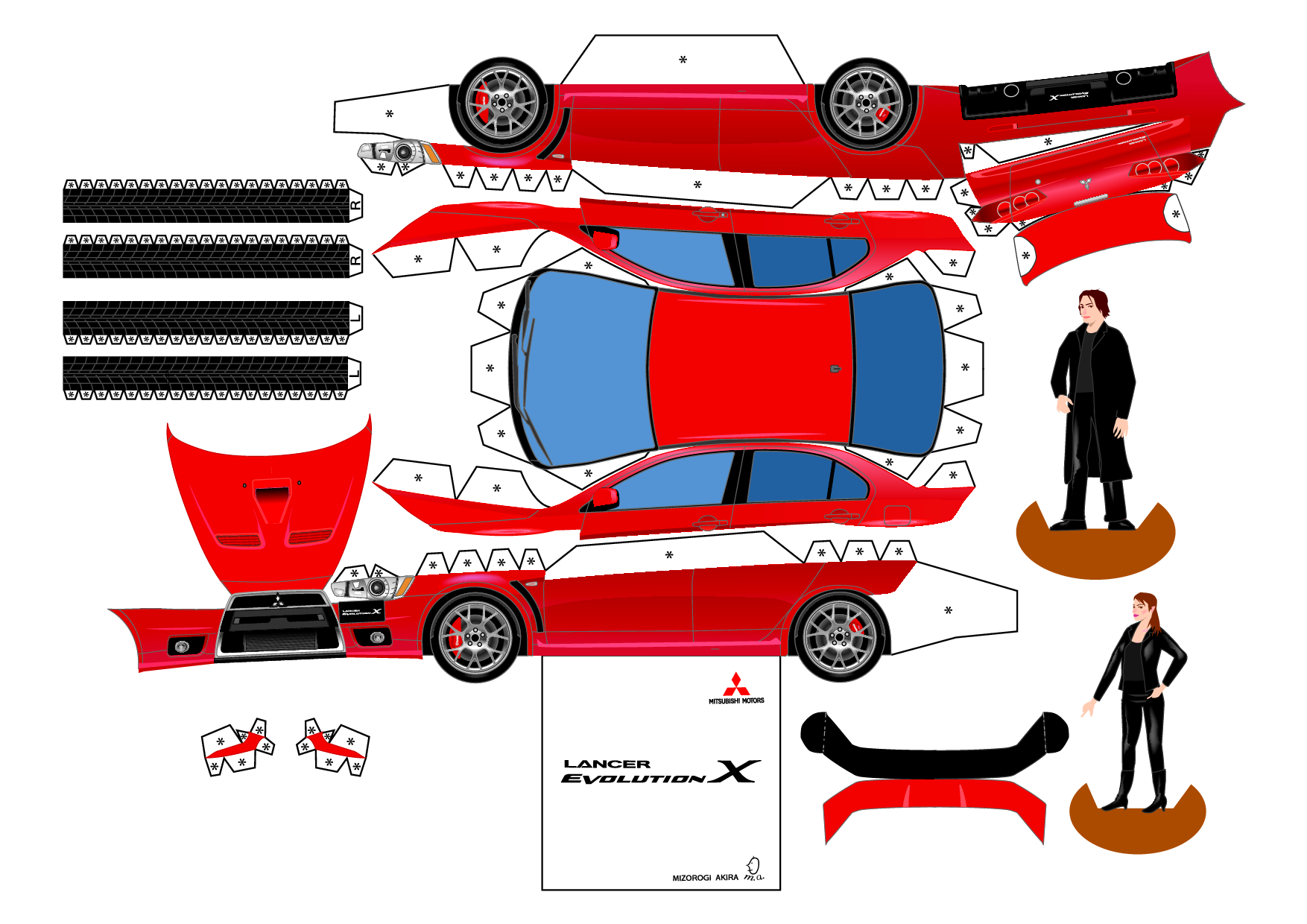
Для этого нам понадобится модификатор Lattice. Его работа объясняется достаточно просто. Он позволяет гладко деформировать ваш объект, не разрушая при этом его изначальной геометрии, впрочем, как и любой модификатор. Чуть ниже я прикреплю пару гифок для тех, кто ни разу о нём не слышал. Двигая края решетки, у меня получилось создать нужный мне изгиб буквально за минуты.
Важно! Lattice должен обязательно стоять перед Subd, так как в любом случае применять его надо первым делом. В противном случае может возникнуть ситуация, когда Lattice начнёт изгибать несуществующую геометрию, которая была создана лишь модификатором ранее.
Чтобы в итоге получить тот результат, который вы хотели изначально, придётся применять SubD и получать огромное количество ненужной геометрии. Да, это может показаться не такой большой проблемой, ведь, например, ничего не мешает переставить модификаторы в нужном порядке когда хочется, но поверьте, на поздних этапах такая ошибка отбросит прогресс на пару часов назад.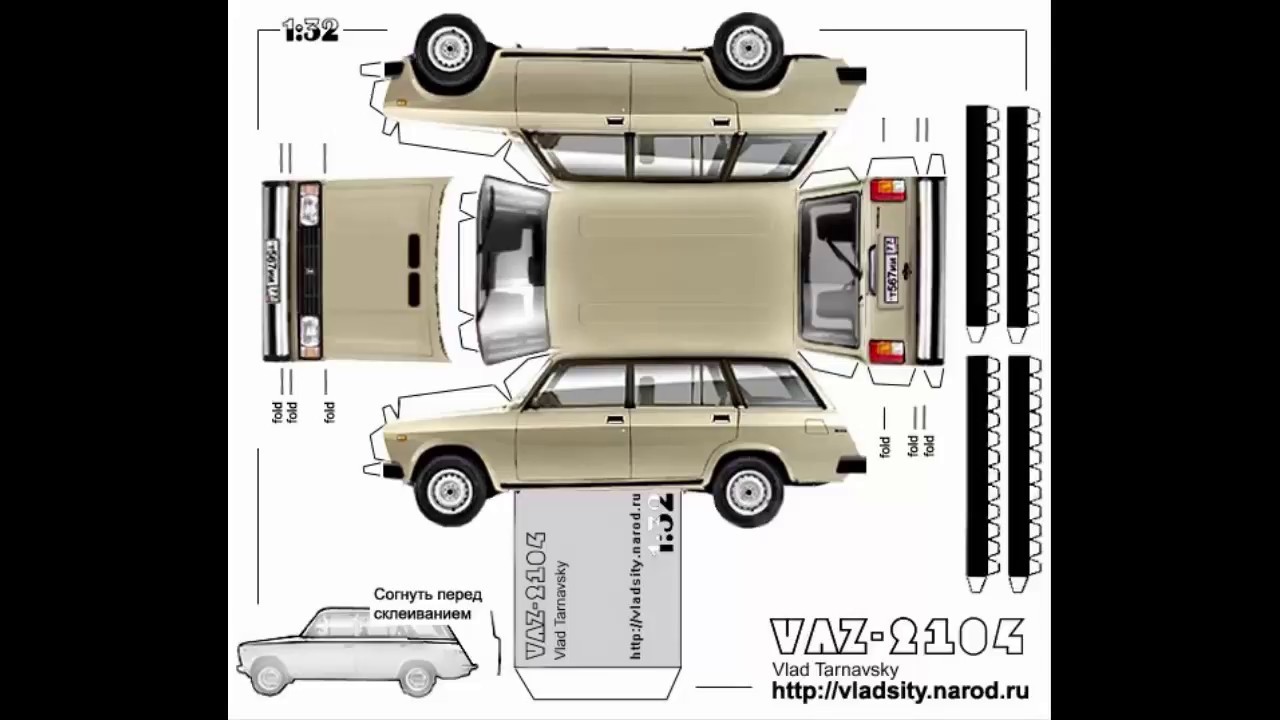
Ниже — пример того, как неправильное расположение модификаторов может сильно навредить проекту.
Повторюсь, до последнего я не был уверен, какая форма изгиба будет у корпуса, поэтому к этому модификатору я возвращался постоянно.
Небольшая демонстрация одного из бекапов проекта. Как видно в верхней части дверей автомобиля, геометрии пока недостаточно для плавного изгиба — фиксится банальным добавлением лупов (Ctrl + R) , что не составило труда, т.к в этом месте модель состоит из простых квадратов.
(К слову, subd я не применяю вообще, он так и стоит на модели до конца. Вот так взял и в любой момент выключил — чем не игровая модель? 🙂 )
Ещё одним очень интересным приёмом я начал активно пользоваться совсем недавно. Пишу я про Instance collection — это, по сути, дубликат уже существующей папки (коллекции). Он имеет все свойства от оригинала вплоть до анимации оригинального объекта, но не может редактироваться, как тот же связанный дубликат (Alt+D). Чаще всего его используют для заполнения проекта кучей одинаковых объектов и экономии этим памяти, но так же для альтернативы модификатора mirror. Чем я и воспользовался в своем случае.
Я засунул абсолютно все детали автомобиля, которые впоследствии должны быть отзеркалены — колёса, боковые панели, интерьер автомобиля, кресла, лампы и объекты света — в одну папку, правой кнопкой по которой открывается подменю, где и находится Instance to scene. Появляется дубликат всей коллекции, который я одним махом отзеркаливаю посредством Object > Mirror > X, Y, Z — и всё, готово.
Больше не нужно волноваться о бесконечных стаках модификаторов, выключать их, включать, терять бесконечное число родовых объектов, которые легко случайно подвинуть и не заметить и т.д. Всё автоматически ставится на место после того, как вы просто отправляете объект в нужную вам папку. Это касается абсолютно всего, вплоть до анимации и света, что экономит многочисленные нажатия мышкой. Советую!
Конечно, у всего есть свои плюсы и минусы. Конкретно в этом случае вы не сможете как-то взаимодействовать с instans’ом кроме как расположить его в проекте. Правда, ничего не мешает сделать его реальным в любой момент времени и анимировать/редактировать любой объект на выбор уже после стадии моделирования и текстурирования.
Демонстрация магии путём перетаскивания объектов из одной папки в другую.
UDIM
Поддержка мозаичной структуры развертки текстур появилась в Blender лишь в прошлом году. Она не только позволяет разделить одну текстуру на несколько файлов, но и выставить для каждой части «мозайки» своё разрешение. Создаётся такая текстура в Image editor посредством добавления галочки tiled.
Корпус я перетащил на один тайл, выставив 4K-разрешение, мелкие детали — на другой в 1K, на отдельных тайлах у меня расположился интерьер, потом колёса, стёкла и так далее. На первом у меня находится крыша — она единственная во всей модели имеет High poly вариант, который позже я смог запечь отдельно от всего остального.
Текстуры в Substance Painter
Ниже на примере можно заметить, как на основной бежевый материал корпуса я добавляю несколько слоев грязи оранжевого и тёмно-коричневых цветов, стараясь приблизиться к тому же результату, что и на концепте.
Всегда сложно подобрать нужный шрифт, поэтому чаще всего я моделирую некоторые буквы и цифры прямо в Blender, выставляя лишь шейдер Emission белого цвета в тёмном окружении. Таким образом за 5 минут получается маска нужной мне формы.
Вся модель была запечена сама с себя (окно бейка Ctrl + Shift +B, выставив в параметрах 4K-разрешение, 2х2 subsampling и выключив Average normals), а уже после я выбрал конкретно тайл с крышей, добавил в настройках бейка хайполи объект, и кликнул на Bake only (название тайла) maps.
По ходу дела появилась идея создать вторую версию текстур для автомобиля. Не то что бы тут было много работы — половина материалов не изменила своих свойств, а основные изменения получили градиенты с цветом корпуса. Эти градиенты в сабстенсе получаются с помощью фильтра Position. Их я накладываю как дополнительные слои сверху и снизу автомобиля, немного изменяя основной цвет и его яркость.
Эту квадратную текстуру я сгенерировал с помощью Brick generator.
Во время работы с этим генератором вылезла проблема неправильно расположенных UV частей, из за чего квадраты на некоторых частях автомобиля располагались по-разному. Для решения подобных проблем можно воспользоваться фильтром Tri-Planar Advanced, но для его работы необходим Input с предыдущей информацией.
Естественно, поместить сам Brick generator в input мы не можем, но зато можем сохранить результат его работы в некий «контейнер» при помощи добавления в цепь фильтров anchor point (якорь), и уже потом использовать этот якорь в инпутах или вообще других слоях и материалах.
Ниже вы видите, как после Brick gen стоит тот самый якорь, то бишь сохранение предыдущего результата для последующей отправки в фильтр Tri-Planar.
Чтобы импортировать полученные текстуры в шейдер блендера, одним движением нужно кликнуть по нему правой кнопкой мыши и воспользоваться комбинацией клавиш Ctrl + Shift + T. В большом списке Udim текстур выделяются лишь те, что находятся на первом тайле (по дефолту это 1001 или тот, что находится в левом нижнем углу рабочей среды UV-editor’а).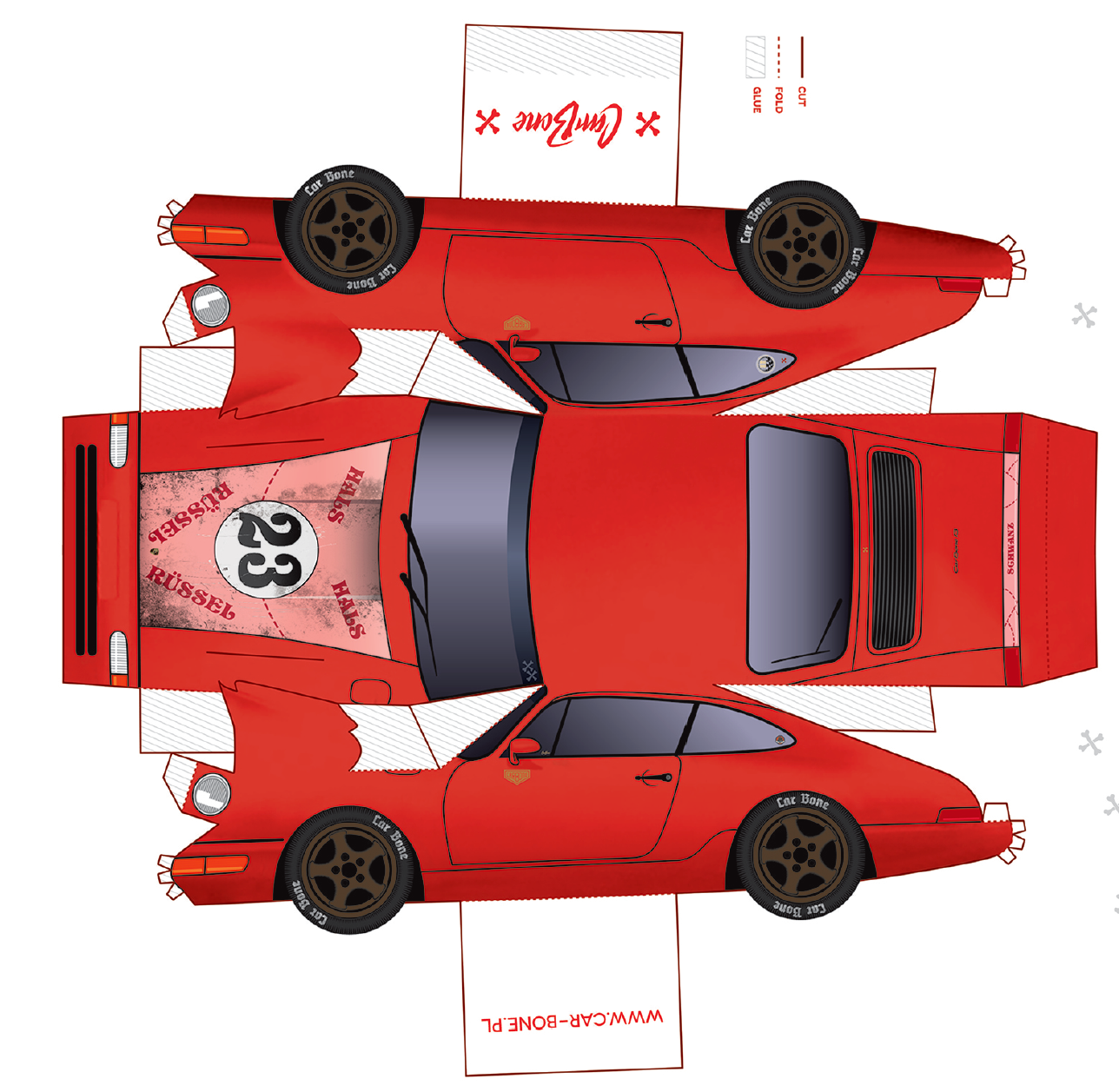
Если на остальных объектах выставлен тот же материал, то UDIM-алгоритм автоматически подберёт для них из той же папки необходимые тайлы с текстурами, а сам сетап будет выглядеть так. (Чтобы комбинация клавиш сработала, необходимо во вкладке Edit > Preferences > Add-ons найти и включить встроенный аддон Node Wrangler)
Думаю, на этом пока и остановимся. Полученную модель с текстурами я осветил десятком источников, парочку из которых также закинул в отзеркаленный instance, за счёт чего получилось создать симметричное освещение для turntable видео (для объектов света в Blender нет модификаторов, поэтому на них нельзя накинуть mirror, а instance collection легко позволяет обойти это ограничение).
Пара рендеров из того, что получилось.
Блики у ночной версии с такси я добавил также в Blender на этапе постобработки. Эффект получается с помощью фильтра Glare с подтипом Ghosts. Если выставить параметр mix на 1.0, получается интересный эффект с чёрным фоном, который позже можно наложить поверх основного рендера с режимом «экран» или подобных ему «мягкий свет» и «линейный осветлитель».
Страничка проекта на Artstation.
Посмотреть мои остальные модели можно здесь.
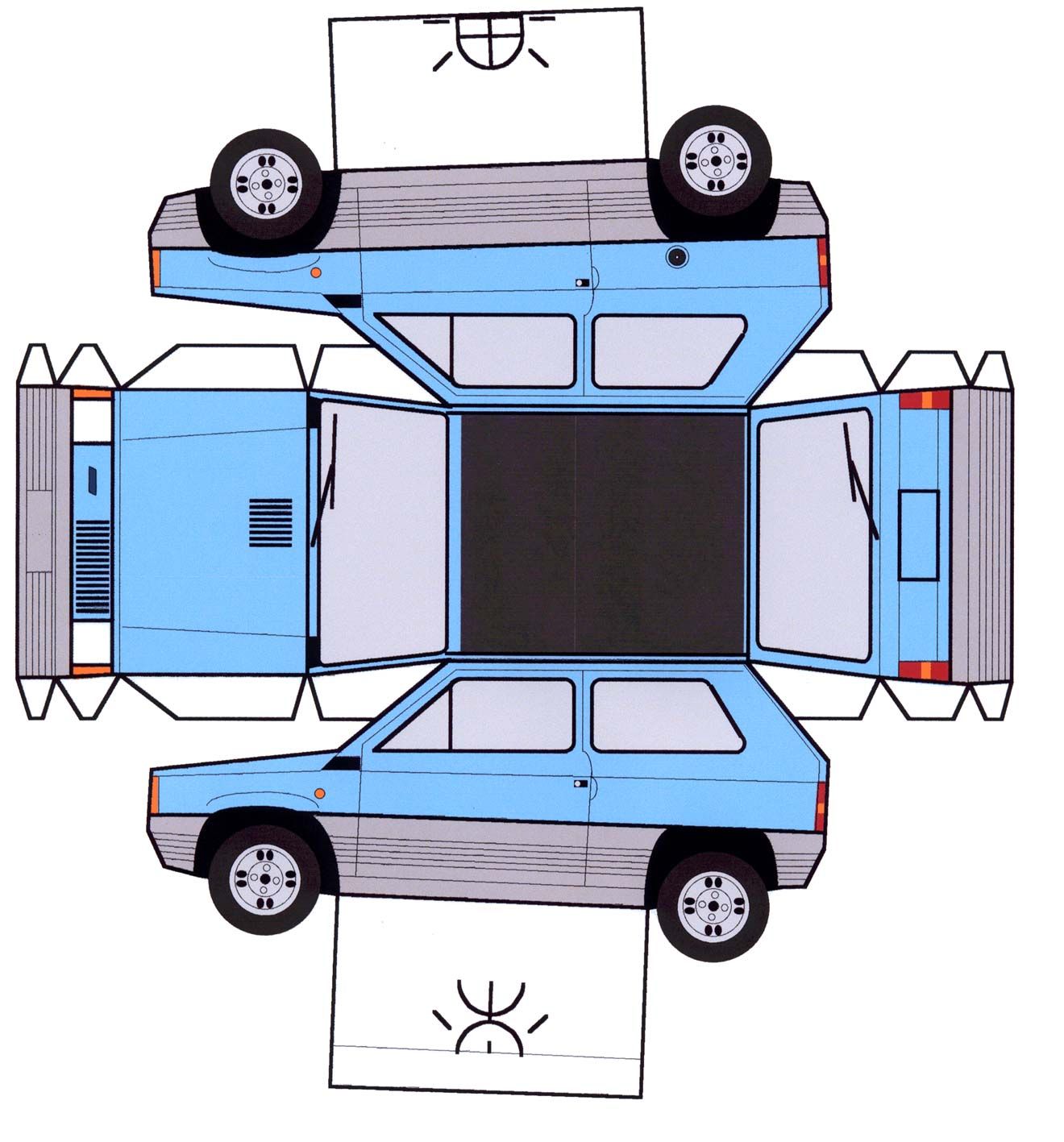
подробные инструкции создания гоночного, военного и грузового автомобиля
Главная » Советы по рукоделию
Бумажные поделки очень легки в исполнении, ведь для них понадобятся только материалы и инструменты, которые есть дома практически у всех. Даже мальчиков можно привлечь к такому виду искусства. Но необходимо заинтересовать ребенка, научить сделать из бумаги машину. Модели могут быть разными, простые конструкции подойдут для дошкольников, а более сложные — для подростков.
Содержание
- Поделка в стиле оригами
- Подвижная конструкция
- Грузовой автомобиль
- Военная машина
- Гоночный транспорт
- Изготовление шоссе
Поделка в стиле оригами
Оригами — это японское искусство создания различных предметов из бумаги без использования клея и ножниц. Мальчикам подойдет автомобиль из цветного материала, а мужчины часто складывают поделку из бумажных купюр. Для работы понадобятся только прямоугольные бумажные листы. Можно брать цветную бумагу или обыкновенную белую.
Сначала материал сгибают пополам по горизонтали, полученная линия будет центром будущего изделия. Параллельно ей нужно согнуть левую и правую сторону листа внутрь. Далее изгибы заворачивают в обратную сторону. Концы бумаги с изнаночной стороны необходимо повернуть на лицевую.
Внутренние углы будут образовывать кузов машины, а под колесами делают сгибы внутрь так, чтобы они напоминали треугольник. Для того чтобы эта деталь была максимально похожа на шину, ее следует согнуть еще раз. Правые углы автомобиля сгибают по этой же схеме — это будут фары. Такие же действия повторяют с левыми уголками, но их нужно согнуть наружу. На фары готовой машинки-оригами из бумаги можно наклеить желтые или зеленые треугольники, прикрепить к крыше антенну.
Подвижная конструкция
Можно сделать из бумаги машину, которая едет.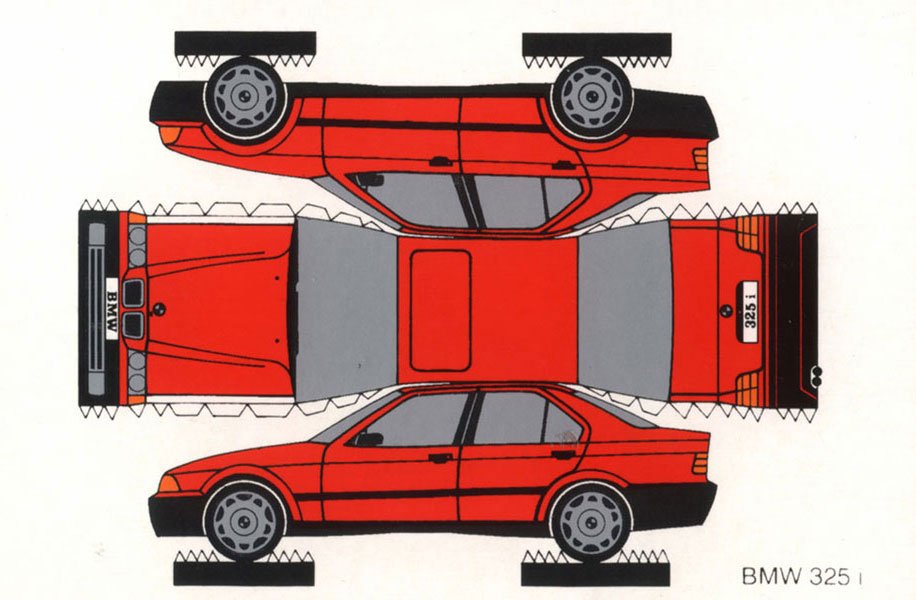 Достаточно поместить поделку на плоскую поверхность и сильно на нее подуть. Под давлением воздуха автомобиль заскользит по столу так, словно его колеса действительно крутятся. Для работы понадобится только лист бумаги формата А4. Его нужно сложить вдоль пополам, согнуть левый нижний и правый верхний углы, наметить получившиеся линии.
Затем сворачивают второй верхний угол, формируя еще один изгиб. Полученные треугольники нужно согнуть к центру второй раз. Боковые стороны подворачивают к основной линии, так появляются дверцы автомобиля. Нижнюю часть листа складывают с верхними треугольниками, складывают полученную фигуру пополам и заправляют уголки в кармашки.
Готовое изделие раскрашивают красками или фломастерами. По такой схеме машин из бумаги можно сделать целый автопарк и устроить соревнования. Малышам понравится такая идея, они с удовольствием примут участие в изготовлении игрушек.

Грузовой автомобиль
Из бумаги делают не только легковые и гоночные машины, но и грузовики. Но лучше брать большие листы бумаги, ведь такие модели должны иметь внушающие размеры. Инструменты для поделки:
- картон или менее плотная бумага;
- ножницы и канцелярский клей;
- деревянные шпажки или зубочистки;
- двухсторонний скотч;
- булавки и циркуль;
- пластиковая бутылка для окон.
Из бумаги отдельно вырезают все детали. Для кабины понадобится четыре одинаковых по размеру квадрата, еще два таких элемента и три прямоугольника для кузова. Заготовки складывают в две фигуры, скрепляя изнутри двухсторонним скотчем. Затем в квадрате-кабине вырезают боковые окна. В проемы вставляют кусочки пластика из бутылки, крепят их клеем или скотчем. В передней части машины делают лобовое стекло, после этого склеивают между собой кузов и кабину.
Из черной плотной бумаги изготавливают колеса.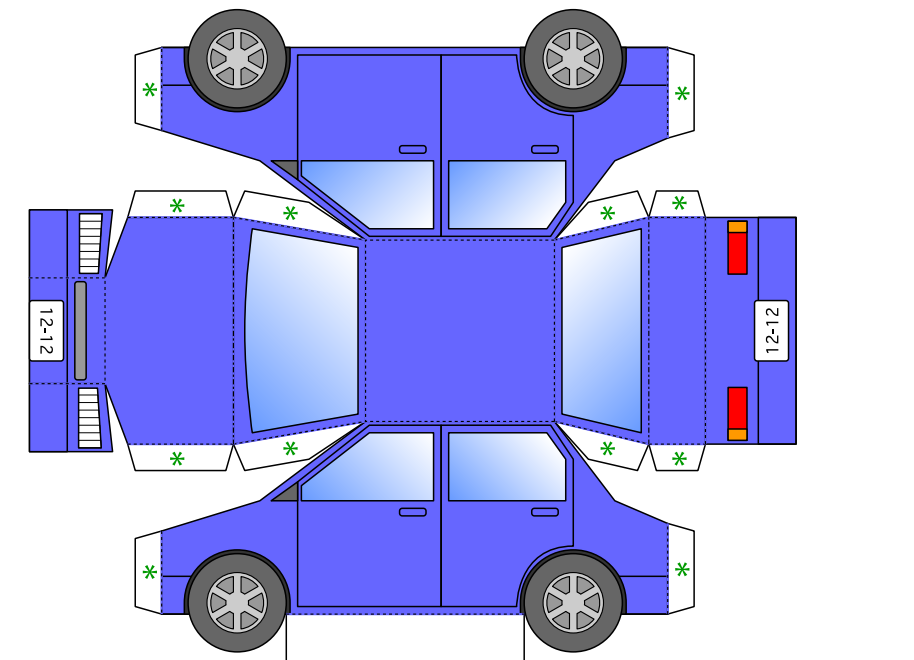 Циркулем на листах рисуют 24 одинаковых круга. Они послужат основой для шин. Их вырезают и склеивают в шесть групп по четыре детали. По центру колес делают отверстия булавкой. Можно изготовить из белого картона диски и приклеить их к шинам. По нижним углам кабины и кузова прокалывают бумагу, вставляют в проемы три шпажки. Они должны располагаться параллельно друг другу.
На концы зубочисток крепят колеса. Кабину и кузов покрывают слоем краски, клеят эмблемы и рисунки. Модель должна устойчиво стоять на поверхности стола. Это обеспечат широкие колеса, для них можно вырезать больше кругов.
Военная машина
Ко Дню защитника отечества можно изготовить военный грузовик. Ребенок сможет с такой поделкой участвовать в выставке, где расскажет о предназначении подобной модели. Материалы для работы:
- плотная бумага темно-зеленого цвета;
- деревянные шпажки;
- линейка, клей, карандаш;
- циркуль и ножницы;
- кисточка и черная гуашь;
- коктейльные пластиковые или бумажные трубочки.

На бумаге рисуют четыре квадраты для создания кабины, отдельно еще 2 элемента и 3 прямоугольника для кузова. Следующий лист складывают три раза вдоль и склеивают треугольником, он послужит креплением для ракет. На деталях кабины рисуют лобовое и боковые стекла, квадраты склеивают скотчем. Этим же способом скрепляют элементы кузова, к верхнему приклеивают треугольную заготовку.
На листе черного картона циркулем чертят круги для колес. Чем их будет больше, тем устойчивее станет конструкция. Иглой по центру деталей делают отверстия для крепления под кузовом. Проемы нужно проколоть и в нижних углах машины, продеть в них деревянные шампуры. Их кончики промазывают клеем и крепят колеса.
Коктейльную трубочку разрезают на несколько частей длиной по 3 см. Покрывают черной краской, оставляют до полного высыхания. Ракеты выкладывают на крепление кузова, предварительно промазав его канцелярским клеем. Готовую машину покрывают темными пятнами под боевую расцветку или рисуют полосы на капоте акварелью.
Гоночный транспорт
Дошкольники могут делать машинки из бумаги для проведения гонок. Выглядят изделия очень ярко и красочно. Инструменты для изготовления поделки:
- втулка от туалетной бумаги;
- картон;
- акварельные краски и кисти;
- ножницы и циркуль;
- две зубочистки.
Втулку очищают от остатков туалетной бумаги, красят в выбранный цвет. Как только она обсохнет, гелевыми ручками наносят номер и другие обозначения гоночной машины. Циркулем обозначают на картоне четыре колеса и вырезают их. Затем детали покрывают черной краской, делают отверстия для зубочисток. У втулки прокалывают нижнюю часть с двух сторон, продевают шпажку и крепят колеса.
В верхней части рулона вырезают полукруг, отгибают деталь наружу. Она будет выглядеть, как лобовое стекло. Из бумаги делают водителя, раскрашивают его и усаживают в автомобиль.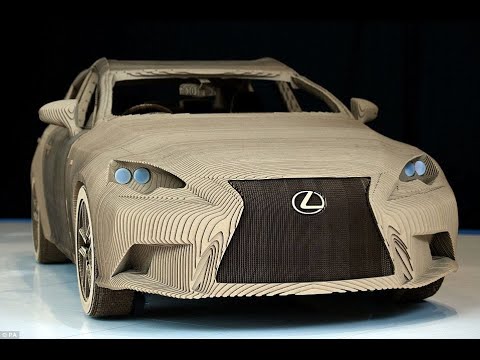 Фигурку лучше закрепить скотчем.
Можно добавить картонный руль, а спереди приклеить фары. На зубочистки добавляют немного клея, тогда колеса будут крутиться при движении автомобиля.
Изготовление шоссе
Для игр с машинками нужно соорудить гоночный трек. Понадобятся только краски, клей, канцелярский нож, зажимы, ножницы и очень плотный картон. Подбирают эскиз подходящей трассы, переносят ее контуры на бумагу. Согласно оригинальной картинке, его покрывают гуашью или акриловыми красками в несколько слоев. Трасса должна выглядеть настолько яркой, чтобы ребенок не смог отличить ее от магазинной игрушки.
На отдельном листе картона рисуют соединительные элементы. Их размер должен совпадать с частью шоссе, которая отрежется на месте пересечения. После высыхания изделие вырезают по контурам, разрезают по линии перекрестка и вклеивают соединяющую деталь.
Места стыка закрепляют прищепками, так бумага лучше склеится.
Как только конструкция полностью высохла, ее сгибают по соответствующим линиям. Крепят на трассу дорожные знаки, бортики и другие элементы, если они необходимы. Ставят шоссе на картонные стойки, располагают его на плоской поверхности. Если изготовить плоскую трассу, то к задней поверхности можно присоединить магниты и повесить изделие на специальную доску.
Необходимо постараться сделать гонку из бумаги максимально качественно, тогда ребенок надолго увлечется ею. Можно смастерить несколько разных трасс и объединить их в одну конструкцию. Игрушка поспособствует развитию моторики и аналитического мышления.
3
Понравилась статья? Поделиться с друзьями:
Custom Model Car — Etsy Turkey
Etsy больше не поддерживает старые версии вашего веб-браузера, чтобы обеспечить безопасность пользовательских данных. Пожалуйста, обновите до последней версии.
Воспользуйтесь всеми преимуществами нашего сайта, включив JavaScript.
Найдите что-нибудь памятное, присоединяйтесь к сообществу, делающему добро.
( 1000+ релевантных результатов, с рекламой Продавцы, желающие расширить свой бизнес и привлечь больше заинтересованных покупателей, могут использовать рекламную платформу Etsy для продвижения своих товаров. Вы увидите результаты объявлений, основанные на таких факторах, как релевантность и сумма, которую продавцы платят за клик. Узнать больше. )Руководство по сборке модели – ModelCars.
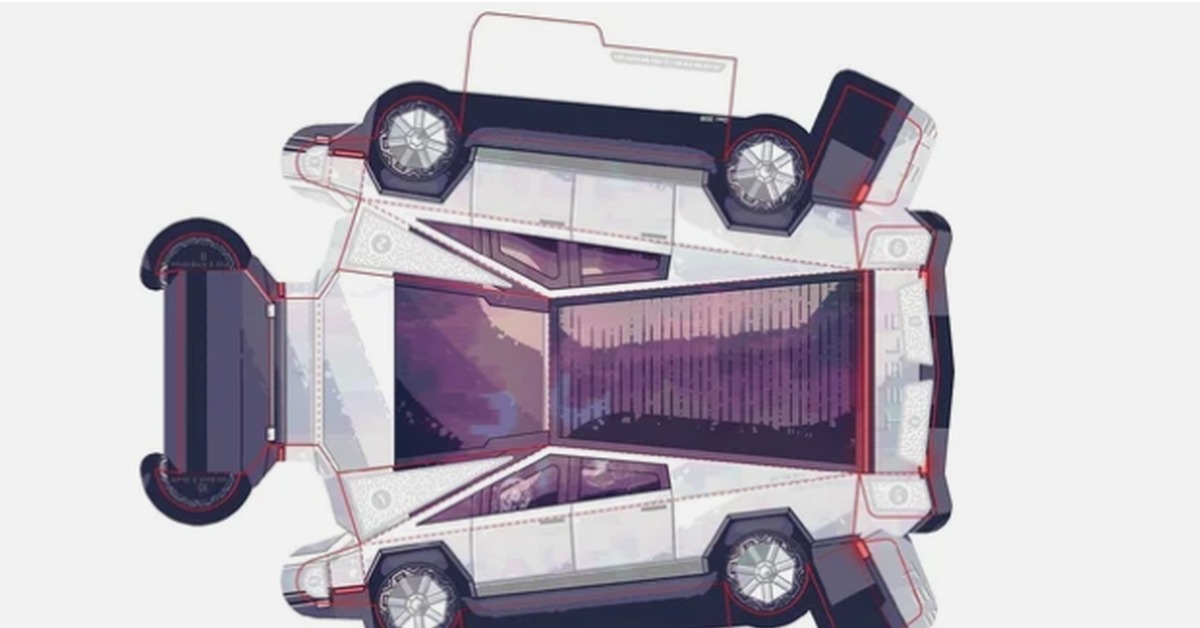 com
com
Вы хотите построить модель автомобиля, и это ваш первый опыт. Благодаря бокс-арту эти наборы выглядят настолько круто, насколько это возможно, но что нужно для создания набора? Это руководство проведет вас через весь процесс.
Модельный комплект, с которым мы будем работать, — это Ford Model T Pickup Hotrod компании Revell «Черная вдова». Это модельный комплект 2-го уровня квалификации, который обычно указывает на то, что нет необходимости в обширной резке или шлифовке, а покраска не является обязательной. Прежде чем начать, всегда рекомендуется сначала просмотреть руководство по эксплуатации.
Этот набор содержит 4 литника, которые содержат 48 различных частей. Различные типы деталей часто классифицируют по литнику, на котором они находятся.
Части вашей модели могут иногда иметь небольшой налет от производственного процесса, который следует счистить. Погрузите литник целиком в теплую мыльную воду.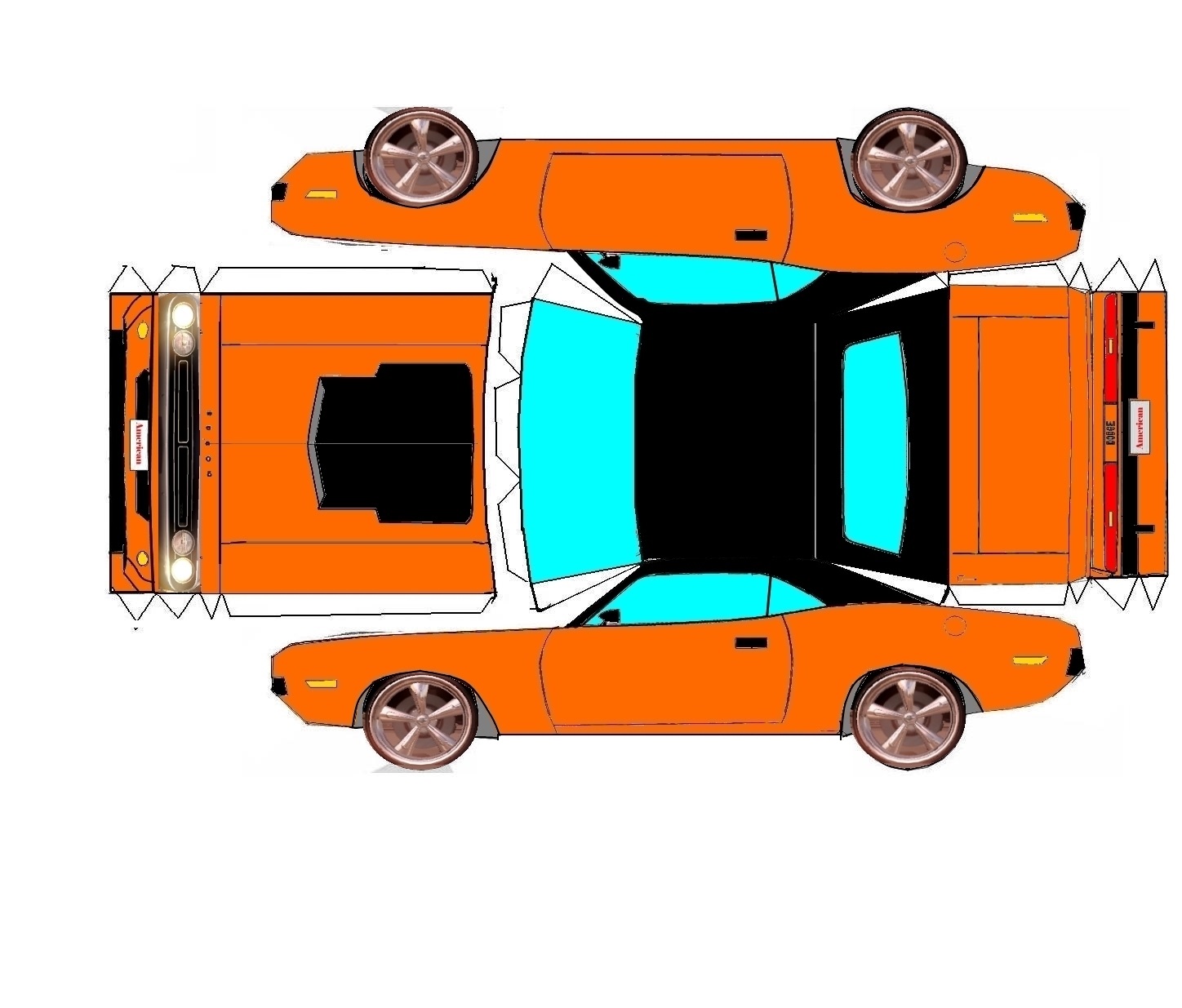 Промойте и дайте деталям высохнуть на воздухе. Чистые детали гарантируют правильное прилипание клея, краски и наклеек.
 Обычно чистый ход ножа или резка ножницами отделяют деталь, не захватывая с собой кусок материала. Использование подходящих инструментов значительно облегчит эту работу. Рекомендуется использовать хобби-нож или литниковый нож, мы будем использовать хобби-нож Testors. Эти инструменты очень острые, поэтому при резке следует соблюдать осторожность. Вы всегда должны резать на поверхности, которая может быть повреждена, так как нож, скорее всего, врежется в нее. Доска для плакатов или старый журнал подойдут. Коврики для резки также доступны и стоят вложений. Прочтите инструкции перед сборкой любых деталей. Вы будете руководствоваться шаг за шагом через сборку. Примечания о правильных цветах краски также содержатся в инструкциях. Чтобы обеспечить правильную посадку, используйте канцелярский нож, чтобы срезать лишний пластик с деталей перед сборкой. Аккуратно нанесите небольшую дорожку клея на каждую соединяемую часть. Будьте осторожны, чтобы не нанести слишком много клея, подумайте о гамбургере со слишком большим количеством кетчупа, он сочится по всей булочке.