
ТОП-10 автомобильных YouTube-каналов — Транспорт на vc.ru
Автор: Семен Великанов
54 562 просмотров
1. Дима Гордей
5,53 млн подписчиков
https://www.youtube.com/user/dima91gordey
Диман сжег на пустыре свою «Ламборгини» с номером «666» на камеру. Ну, почти. Облил ее чем-то из багажника. Я уж было поверил, что действительно сожжет, как обещала обложка выпуска. Но… сожжена в итоге была моделька. А настоящую «Ламборгини» помыли-протерли и поехали на ней дальше. Лайфстайл, ответы на вопросы и прямые эфиры, много всякого про BMW, тюнинг. Живой канал.
2. AcademeG
4,81 млн подписчиков
https://www.youtube.com/user/AcademeG
ЗИЛок, УАЗик, ЛАДА – вполне себе герои канала. Автор любит и разбирается в автомобилях, но «не поклоняется автомобилям», как он сообщает о себе. Про Bentley и Range Rover тоже есть, можно выдохнуть. Про Range Rover особенно много в разделе «Понторезка».
3. smotraTV
4,02 млн подписчиков
https://www.youtube.com/user/smotraTV
Эрик Давидыч, автор канала, один из пионеров русского ютуба вообще и его автомобильного сегмента в частности. А в последнее время и вертолетного – «Первые Российские Тесты Вертолётов» плейлист называется. Канал буквально пышет энергией и жизнелюбием его создателей. Много разного горячего видео. Но в целом довольно продуманный канал. Не столько об автомобилях, сколько о том, какая вокруг них идет жизнь.
4. ИЛЬДАР АВТО-ПОДБОР
3,78 млн подписчиков
https://www.youtube.com/user/quattro882
Мне повезло, открыв канал, я сразу попал на правильное видео – о том, как правильно разводить лохов при продаже авто. Теперь если соберусь покупать машину с рук – сразу сюда. Полезный канал о том, как выбрать себе автомобиль.
5. Гараж 54
3,36 млн подписчиков
https://www.youtube.com/channel/UCBByzLy3MGJT8UMVLYLScNg
Жосткое развлекалово. Жопотанк, Ледяной Гелендваген, НИВА 6х6, Паровой двигатель в автомобиле, Летающая ОКА, Волга-Франкенштейн – это всё, но далеко не все, названия плейлистов.
6. Лиса Рулит
1,3 млн подписчиков
https://www.youtube.com/user/lenalisa33
Очень серьезный канал. Я сначала купился на фото девушки-ведущей на заставке, но быстро понял, как обманчиво может быть первое впечатление. Наверное, это самый системный канал об авто в русском ютубе. Отдельные разделы, кажется, про все основные марки. Угон, восстановление убитых тачек, как недорого купить ушатанную понтовую тачку и т.д. и т.п. Поставил бы этот канал на первое место, но в этот раз решил ранжировать строго по количеству подписчиков. Прости, Лиса!
7. zaRRubin
1,05 млн подписчиков
https://www.youtube.com/user/ZaRrubin/featured
Для любителей гонок и экстремалов. Я такое не люблю. Хотя тест-драйвы прикольные.
8. ARTEM KAROKOZ
1,01 млн подписчиков
https://www.youtube.com/channel/UCR_wzGUhFSKhAoWaCtKJHTQ
«Здесь ты увидишь автообзоры и другую сторону моего юмористического творчества», – так описывает автор свой канал. И не лукавит. Автомобили здесь лишь повод для разговора. А сам разговор может быть о чем угодно. Хотя бы и о том, как из бомжа сделать звезду.
9. Яковлев Миша
849 тыс. подписчиков
https://www.youtube.com/c/%D0%AF%D0%BA%D0%BE%D0%B2%D0%BB%D0%B5%D0%B2%D0%9C%D0%B8%D1%88%D0%B0/featured
Для кулибиных. Ремонт, восстановление из руин, скрещивание разных авто. А как тебе такое, Илон Маск?
10. Avto-Blogger.ru
701 тыс. подписчиков
https://www.youtube.com/user/BloggerAvto
Эксплуатация. 92 или 95 – какой бензин лучше лить. Пять ошибок при покупке летней резины. Плохо чистят дворники. Не сдавайте старые аккумуляторы в магазин. Как водить и обслуживать машину с коробкой-автоматом. Про «автомат» особая фишка канала.
Как создать стоп-моушн анимацию: инструкция с примерами
Видео в стиле стоп моушн сегодня пользуются особой популярностью. Удивительно, как техника, используемая прежде преимущественно для детских историй, стала универсальным инструментом для иллюстрации чего угодно! Рекламщики используют стоп-моушн для продвижения продуктов в интернете, маркетологи – в качестве визуала для инструкций, а блогеры публикуют необычные анимации для вовлечения аудитории в социальных сетях.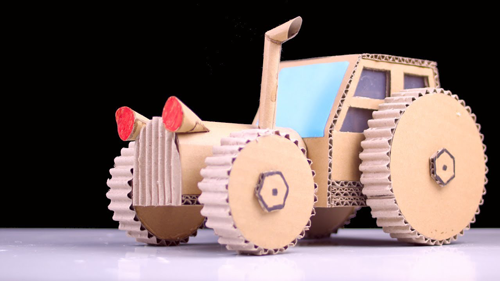
Стоп моушн нравится практически всем, да и создание такого клипа – увлекательный, творческий процесс. Если у вас есть дети, это отличная идея для занятия всей семьи на выходной день.
Но самое главное – вам не потребуются ни опыт монтажа, ни специальное оборудование, ни дорогостоящие программы. Всё, что нужно – это немного творчества и терпения.
В этой статье мы собрали подробную инструкцию о том, как снять стоп-моушн видео с нуля. Вы узнаете как правильно подготовиться к съёмке, как эффективнее всего эту съёмку провести и как смонтировать материал так, чтобы получилась анимация с хорошим темпом.
И да, ещё раз повторимся: никакого бюджета. Скорее всего, всё необходимое у вас уже есть:
- Любая камера: смартфон, гоупро или зеркалка – неважно.
- Компьютер для монтажа (для инструкции мы использовали Windows ПК)
- Видеоредактор (если вы на Windows – скачайте бесплатный VSDC, а если на Mac, то подойдёт iMovie)
Нужно вдохновение? В конце статьи мы также добавили 7 простых в исполнении идей для вашей первой анимации.
Однако прежде чем переходить к практической части, давайте разберёмся, что же такое стоп моушн.
Что такое видео стоп моушн?
Для тех, кто ничего не знает о технике создания анимации, стоп моушн – это настоящее волшебство. Подумать только! Неодушевлённые объекты – куклы, детали конструктора Лего, еда и бумага – всё это двигается, изменяя попутно форму и положение.
В действительности, видео стоп моушн – это быстро «перелистываемые» фотографии предмета, снятые в промежутках между моментами, когда вы этот предмет передвигаете.
Весь процесс проходит следующим образом. Вы размещаете предмет на заранее подготовленном фоне, делаете снимок, затем перемещаете предмет на небольшое расстояние, делаете ещё снимок, снова перемещаете, снова снимок – и так далее. Когда вы соедините все фотографии в видео с помощью редактора, будет казаться, что предмет двигается без вашего участия.
Чем мельче изменения, вносимые между кадрами, тем более реалистичной будет анимация.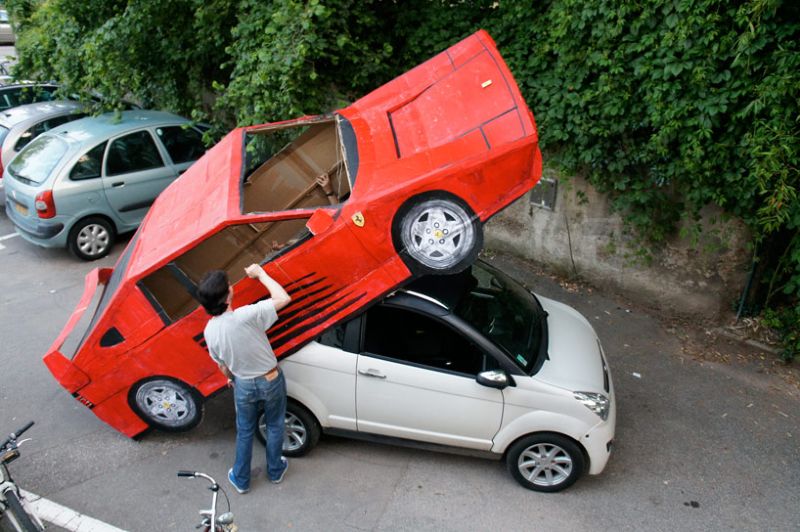 Более подробно мы поговорим об этом ниже.
Как сделать анимацию стоп моушн: пошаговая инструкция
Теперь, когда у вас есть представление о том, как создаются стоп-моушн видео, поговорим о том, с чего начать подготовку.
Шаг первый: отрисуйте сториборд (раскадровку)
Если это ваша первая анимация, вам понадобится план. Идеальный вариант – покадрово набросать перемещения предмета. То есть, выполнить раскадровку. Визуализацию такого формата ещё называют сторибордом.
Сториборд лучше всего отрисовывать по кадрам, но если кадров слишком много – можно объединить их в группы.
Раскадровка вашего видео может выглядеть следующим образом:
Source: Storyboard
Когда речь идёт о десятках, а то и сотнях кадров, недолго запутаться или забыть отснять одно из перемещений. Поэтому иметь под рукой такую раскадровку очень полезно, особенно поначалу.
Вы можете нарисовать собственный сториборд или найти шаблоны в интернете (например, в Pinterest).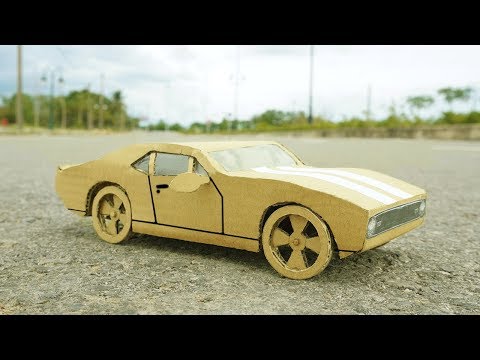 Просто скачайте изображение с пустой раскадровкой, распечатайте и используйте для своего проекта. Если отрисовывать кадры совсем не хочется, в качестве альтернативы можно использовать подробный текстовый список кадров и вычёркивать их по мере продвижения съёмки.
Шаг второй: установите камеру
Во время съёмки стоп-моушн анимации двигаться могут только предметы, которые находятся в кадре. А вот сама камера должна быть установлена неподвижно. Это крайне важно.
Конечно, вы сможете откорректировать минимальные сдвиги с помощью редактора, но это потребует дополнительных времени и усилий. Лучше всего стабилизировать камеру в самом начале, чтобы до конца съёмки она находилась в одном и том же месте. В идеале, не стоит касаться даже кнопки спуска.
Использовать можно как специальное оборудование, так и подручные предметы. Это могут быть и селфи-палка, и трипод, и держатель телефона для машины. Если ничего из списка у вас нет, будет чуть сложнее, потому что любые касания камеры, как правило, приводят к микросдвигам и изменению угла кадра – а это может отразиться на результате.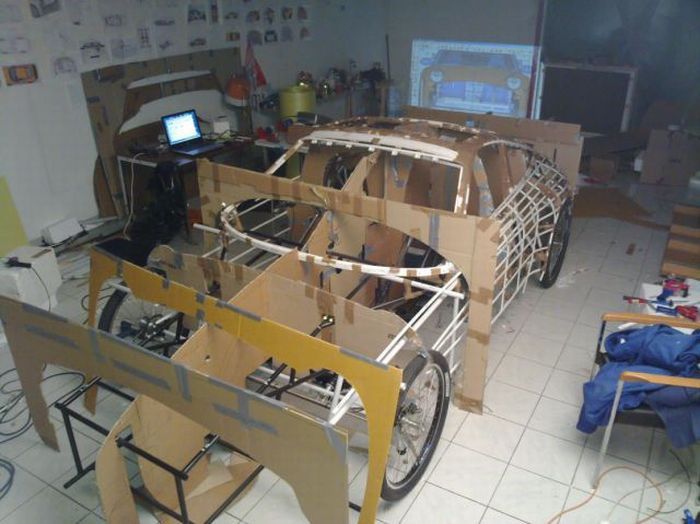
Если время и воображение позволяют, можно поискать идеи для стабилизации камеры или смартфона с помощью подручных средств в интернете.
Source: Nofilmschool
Шаг третий: пора начинать съёмку
Итак, у вас отрисована раскадровка, подготовлен инвентарь для съёмок, а камера надёжно зафиксирована. Можно начинать снимать!
Стоп. А сколько кадров нужно для полноценной анимации? Чтобы ответить на этот вопрос, обратимся к простой математике.
Обычные (не анимированные) видео обычно содержат между 30 и 120 кадров в секунду. При съёмках стоп моушн такая частота, конечно, не нужна, однако, стоит стремиться хотя бы к 10 кадрам в секунду, чтобы анимация выглядела качественно.
Количество кадров напрямую влияет на результат. Чем больше кадров в секунду содержит видео, тем более плавными выглядят передвижения предмета.
В зависимости от количества кадров, вы можете прикинуть, сколько будет длиться итоговое видео. Например, если вы сделали 100 снимков, и выбрали темп анимации 10 кадров в секунду, итоговый ролик будет длиться 10 секунд. Если же вы решите увеличить темп до 25 кадров в секунду, анимация продлится всего 4 секунды, но будет выглядеть более реалистично.
Можно вести расчеты и наоборот – исходя из продолжительности каждого кадра. Например, если вы хотите задать частоту в 10 кадров в секунду, продолжительность каждого кадра должна быть 0,1 секунды. Если же вы задаете продолжительность кадра, скажем, в 0,04 секунды, анимация будет более плавной, так как в одной секунде уместится 25 кадров.
Зная логику расчетов, вы сможете без труда ответить на популярный вопрос:
Сколько кадров в 30-секундной анимации?Это вопрос с подвохом, потому что единого ответа нет. Всё зависит от выбранной частоты кадров. Если вы выбираете 10 кадров в секунду, для 30-секундной анимации понадобится 300 кадров. Если во время монтажа вы зададите 25 кадров в секунду, анимация будет выглядеть более качественно, но вам потребуется 600 снимков.
Шаг четвёртый: соедините отснятые кадры в VSDC
VSDC – это удобный, бесплатный видеоредактор со встроенным инструментом для создания анимации. Как только вы отсняли нужное количество кадров и загрузили их на компьютер, выполните следующие шаги:
- Запустите VSDC и создайте Пустой проект
- В меню слева найдите опцию Добавить анимацию
- Во всплывающем окне настройки позиции объекта нажмите ОК
- Перейдите в меню свойств справа и нажмите кнопку Редактировать объект Анимация
- Задайте ширину и высоту анимации по размерам используемых фотографий
- Задайте желаемую частоту смены кадров
- Выберите и удалите добавленный по умолчанию Embedded .PNG file
- Нажмите +Добавить
- Выберите фото с компьютера и нажмите OK
Вот и всё, анимация готова. Используйте окно предпросмотра, чтобы оценить результат.
Если вы захотите изменить частоту смены кадров, вы сможете сделать это в любой момент. Для этого выберите слой с анимацией на таймлайне и перейдите в Окно свойств. Затем нажмите кнопку Редактировать объект Анимация и откорректируйте частоту кадров в секунду по своему усмотрению. При смене этого параметра продолжительность анимации будет меняться автоматически.
Шаг пятый: добавьте подписи
Если вы хотите добавить заголовок или подпись, воспользуйтесь инструментом для добавления текста в видео.
Разместите текст на сцене и настройте его размер, шрифт, цвет, стиль и прочие параметры. Зажмите текстовый объект мышкой и перетащите его в нужное расположение. Чтобы изменить момент появления текста в видео, а также продолжительность его присутствия в кадре, вы можете вручную сдвинуть слой текста на таймлайне или настроить параметры Время появления объекта и Длительность отображения объекта в окне свойств справа.
Шаг шестой: наложите звук
Анимация будет смотреться гораздо лучше, если она будет со звуком!
Чтобы добавить аудио, используйте комбинацию клавиш Shift + A и выберите файл на компьютере. При необходимости вы можете обрезать аудиофайл до нужной длины, отрегулировать звук и применить эффекты.
Если под рукой не оказалось подходящей музыки, вы можете обратиться к библиотеке с бесплатными мелодиями и звуками на YouTube.
Шаг седьмой: сохраните стоп-моушн анимацию на компьютер
После того, как вы закончите монтаж, перейдите во вкладку Экспорт проекта и выберите желаемый формат. Строгих ограничений по выбору формата нет, однако, мы рекомендуем следующие варианты: “Интернет –> Для YouTube” или “Интернет -> В GIF”.
Обратите внимание, перед экспортом вы можете ещё раз откорректировать качество, разрешение и частоту смены кадров в меню настроек по кнопке Изменить профиль (она находится под окном предпросмотра во вкладке экспорта).
Как снять стоп-моушн видео с первого раза: советы для начинающих
Прежде чем вы перейдёте к съёмке, советуем ещё раз обратить внимание на рекомендации, которые помогут вам избежать распространённых ошибок.
Совет №1. Следите за стабильностью кадра
Как мы уже говорили ранее, полная стабилизация очень важна. «Сцена», камера, и освещение – всё это должно оставаться неподвижным до окончания съёмок. Если вы снимаете на смартфон или планшет, вы можете скачать приложение для удалённого нажатия кнопки спуска (то есть, контроль камеры с другого телефона), так что вам не придётся каждый раз прикасаться к устройству. Помимо этого, вы можете использовать приложения для съёмки таймлапс-видео, которые позволяют делать кадры автоматически через равные промежутки времени. Это также поможет минимизировать необходимость прикасаться к камере и риск смещения кадра.
Совет №2. Избегайте теней
Во время съёмки стоп-моушн полагаться на солнечный свет не рекомендуется, поскольку, как известно, он непостоянен. В результате, если вы снимаете на улице или возле окна, по мере продвижения съёмки, угол падения света тоже может перемещаться, а значит, возникнут и тени. И если только это не ваша изначальная задумка по сценарию, тени испортят иллюзию «волшебства», и анимация получится не очень удачной.
Совет №3. Запишите недостающие звуковые эффекты
Если в библиотеке с бесплатными звуками вы не нашли того, что искали, можно всегда попробовать воспроизвести звук самостоятельно с помощью подручных средств. Большинство видеоредакторов, включая VSDC, позволяют записывать голосовые комментарии и звуки непосредственно в программе.
7 несложных идей для съёмки видео стоп моушн
Для заключительной части статьи мы подобрали несколько популярных сценариев и приёмов создания стоп-моушн анимации. Частота смены кадров в примерах ниже – 30 кадров в секунду.
Ожившие игрушки
Человечки из конструктора Лего – это, пожалуй, самый часто встречающийся пример стоп моушн. Вы наверняка видели его не раз, поэтому мы решили сразу перейти к более серьезным героям из мира фэнтези. Только посмотрите как правдоподобно смотрится этот штурмовик из Звёздных войн в кадре! Автор видео, Snooperking сделал потрясающую анимацию.
Таймлапс прогресса
А теперь обратите внимание на видео ниже. Да, скорее всего это не один и тот же перчик чили, но сама анимация должна подсказать вам массу идей для съёмок. Стоп моушн отлично отражает прогресс в чём бы то ни было, а самое главное — эта техника универсальна для массы сценариев. В интернете немало анимаций, иллюстрирующих рост растений, животных и даже детей. Некоторые из этих видео снимались не один месяц! Но результат, безусловно, того стоил.
Рисунок, возникающий сам по себе
Вот вам ещё одна простая, но интересная идея. С помощью техники стоп моушн можно сделать так, что рисунки, надписи и чертежи будут появляться на бумаге сами по себе, без помощи автора.
Сминающаяся бумага
Бумага – это очень популярный предмет для съёмки анимаций. Причём использовать её можно как в качестве фона, так и в качестве основного объекта съёмки. Пример ниже взят с сайта courtesy of Videezy, и это отличная идея создания заголовков и интро для YouTube канала.
Пояснительная анимация
Стоп моушн также прекрасно подходит в качестве иллюстраций к сложным материалам, включая научные и технические инструкции. Например, видео ниже визуализирует перенос файла из глобальной сети в локальную папку.
Вкусные видео
Мы все любим смотреть видео, связанные с едой. Если в них что-то магическое, особенно когда показан прогресс приготовления блюда. Но что, если убрать из кадра самого повара и создать историю о продуктах, которые готовят себя сами? Получится очень увлекательно!
Маркетинговые видео
Если вы владелец бизнеса, вы наверняка знаете, что видео маркетинг сегодня на пике популярности. Но и производство полноценных видеороликов для бизнеса может стоить немалых денег. Однако освоив технику стоп моушн, первые видео – скажем, для социальных сетей – вы сможете создать самостоятельно и абсолютно бесплатно. Продемонстрируйте в кадре свой продукт, покажите прогресс и эффект «до и после» или же используйте анимацию для пояснений сложных технических моментов.
Сколько времени уйдёт на создание стоп-моушн видео? (гораздо меньше, чем вы думали)
Мы надеемся, что смогли максимально подготовить вас к съёмкам вашей первой анимации.
Наверняка теперь вы пытаетесь прикинуть, сколько времени у вас уйдёт на производство ролика. Здесь всё, конечно, зависит от вашего сценария и уровня готовности “съёмочной площадки”.
Но допустим, вы решили начать с несложной 30-секундной истории и уже подготовили фон, а также предмет съёмки. Отлично. Теперь, если вы будете использовать приложение для автоматической съёмки таймлапса, и зададите интервал в 10 секунд (то есть, приложение автоматически будет делать снимок каждые 10 секунд), у вас уйдёт около часа на то, чтобы сделать достаточное количество кадров для анимации с частотой 10 кадров в секунду. Удвойте это время, если планируете снимать более плавную анимацию с частотой смены кадров – 20 в секунду. Ну и скорее всего стоит добавить ещё час на корректировки, загрузку изображений на компьютер, а также монтаж. В итоге получается 3-4 часовой проект. Идеально для дождливых дней!
Уверены, у вас всё получится. Удачи!
Автомобильный видеоредактор | Создание бесплатных видеороликов с автомобилями
Изучите шаблоны видеороликов Vimeo Create для трейлеров. Как бесплатно снимать классные рекламные ролики об автомобилях.Начать →
- Выберите шаблон рекламного видео автомобиля.
Просмотрите готовые, профессионально разработанные шаблоны, чтобы начать работу с простым в использовании видеоредактором Vimeo Create. - Ознакомьтесь с нашей библиотекой изображений.
Выберите стоковые изображения из нашей библиотеки или добавьте собственные фотографии и видеоклипы, чтобы завершить свое видео и выделить его. - Редактируйте автомобильное видео за считанные минуты.

Вам не нужен опыт редактирования видео, чтобы использовать программное обеспечение Vimeo для редактирования автомобильного видео. Легко добавляйте фильтры, переходы, подписи, текст и многое другое. - Сохраняйте и делитесь своим видео.
Используйте бесплатный видеоредактор Vimeo Create, чтобы поделиться своим видео напрямую в социальных сетях или загрузить свое видео для использования на любой платформе.
Vimeo помог нам уловить тенденцию видеомаркетинга и легко создавать высококачественные видеоролики, которыми можно поделиться с текущими и потенциальными клиентами, без необходимости в видеопроизводстве или редактировании.
Кэсси Драмм
Старший менеджер по работе с клиентами в Scribewise
С помощью [Vimeo Create] мы можем мгновенно загружать видео, и мы можем использовать видео шаблоны, в наших историях IG, ленте и на веб-сайте! Это делает создание видео проще и занимает меньше времени!
Фелиция Александр
Соучредитель и президент Boxunion
Как сделать автомобильное видео кинематографическим, выделяющимся.Мы полагаемся на высококачественный контент, и для этого Vimeo является подходящим партнером.
Кристоф БуркхардтМы знаем, что качество нашей работы отражается на качестве инструментов, которые мы используем, и платформ, которые мы интегрируем… Vimeo — один из наших абсолютных фаворитов.
Генеральный директор OneLife
Ваше рекламное видео об автомобиле должно содержать потрясающие кадры и информативные моменты, которые переведут вашу аудиторию из заинтересованной в полностью вовлеченную. Воспользуйтесь советами экспертов о том, как создать автомобильное видео с помощью бесплатного программного обеспечения Vimeo Create для редактирования автомобильного видео.
Поставьте цель для своего автомобильного видео.
Автомобильное видео может иметь множество применений, например, реклама вашего автосервиса, демонстрация совершенно новой модели, поступившей на стоянку вашего дилерского центра, или видео, посвященное автомойке и обслуживанию автомобилей.
Установите цели, прежде чем начать процесс создания, будь то просмотры, трафик веб-сайта, узнаваемость бренда или конверсии. Затем создайте мощную историю и предложите четкий призыв к действию (CTA), который говорит людям, что делать с предоставленной вами информацией. С помощью бесплатного видеоредактора Vimeo вы можете сделать все это за считанные минуты.
Выбирайте разные кадры и ракурсы.
Когда вы включаете автомобили в свое видео, у вас есть много возможностей для экспериментов с кадрами и ракурсами, которые позволяют зрителям увидеть автомобиль разными способами. Широкоугольные снимки и видеоролики идеально подходят для рекламного ролика автомобиля. Сделайте несколько крупных, средних и дальних планов, чтобы выделить различные особенности автомобиля. Загружайте свои любимые кадры, перемещайте их и редактируйте, чтобы они соответствовали истории вашего видео, и все это в Vimeo Create.
Стратегически используйте текст.
Добавьте текст в рекламное видео вашего автомобиля с помощью программного обеспечения Vimeo Create для редактирования автомобильного видео. Переместите свою историю вместе с текстом и выделите ключевые детали о ваших предложениях транспортных средств или бизнесе. Настройте шрифты, цвета и размещение текста с помощью инструмента Vimeo для создания видеороликов об автомобилях, чтобы создать целостное и профессиональное рекламное видео об автомобиле.
Другие полезные ресурсы
Видео по рекламе автомобиля часто задаваемые вопросы.- Какие бывают виды автомобильного видео?
- Автомобильные видеоролики бывают разных форм. Дилерские центры могут показывать зрителям обзор своего инвентаря или конкретного автомобиля с рекламным видео. Автомойки и автосервисы могут использовать закулисное видео для рекламы своих услуг. Производители могут использовать рекламное видео автомобиля, чтобы информировать клиентов об интересных функциях, которые они выпускают в будущей модели. Владельцы автомобилей могут использовать бесплатный видеоредактор Vimeo Create, чтобы поделиться любимыми функциями своего автомобиля с друзьями и семьей.

- Автомобильные видеоролики бывают разных форм. Дилерские центры могут показывать зрителям обзор своего инвентаря или конкретного автомобиля с рекламным видео. Автомойки и автосервисы могут использовать закулисное видео для рекламы своих услуг. Производители могут использовать рекламное видео автомобиля, чтобы информировать клиентов об интересных функциях, которые они выпускают в будущей модели. Владельцы автомобилей могут использовать бесплатный видеоредактор Vimeo Create, чтобы поделиться любимыми функциями своего автомобиля с друзьями и семьей.
- Как лучше всего редактировать автомобильное видео?
- Вам не нужен профессиональный опыт видеомонтажа, чтобы создать промо-ролик об автомобиле, которым можно поделиться со всем миром. Бесплатный инструмент для создания автомобильных видео от Vimeo Create предоставляет вам инструменты, необходимые для создания потрясающего рекламного видеоролика об автомобиле за считанные минуты. Начните с настраиваемого шаблона, чтобы легко создать красивое кинематографическое видео, соответствующее вашим потребностям.
- Из чего состоит хороший рекламный ролик об автомобиле?
- Высококачественные видеоклипы и изображения играют ключевую роль в создании привлекательного рекламного ролика об автомобиле. Используйте естественное освещение и разные ракурсы, чтобы получить четкие снимки представленного автомобиля. Добавляйте в видео различные фотографии и клипы, чтобы дать зрителям полное представление об автомобиле. Дополните видео переходами и текстом, подчеркивающим лучшие аспекты автомобиля, с помощью бесплатного программного обеспечения Vimeo Create для редактирования автомобильных видео.

- Высококачественные видеоклипы и изображения играют ключевую роль в создании привлекательного рекламного ролика об автомобиле. Используйте естественное освещение и разные ракурсы, чтобы получить четкие снимки представленного автомобиля. Добавляйте в видео различные фотографии и клипы, чтобы дать зрителям полное представление об автомобиле. Дополните видео переходами и текстом, подчеркивающим лучшие аспекты автомобиля, с помощью бесплатного программного обеспечения Vimeo Create для редактирования автомобильных видео.
Создайте автомобильное видео уже сегодня.
«The Cars That Made America
Rated 5 out of 5, based on 1 reviews
1 RatingDakota Engineer
49 Followers
Grade Levels
7th — 12th
Subjects
Наука, карьера и техническое образование, инженерное дело
Тип ресурса
Рабочие листы, раздаточные материалы, руководства по фильмам
Форматы включают
Файл документов Word
3 страницы
Dakota Engineer
49 Последователи
Описание
. — это трехсерийный документальный мини-сериал канала History, в котором рассказывается о нескольких людях, которые сыграли решающую роль в развитии автомобильной промышленности в Америке. Генри, Эдсел и Хэнк Форд, Уолтер Крайслер, братья Додж, Уильям Дюрант, Ли Якокка и Джон ДеЛориан были провидцами брендов, которые обожают автолюбители. Эта серия рассказывает о путешествиях этих предпринимателей, которые превратили свои имена в легендарные бренды, какими мы их знаем сегодня. Каждый эпизод длится примерно 87 минут и станет отличным дополнением к любому курсу CTE или STEM.
«Часть 3» — это третий и последний эпизод, в котором основное внимание уделяется влиянию Второй мировой войны на автомобильную промышленность и последовавшему Золотому веку американского автомобиля. «Большая тройка» провела годы Второй мировой войны, производя оружие и транспортные средства для союзников; автомобильные инновации не были приоритетом в то время. После войны спрос на новые автомобили приводит к модификациям двигателей, маслкарам, улучшениям безопасности и новым классам автомобилей, таким как минивэны и внедорожники, поскольку новые руководители автомобильных компаний Ли Якокка и Джон ДеЛориан оказывают свое влияние.
Руководство по просмотру видео — это ресурс, который увлечет учащихся просмотром видео, и достаточно подробный, чтобы служить отличным учебным пособием для дальнейшего использования. Руководство «Часть 3» содержит в общей сложности 42 вопроса с краткими ответами, вопросами «верно/неверно», с несколькими вариантами ответов, вопросами на соответствие или на размышление с 52 доступными баллами. Руководство состоит из 3 страниц (миниатюры выше могут отображаться неточно), а также включен ключ ответа. Файл находится в формате MS Word, чтобы преподаватели могли легко его изменить, например, удалить вопросы для более короткой версии. Фактическое видео не включено, это только руководство по просмотру. Видео можно найти в сети, выполнив поиск по названию. Пожалуйста, убедитесь, что вы можете найти и получить доступ к видео, прежде чем покупать это руководство по просмотру видео.