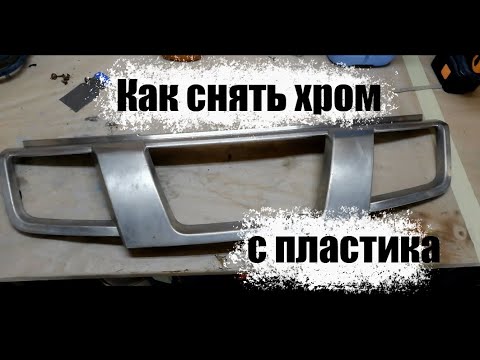
Как снять хром — Народ, подскажи !!!
#1 ВНЕ САЙТА ранер
Отправлено 07 May 2013 — 14:45
Хочу покрасить решетку на прадо. Уже раз красил но по хрому облезает. Поэтому есть задача снять хром уже который под краской . Подскажите как снять или кому отдать решетку чтоб сняли хром.
Сообщение отредактировал ранер: 07 May 2013 — 14:46
- Наверх
- ↓
- ↑
#2 ВНЕ САЙТА sedoy
Отправлено 07 May 2013 — 15:10
Для покраски совершенно не обязательно удалять хром покрытие (если оно не отслаивается), достаточно качественно «заматовать» поверхность и правильно подготовить под покраску.
Сообщение отредактировал sedoy: 07 May 2013 — 15:11
- Наверх
- ↓
- ↑
#3 ВНЕ САЙТА ранер
Отправлено 07 May 2013 — 15:21
Может снимет пескоструй ? так чтоб не развалить решетку.
Для покраски совершенно не обязательно удалять хром покрытие (если оно не отслаивается), достаточно качественно «заматовать» поверхность и правильно подготовить под покраску.
Если сам заматую не слезит?
- Наверх
- ↓
- ↑
#4 ВНЕ САЙТА sedoy
Отправлено 07 May 2013 — 15:34
Может снимет пескоструй ? так чтоб не развалить решетку.
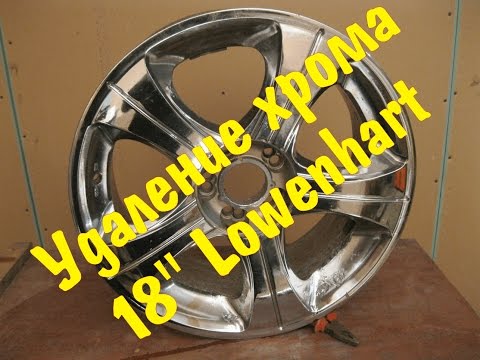
Если под хромом пластик, то после снятия хрома пескоструем на поверхности пластика образуются глубокие кратеры и деталь потеряет внешний вид. А вот «заматовать» хром покрытие пескоструем можно при определенных навыках работы на низком давлении.
Если сам заматую не слезит?
- Наверх
- ↓
- ↑
#5 ВНЕ САЙТА ранер
Отправлено 07 May 2013 — 15:35
Дело в том что хром матовали когда красили первый раз. Все равно места по периметру которые касаются капота полущились
- Наверх
- ↓
- ↑
#6 ВНЕ САЙТА sedoy
Отправлено 07 May 2013 — 15:53
Дело в том что хром матовали когда красили первый раз.
Все равно места по периметру которые касаются капота полущились

Это уже совсем другое, тут повреждение ЛКП механическим путем, например от вибрации или т.п..
Возможно что между решеткой и капотом не была установлена резиновая прокладка или двухсторонняя липкая лента.
Сообщение отредактировал sedoy: 07 May 2013 — 15:57
- Наверх
- ↓
- ↑
#7 ВНЕ САЙТА rut
Отправлено 07 May 2013 — 16:20
Если под хромом пластик, то после снятия хрома пескоструем на поверхности пластика образуются глубокие кратеры и деталь потеряет внешний вид. А вот «заматовать» хром покрытие пескоструем можно при определенных навыках работы на низком давлении.
…

А разве такое бывает ? Как это под хромом может быть пластик ? Хромирование делается гальваникой и только на металле, а пластик даже не проводит ток. Или это какие то новые нанотехнологии ?
- Наверх
- ↓
- ↑
#8 ВНЕ САЙТА sedoy
Отправлено 07 May 2013 — 16:34
А разве такое бывает ? Как это под хромом может быть пластик ? Хромирование делается гальваникой и только на металле, а пластик даже не проводит ток. Или это какие то новые нанотехнологии ?
Я даже и не вспомню сколько лет этим технологиям. В автомобилестроении с таким сталкивался лет 20 тому назад.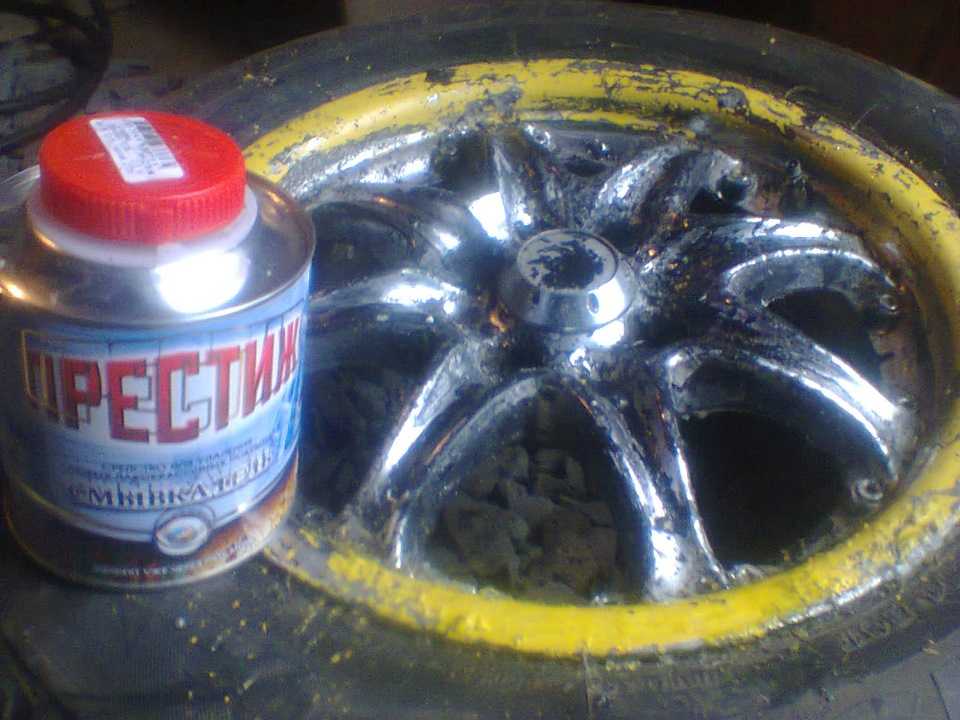
- Наверх
- ↓
- ↑
#9 ВНЕ САЙТА morowec
Отправлено 07 May 2013 — 16:37
А разве такое бывает ? Как это под хромом может быть пластик ? Хромирование делается гальваникой и только на металле, а пластик даже не проводит ток. Или это какие то новые нанотехнологии ?
Вот пример покрытия пластика. http://www.google.co….45960087,d.bGE
- Наверх
- ↓
- ↑
#10 ВНЕ САЙТА VOIN
Отправлено 07 May 2013 — 16:40
А разве такое бывает ? Как это под хромом может быть пластик ? Хромирование делается гальваникой и только на металле, а пластик даже не проводит ток.
Или это какие то новые нанотехнологии ?
Это не гальваника а вакуумное напыление и напыляют метал на любэ — пластик, стекло и т.д.
А хром можно попробовать снять вот так —
- Наверх
- ↓
- ↑
#11 ВНЕ САЙТА rut
Отправлено 07 May 2013 — 17:03
Так это по сути покраска, а не хромирование. Хз, может и ошибаюсь, с такой технологией просто не знаком.
А как же оно там держится, хромирование, пластик мягкий, хром твердый… там должно быть достаточно малейшего удара, чтобы хром отслоился.
- Наверх
- ↓
- ↑
#12 ВНЕ САЙТА sedoy
Отправлено 07 May 2013 — 17:14
там должно быть достаточно малейшего удара, чтобы хром отслоился.

Все надписи и значки на кузовах авто сделаны именно так, и ничего не отслаивается.
- Наверх
- ↓
- ↑
#13 ВНЕ САЙТА ранер
Отправлено 07 May 2013 — 18:25
Все надписи и значки на кузовах авто сделаны именно так, и ничего не отслаивается.
Сто процентов
- Наверх
- ↓
- ↑
#14 ВНЕ САЙТА ранер
Отправлено 07 May 2013 — 21:06
Так как правильно матуем и красил или снимаем?
- Наверх
- ↓
- ↑
#15 ВНЕ САЙТА Restorer
Отправлено 07 May 2013 — 21:12
Так как правильно матуем и красил или снимаем?
варианты есть разные.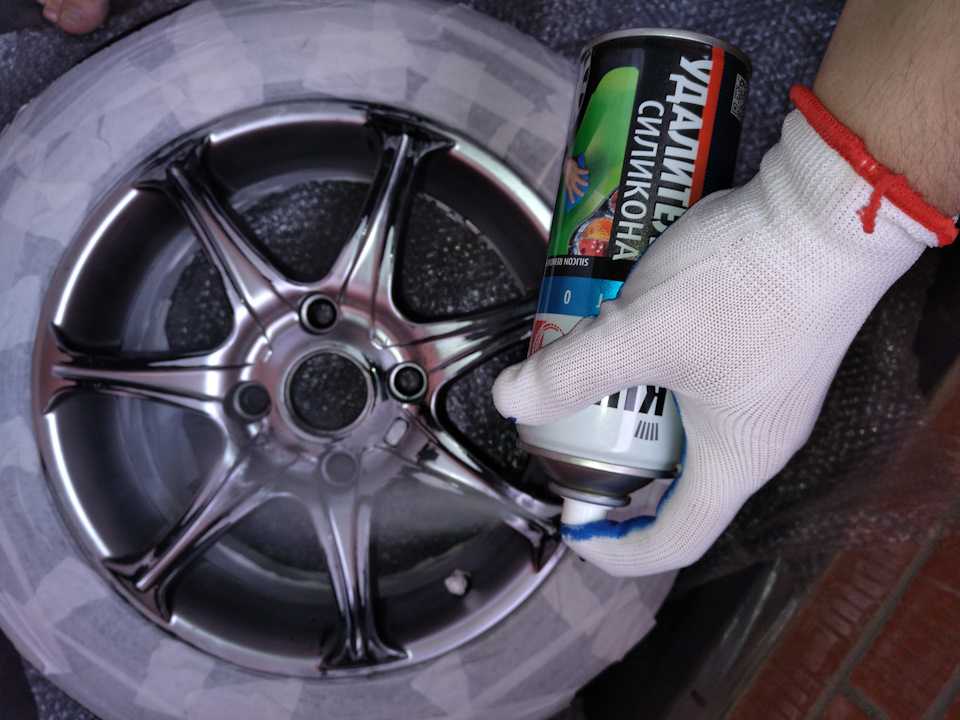 ..каждый мастер может делать по своему
я бы делал так:
-по максимуму сошкурить старое покрытие
-праймер для пластика
-грунт (2К)
-краска под хром (есть и в балончиках) или акрил
- Наверх
- ↓
- ↑
#16 ВНЕ САЙТА BAD
Отправлено 07 May 2013 — 21:13
Матуем тщательно и красим. И подбираем оччень правильный грунт. (покраска пластика , даже без каких либо хромов, всегда была проблемной и трудной задачей)
- Наверх
- ↓
- ↑
#17 ВНЕ САЙТА ранер
Отправлено 08 May 2013 — 08:29
Это не гальваника а вакуумное напыление и напыляют метал на любэ — пластик, стекло и т.
д.
А хром можно попробовать снять вот так —
Да у нас все не просто. Кротом убираем хром , ржавчину травим кока колой
- Наверх
- ↓
- ↑
#18 ВНЕ САЙТА HardBlues
Отправлено 08 May 2013 — 11:47
Да у нас все не просто. Кротом убираем хром , ржавчину травим кока колой
И, думаю, у многих (как у меня)найдется знакомый, который почти все делает болгаркой и вэдэшкой (мой брат, напр. болгаркой карандаши затачивает….) и тем не менее автору метода крота от меня плюс и респект, уже руки чешутся попробовать.
Сообщение отредактировал HardBlues: 08 May 2013 — 11:49
- Наверх
- ↓
- ↑
#19 ВНЕ САЙТА rut
Отправлено 08 May 2013 — 12:39
Да у нас все не просто. Кротом убираем хром , ржавчину травим кока колой
А почему бы и нет ? Ведь способ работает и приносит результат!
Интересно, пройдет ли такой фокус с кротом на металле. При случае поэкпериментирую. В гараже валяются хромированые куски старого и ненужного декоративного обвеса (металлические), попробую их кротом обработать.
- Наверх
- ↓
- ↑
#20 ВНЕ САЙТА antip
Отправлено 08 May 2013 — 12:42
А почему бы и нет ? Ведь способ работает и приносит результат!
Интересно, пройдет ли такой фокус с кротом на металле.При случае поэкпериментирую. В гараже валяются хромированые куски старого и ненужного декоративного обвеса (металлические), попробую их кротом обработать.
То другая технология и там снять кротом не получится, разве только потускнеет, тут где покрытие методом напыления тут слазит на раз. Кстати Кротом хорошо смывать старую краску, тоже слазит сразу.
- Наверх
- ↓
- ↑
Удаление хрома с металла. — Курилка — Golf2club.com
#1 JON2oo6spb
Отправлено 20 January 2016 — 00:01 AM
Собственно тема временная, может кто имел опыт уже.
Как удалить хром покрытие с металлической детали, в частности колёсный диск мотоцикла(и не только) не прибегая к механическому воздействию.
Интересует доступный(средство какое может продается свободно) химический способ, который можно сделать в домашних/гаражных условиях.
Просто экспериментировать не особо хочется прям.
Хлорное железо кто-то советует, но там на пластике народ изгаляется, а как поведет себя оно по отношению к стальному ободу и спицам, неизвестно.
Пескоструй и болгарка рассматриваются как крайний метод и муторный т.к. хром счистить не так и легко.
Сообщение отредактировал JON2oo6spb: 20 January 2016 — 00:10 AM
- Наверх
#2 МишанR
Отправлено 20 January 2016 — 00:19 AM
Хлорное железо точно медь растворяет — текстолит под кастомные платы им травят. Вот что будет с диском — хз.
- Наверх
#3 Роман80391
Отправлено 20 January 2016 — 14:13 PM
Один раз мне понадобилось нарастить диаметр на внешнем кольце подшипника на 2 десятки,и было выполнено хромирование.
Первый раз процесс прошел неудачно,и пришлось его снимать.
Деталь положили в теплый раствор каустической соды и подали напряжение на деталь. Хром при этом весь слез,не трогая основной металл,но необходимо снять все пластиковые и резиновые детали,иначе их резъест.
А еще должна быть мощная вытяжка и средства защиты органов дыхания.
Думаю,можно погуглить этот способ,если не найдешь подробностей,какой ток,температура,время- я спрошу там,где делал.
P.S. Наносился серый,а не декоративный,хром для твердости,но думаю,что и в твоем случае подойдет этот способ.
- Наверх
#4 JON2oo6spb
Отправлено 20 January 2016 — 15:27 PM
О спасибо. Буду рад если узнаешь.
По типу как щас некоторые электролизом отчищают от ржи? К детали минус подводить, а к металлической пластине плюс и в раствор каустической соды?
- Наверх
#5 e404
Отправлено 20 January 2016 — 15:43 PM
защитный хром наносится в несколько этапов — сначала идет омеднение, потом никелерование и только потом хромирование
УДАЛЕНИЕ ПОКРЫТИЯ.
Недоброкачественные хромовые покрытия могут быть легко удалены споверхности изделия.
Хромированные детали, изготовленные из стали и сплавов на медной основе, обрабатывают при комнатной температуре в соляной кислоте, разбавленной 1:1. Растворяется хром достаточно энергично; для ускорения процесса раствор подогревается до 35-40о. Для удобства наблюдения за растворением хрома детали следует загружать в ванну на сетках из винипласта.Этот способ непригоден для деталей, насыщение которых водородом не допускается, например, для чугунных поршневых колец. Для таких деталей применяется способ, состоящий в анодном растворении хрома в щелочи.
Для удаления хрома изделие завешивают на анодную штангу в ванне с 15-20- процентным раствором каустической соды. Анодное травление производят при комнатной температуре и анодной плотности тока 10-15 а/дм2. Катодами служат стальные пластины. В растворе не допускается присутствие ионов хлора, способствующих растворению основного металла детали.
Удаление хрома можно производить также путем анодного растворения покрытия в хромовом электролите. Однако делать это в ванне хромирования не рекомендуется ввиду загрязнения электролита железом и сильного увеличения концентрации трехвалентного хрома. Этот способ может быть рекомендован для удаления хрома с алюминиевых деталей. Образующаяся при этом на поверхности алюминия окисная пленка удаляется зачисткой ее наждачным полотном или растворением в щелочи.
А подготовка — хорошо промыть деталь растворителями. Для удаления покрытия этого будет достаточно.

Недоброкачественные хромовые покрытия удаляют электрохимическим или химическим способом. При применении электрохимического способа наибольшее распространение получили два раствора: 1.Раствор содержит 100-150 г/л едкого натра или едкого калия и 2. 15 – 20%-ый раствор едкого натра и 150 г/л КNaC4h5O6 ·4h3O (сегнетова соль). Обработку ведут на аноде при температуре 20-35°С, анодной плотности тока 5-20 А/дм2.
В качестве катодов используют стальные пластины. Опасно присутствие в растворе хлоридов, способных вызвать растравливание и потемнение стали [9]. При использовании раствора №2 хромовые покрытия растворяются более равномерно. Электрохимический способ рекомендуют применять при снятии толстых хромовых покрытий со стальных деталей (особенно с высокопрочных сталей и чугунных поршневых колец).
При необходимости удаления хромового покрытия вместе с подслоем никеля рекомендуется анодное растворение в 80%-ном растворе серной кислоты при плотности тока 3-5 А/дм2 .
Снятие хрома со стальных и с алюминиевых деталей может быть также осуществлено при анодном травлении в отработанном электролите хромирования при 15-20 А/дм2 [6]. Образующаяся при этом на поверхности алюминия оксидная пленка удаляется зачисткой наждачным полотном или растворением в щелочи [29].
Химический способ заключается в растворении покрытия в 5 — 20 %-ном растворе соляной кислоты при 20-35°С. Чаще всего этот метод применяют для удаления покрытий с меди, латуни, никеля.
При удалении хрома со стали химическим способом в соляную кислоту необходимо вводить ингибиторы, так как возможно неравномерное растравливание и наводораживание основы. Скорость растворения хрома в растворе соляной кислоты в зависимости от ее концентрации и температуры колеблется в пределах 100-200 мкм/ч. После удаления хрома с деталей из высокопрочных сталей и чугунных поршневых колец перед повторным хромированием необходимо проводить их обезводораживание в течение 2-2,5 часов при 200-250°С [6].
Для удаления покрытий с цинкового литья рекомендуется раствор, содержащий 30 г/л сульфида натрия (Na2S) и 20 г/л едкого натра (NaOH). Температура 20-25°С, анодная плотность тока 2-3 А/дм2.
- Наверх
#6 Роман80391
Отправлено 20 January 2016 — 23:15 PM
Хорошо,как узнаю,напишу.
Павел,ты все правильно говоришь,но проблема была не в технологии,а в неравномерности нанесения- что-то пошло не так и наружная поверхность подшипника стала овальной формы(конечно,в сотых мм,но все же недопустимо в моем случае),поэтому и пришлось перехромировать.
- Наверх
#7 e404
Отправлено 21 January 2016 — 08:50 AM
я ваще то имел в виду, что хром не так то просто убрать из-за многослойности пирога ;)))
- Наверх
#8 JON2oo6spb
Отправлено 21 January 2016 — 11:40 AM
В качестве соляной кислоты можно корректирующий электролит использовать?
- Наверх
#9 e404
Отправлено 21 January 2016 — 16:42 PM
плотность у него какая? пересчитай ее в соотношение и узнаешь
- Наверх
#10 JON2oo6spb
Отправлено 21 January 2016 — 16:52 PM
1,3 или 1,4 по плотности вроде. Щас не гляну, на работе две бутылки электролита корректирующего лежит, а я пока в отпуске бездельничаю.
- Наверх
#11 Роман80391
Отправлено 26 January 2016 — 15:43 PM
В общем,то,что узнал,примерно то же самое,что написал Паша.
Для удаления хрома деталь закрепляется на проводе,к которому подводится плюс,пластина нержавейки (можно и обычной стали,но нержавейка дольше живет)- минус. Раствор каустической соды где-то 1 к 5 по отношению к воде. Плотность тока где-то 10 а/дм²,для ускорения процесса раствор можно немного подогреть.
Этот метод только для стальных деталей,алюминий раствор будет разъедать.
- Наверх
Как удалить Chrome (с любого устройства)
У Google Chrome более 2 миллиардов пользователей по всему миру на разных платформах, таких как Windows, Mac, Android, iOS.
Это делает его самым популярным веб-браузером с долей рынка почти 70%.
Но если вы по какой-либо причине решите перейти на другой браузер, вы можете легко удалить или деактивировать Google Chrome со своих устройств.
В этом подробном руководстве я расскажу вам, как именно удалить Google Chrome с любого устройства без ущерба для ваших данных или онлайн-безопасности.
Продолжайте читать.
Удаление Chrome на Mac
Safari — веб-браузер по умолчанию для Mac, но миллионы пользователей предпочитают использовать Google Chrome вместо варианта по умолчанию.
Если вы один из них, но теперь хотите удалить Google Chrome по какой-либо причине, вот простой процесс, который вам нужно выполнить.
Шаг № 1: Прежде всего убедитесь, что Google Chrome в настоящее время не запущен на вашем компьютере, потому что вы не можете начать процесс удаления, пока он не будет закрыт. Если Chrome запущен, щелкните правой кнопкой мыши его значок и выберите «Выход», чтобы закрыть его.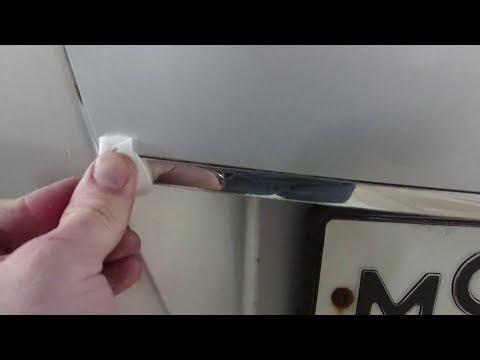
Шаг № 2: Открыть Finder→ Приложения
Шаг № 3 : Щелкните правой кнопкой мыши значок Chrome и выберите «Переместить в корзину». Это перемещает Chrome в папку «Корзина».
Шаг № 4: Чтобы завершить процесс удаления, щелкните правой кнопкой мыши корзину и выберите «Очистить корзину».
Вы успешно удалили Google Chrome со своего компьютера.
Существует также альтернативный метод, которому вы можете следовать.
Шаг №1: Закройте Google Chrome так же, как я описал выше.
Шаг № 2: Теперь просто щелкните значок Chrome и перетащите его в корзину.
Шаг №3: Щелкните правой кнопкой мыши Корзину и выберите Очистить корзину, чтобы завершить процесс удаления.
Как удалить информацию из своего профиля
Несмотря на то, что вы успешно удалили Google Chrome со своего Mac, в вашей системе все еще хранятся некоторые файлы, такие как закладки Chrome и история просмотров.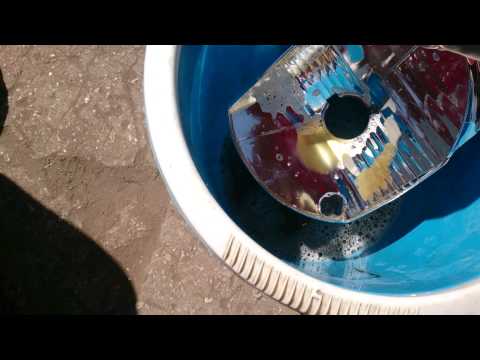
Чтобы полностью удалить их с компьютера, выполните следующие действия.
Шаг № 1: Перейти к Finder
Шаг № 2: В меню в верхней части экрана нажмите «Перейти» → «Перейти к папке»
Шаг № 3: В «Перейти к папке» введите этот адрес: ~/Library/Application Support/Google/Chrome , затем выберите Перейти.
Шаг № 4: Выберите все файлы и папки в этом каталоге
Шаг № 5: Щелкните правой кнопкой мыши выбранную папку/файлы и нажмите «Переместить в корзину». Либо перетащите выбранные папки/файлы на значок корзины в Dock.
Шаг № 6: Очистите папку «Корзина», нажав правую кнопку мыши→ Очистить корзину.
Небольшое предостережение.
Это приведет к безвозвратному удалению всей вашей статистики использования, истории и любых других данных, связанных с Google Chrome. Удаляйте их только в том случае, если вы уверены, что они вам не понадобятся в будущем при переустановке Google Chrome.
Удаление Chrome на ПК с Windows
Веб-браузером по умолчанию для компьютеров с Windows является Microsoft Edge. Но подавляющее большинство пользователей Windows предпочитают использовать Google Chrome для работы в Интернете.
Если вы хотите удалить Google Chrome на ПК с Windows, просто выполните следующие действия.
Шаг №1: Прежде всего убедитесь, что Google Chrome в данный момент не запущен на вашем компьютере. Если это так, закройте все вкладки и закройте браузер.
Шаг № 2: Теперь нажмите «Пуск» → «Настройки».
Шаг № 3: Здесь нажмите «Приложения». перечислено. Прокрутите список приложений, найдите Google Chrome и нажмите на него.
Шаг № 5: Нажмите кнопку «Удалить».
Шаг № 6: Windows запросит подтверждение. Нажмите «Удалить» еще раз.
Шаг № 7: Если вы хотите удалить все свои закладки, статистику использования, историю посещенных страниц и т. д. в Google Chrome, выберите «Также удалить данные о просмотренных страницах».
Шаг № 8: Теперь нажмите «Удалить» в последний раз, чтобы полностью удалить Google Chrome с вашего компьютера.
Вот и все, вы успешно удалили Google Chrome со своего ПК с Windows.
Удаление Chrome на iOS
Если вы пользуетесь iPhone или iPad, удаление Google Chrome с вашего устройства займет всего несколько нажатий.
Но прежде чем удалять Google Chrome, удалите все данные об использовании.
Вот как это сделать.
Шаг №1: Откройте Google Chrome с новой вкладкой.
Шаг № 2: Перейдите в меню в левом верхнем углу экрана и нажмите «Настройки».
Шаг № 3: Под ярлыком «Конфиденциальность и безопасность» нажмите «Очистить данные браузера»
Шаг № 4: Нажмите на вкладку «Дополнительно» и выберите все источники данных из списка.
Шаг № 5: Нажмите «Очистить данные»
Теперь давайте удалим Chrome с вашего устройства.
Шаг №1: Закройте приложение Google Chrome и перейдите на главный экран iOS.
Шаг № 2 : Нажмите и удерживайте значок Chrome, пока на нем не появится маленький крестик.
Шаг №3: Нажмите крестик, чтобы удалить приложение.
Шаг № 4: Нажмите «Удалить», чтобы завершить удаление Google Chrome с вашего устройства iOS.
Поздравляем, вы успешно удалили Google Chrome со своего устройства и теперь можете переключиться на браузер по умолчанию или любое другое приложение браузера, которое вы хотите использовать.
Удаление Chrome на Android
Вы не можете полностью удалить Google Chrome с устройства Android.
Почему?
Потому что это одно из приложений по умолчанию, которое поставляется с вашим Android-устройством.
Но если вы хотите удалить его со своего телефона, вы можете отключить его в настройках приложения.
Вот как это сделать.
Шаг №1: Откройте панель приложений на телефоне и перейдите в «Настройки».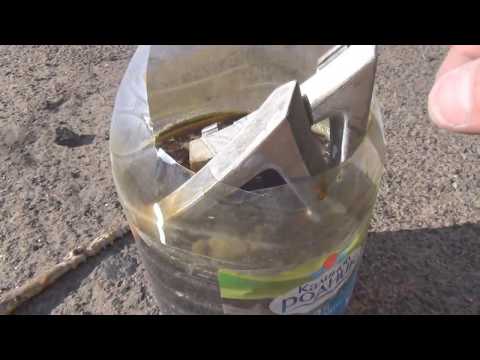 Кроме того, вы можете провести вниз по меню сверху и щелкнуть значок настроек.
Шаг № 2: Перейдите в раздел «Приложения и уведомления» (приложения или управление приложениями — это некоторые устройства)
Шаг № 3: В зависимости от версии Android на этом экране вы увидите список приложений или приложения по умолчанию. В любом случае перейдите в список приложений и найдите Chrome.
Шаг №4: Нажмите на Chrome, чтобы открыть страницу его настроек.
Шаг № 5: Нажмите кнопку «Отключить», чтобы удалить Chrome из приложений вашего телефона.
Все, Google Chrome больше не является активным приложением на вашем телефоне, и вы не увидите его в списке приложений.
Что произойдет, если я отключу Chrome
Отключение Chrome на вашем телефоне Android не приведет к его удалению или удалению. Но приложение не будет отображаться в вашем списке активных приложений, а также больше не будет связано ни с какими типами файлов.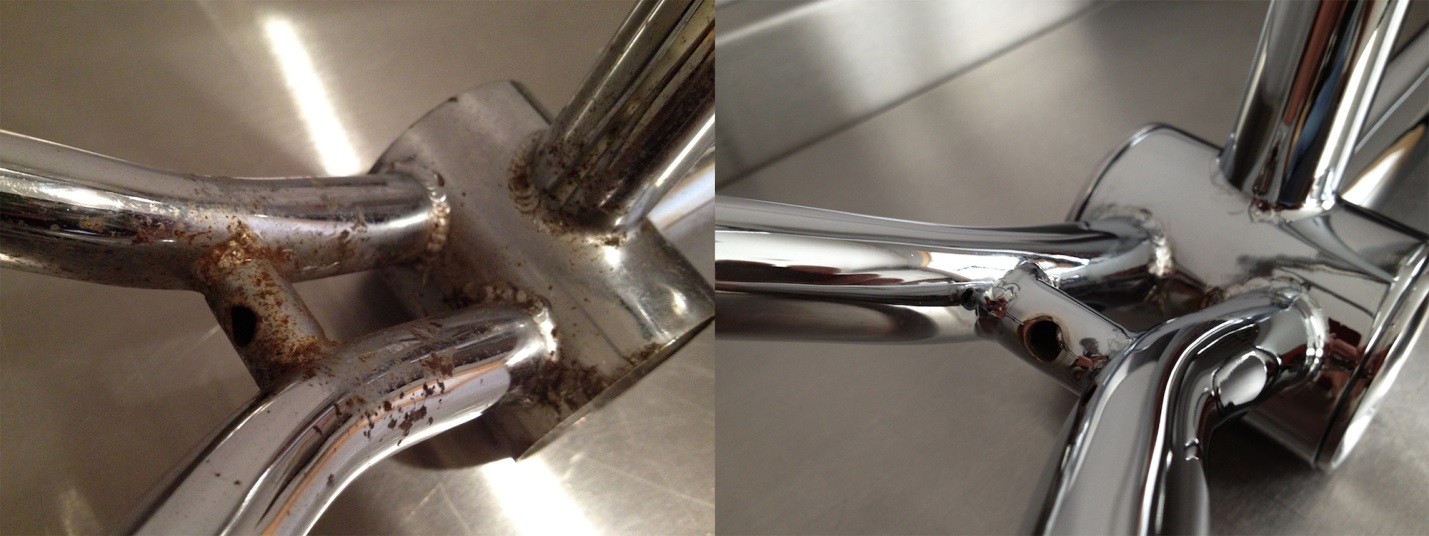
Однако он остается на вашем телефоне в неактивном состоянии. Он не займет больше нескольких МБ вашего хранилища и будет спокойно лежать в углу, пока вы снова не включите его.
Если вы включите приложение в будущем, оно вернется со всеми вашими данными об использовании, информацией о профиле и другими соответствующими файлами.
Распространенные проблемы при удалении и способы их устранения
Удаление Google Chrome — довольно простой процесс.
Однако иногда с ним могут возникнуть проблемы.
Вот некоторые распространенные проблемы удаления (и их решения).
Проблема №1: Не удается удалить Google Chrome с ПК с Windows
Это очень распространенная проблема, с которой сталкиваются пользователи Windows.
В основном это происходит по простой причине: Chrome или связанные с ним приложения все еще работают в фоновом режиме.
Если вам не удается удалить Chrome с ПК, убедитесь, что он не работает в фоновом режиме.
Вот как это сделать.
Шаг №1: Закройте все запущенные вкладки и окна Chrome.
Шаг №2: Перейдите в Диспетчер задач, нажав CTRL+ALT+DELETE.
Шаг № 3: На вкладке «Процессы» найдите все процессы, связанные с Chrome, и выделите их.
Теперь вы можете продолжить удаление Google Chrome.
Проблема № 2: не удается удалить Chrome, несмотря на закрытие всех процессов
Если вы по-прежнему не можете удалить Chrome, это может быть связано с фоновыми приложениями, связанными с ним.
Вот как решить эту проблему.
Шаг № 1: Откройте Google Chrome и перейдите в «Настройки» из верхнего меню
Шаг № 2: Прокрутите до кнопки и нажмите «Дополнительно»
Шаг № 3: На вкладке «Системы» найдите Продолжить работу фоновые приложения, когда Google Chrome закрыт
Шаг № 4: Отключите эту опцию.
Теперь вы можете без проблем продолжить удаление Google Chrome.
Проблема № 3: не удается удалить Chrome, несмотря на закрытие фоновых приложений
Когда ничего не помогает, вот как вы можете удалить Google Chrome со своего ПК.
Шаг № 1: Перейдите в «Пуск» и найдите «Конфигурация системы»
Шаг № 2: На вкладке «Общие» выберите «Выборочный запуск» и два поля под ним
Шаг № 3: На вкладке «Службы» установите флажок в левом нижнем углу рядом с «Скрыть все службы Microsoft».
Шаг № 4: Теперь нажмите «Отключить все» → «Применить» → «ОК».
Шаг № 5: Вернитесь в меню «Пуск» → найдите «Добавить или удалить программы» или удалить программы».
Шаг № 6: Выберите Google Chrome из списка и нажмите «Удалить», чтобы удалить его с вашего ПК.
4 причины удалить Google Chrome
Google Chrome — это браузер номер один в мире, поскольку он предлагает большую гибкость и обладает мощными функциями.
Однако он также имеет несколько недостатков, из-за которых вы можете рассмотреть возможность его удаления.
Вот несколько распространенных причин, по которым люди переходят с Chrome на другие браузеры.
Чтобы переключиться на более быстрый браузер
Chrome может потреблять много места на диске и оперативной памяти во время работы. Это стильный браузер снаружи, но он потребляет много ресурсов, особенно если вы регулярно используете несколько вкладок в одном окне.
Это замедлит работу другого программного обеспечения на вашем компьютере и снизит вашу общую производительность.
Чтобы защитить ваши данные от Google
Соображения конфиденциальности — одна из главных причин, по которой многие люди переходят с Chrome на такие браузеры, как Edge, Safari или Firefox.
Компания Google создала огромную экосистему, и пользователи Интернета не могут полностью избежать ее. Однако вы можете значительно ограничить доступ Google к вашему компьютеру и данным, не используя Chrome в качестве браузера по умолчанию.
Использование более настраиваемого браузера
По сравнению с Firefox и некоторыми другими браузерами, Chrome позволяет очень ограниченно настраивать пользовательский интерфейс.
Это может не быть большой проблемой для обычных пользователей Интернета, но для опытных пользователей, которым нравится создавать определенную рабочую среду, настройки необходимы.
Во избежание потери работы
Когда вы закрываете окно в большинстве других браузеров, вы получаете сообщение, подтверждающее, что вы хотите закрыть все вкладки сразу.
Однако в Google Chrome такой функции нет.
И это может быть неприятно, если вы случайно закроете окно и все вкладки вместе с ним.
Это случилось почти с каждым пользователем Google Chrome, и это серьезная проблема взаимодействия с пользователем, которую Chrome необходимо исправить.
Безопасно ли удалять Google Chrome?
Да, удаление Google Chrome с любого устройства абсолютно безопасно, если вы будете следовать процессам, которыми я поделился.
Потому что независимо от того, какое устройство вы используете, при удалении Chrome он автоматически переключится на браузер по умолчанию (Edge для Windows, Safari для Mac, Android Browser для Android).
Однако, если вы не хотите использовать браузеры по умолчанию, вы можете использовать их для загрузки любого другого браузера.
Будете ли вы удалять Google Chrome со своего устройства?
Google Chrome — отличный браузер, поэтому он доминирует на рынке веб-браузеров.
Но если вы планируете удалить его по какой-либо причине, я поделился с вами всем пошаговым процессом.
Если у вас возникнут проблемы на этапе удаления или у вас возникнут другие вопросы по поводу удаления Chrome с любого из ваших устройств, просто сообщите нам об этом в разделе комментариев.
Как удалить расширения Chrome
Google Chrome — один из самых популярных браузеров в мире, и доступно множество качественных расширений, которые могут улучшить вашу работу в Интернете.
От расширений для проверки грамматики до инструментов электронной коммерции, которые могут помочь вам найти коды купонов, расширения являются полезными помощниками, призванными упростить просмотр. Однако иногда расширения, которые мы загружаем и устанавливаем, не оправдывают наших ожиданий, или мы просто перестаем их использовать.
Когда это произойдет, вам нужно знать, как удалить расширения Chrome, чтобы они не прерывали работу браузера и не замедляли его работу. В этой статье мы обсудим несколько способов отключения или удаления расширений из Google Chrome и других популярных браузеров.
Зачем удалять расширение браузера?
Когда вы загружаете расширение браузера для Google Chrome, оно предназначено для определенной цели. У вас есть потребность в опыте работы с самым популярным в мире браузером, и хорошее расширение может облегчить вашу боль и сделать процесс загрузки плавным и приятным.
Однако загрузка даже самого лучшего расширения для Chrome в браузере не похожа на татуировку. Это не решение, с которым вам придется жить всю оставшуюся жизнь. Иногда расширения не работают так, как мы ожидаем. А плохие или неподдерживаемые расширения могут ухудшить работу в Интернете.
Прежде чем мы перейдем к тому, как удалить расширения Chrome, вот несколько распространенных причин, по которым вам может понадобиться удалить одно (или несколько) расширений вашего браузера.
Поверх ваших расширений Google Chrome? 🛠 Вот как их удалить 💪Нажмите, чтобы твитнутьОни мешают работе в Интернете
Мы устанавливаем расширения для Google Chrome, потому что считаем, что они улучшат общее впечатление от просмотра, например расширение для повышения производительности электронной почты. Но иногда расширения, которые мы выбираем, могут делать прямо противоположное и мешать этому опыту.
Как это может случиться?
Во-первых, никто не хочет иметь дело с надоедливыми всплывающими окнами. Они могут нарушить работу браузера и сделать небрежную прокрутку веб-сайта раздражающим испытанием.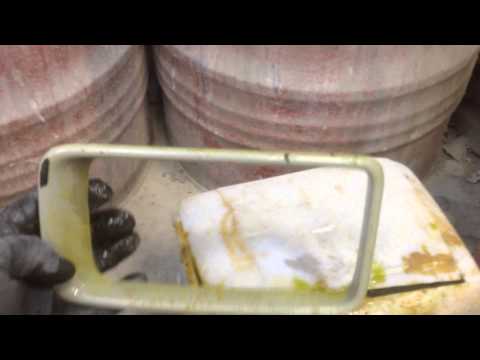
Плохие расширения могут испортить вам работу в Интернете, если они собирают слишком много пользовательских данных. Компании полагаются на данные для продажи нам, и многие интернет-пользователи предпринимают шаги, чтобы сохранить конфиденциальность своей информации. Если вы обнаружите, что расширение браузера извлекает больше данных, чем вам удобно, пришло время избавиться от него.
Известно, что некоторые расширения браузера маскируют вредоносные программы, такие как вредоносные программы, которые могут заразить ваш компьютер, вызвать сбои и даже украсть важную информацию, например банковские пароли. Эти опасные расширения следует удалить и сообщить об этом.
Некоторые расширения перебарщивают с уведомлениями Chrome. Если вы пытаетесь спокойно просматривать страницы, но продолжаете получать уведомления за уведомлениями, вам следует зайти в настройки расширения и отключить уведомления. Если это не работает или вы недовольны расширением по другим причинам, возможно, пришло время удалить его.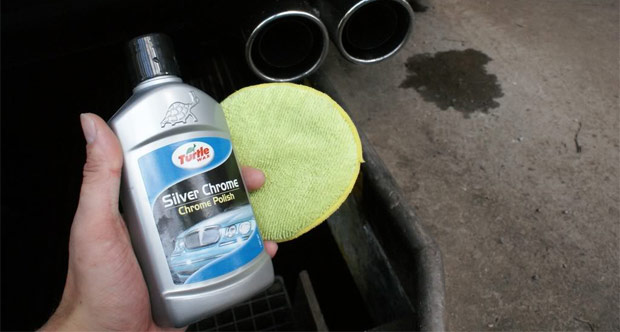
Они влияют на производительность браузера
Некоторые расширения могут негативно влиять на производительность вашего браузера. Если это происходит с вами, это огромная проблема, которую необходимо решать немедленно.
Расширение может влиять на производительность браузера, занимая слишком много памяти компьютера. На вашем компьютере не так много памяти, и когда она будет полностью израсходована, вы увидите много задержек, зависаний и даже принудительных перезапусков для критически важных платформ, таких как WordPress. Вот почему всегда полезно посмотреть, сколько места расширение займет на вашем устройстве. Затем вы сможете решить, есть ли у вас свободное место, прежде чем замедлять свой Mac или ПК.
Некоторые расширения браузера, которые плохо построены, могут привести к неожиданному сбою всего сеанса просмотра. Это огромная проблема, которую нужно решать немедленно.
Как временно отключить расширения Chrome
Иногда вам не нужно постоянно удалять расширения Chrome; вам может потребоваться просто временно отключить их.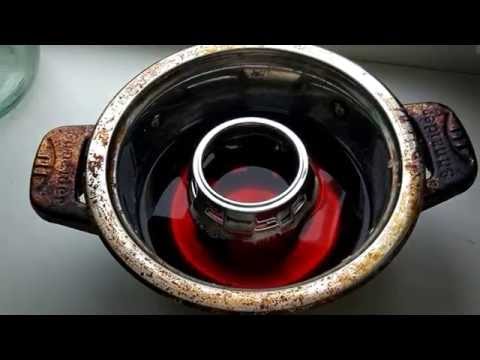 Может случиться так, что вы найдете расширение полезным, но вам нужно отдохнуть от него, или, возможно, оно мешает конкретной задаче, которую вам нужно выполнить.
К счастью, есть три основных способа временно отключить расширения Chrome. Первый — работать напрямую через браузер Google Chrome.
В Chrome есть центр расширений, где вы можете легко получить доступ ко всем установленным расширениям. Вы можете попасть туда через меню из трех точек в правом верхнем углу окна браузера или ввести chrome://extensions в строке поиска вверху.
Вы можете легко получить доступ к концентратору расширений ChromeВы заметите, что под каждым расширением есть несколько вариантов. Вы увидите кнопку с пометкой «Подробности», еще одну с пометкой «Удалить» и ползунок с правой стороны с точкой на нем. Этот ползунок — это то, на чем мы сосредоточимся на этом шаге.
Этот ползунок позволит вам временно отключить расширения. Если ползунок справа и синий, это расширение активно.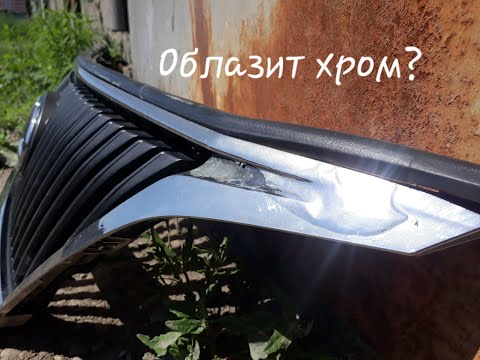 Если он слева и белый, расширение не активно.
Просто нажмите на любой активный ползунок, чтобы временно отключить расширение. У этой функции нет таймера, поэтому вам придется снова физически активировать ее, когда вы решите, что она нужна.
Следующий способ временно отключить расширения — использовать другое расширение.
Это расширение может временно отключить все ваши расширения.В Интернет-магазине Chrome вы найдете расширение под названием «Отключить расширения и приложения». С помощью этого расширения вы можете отключать и снова включать свои расширения и приложения с помощью команды клавиатуры Ctrl + Shift + E .
При этом отключаются все приложения и расширения, за исключением тех, которые вы пометили как «Белый список».
Исключения из белого списка можно сделать в расширении «Отключить расширения и приложения».Это также можно сделать с помощью простой команды Windows.
Просто скопируйте следующую команду:
«C:Program Files (x86)GoogleChromeApplicationchrome.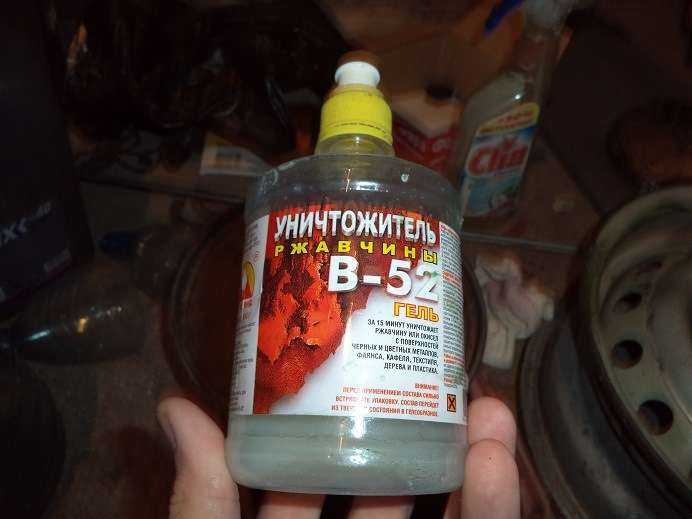 exe» –disable-extensions.
После того, как он скопирован, откройте окно поиска Windows и вставьте его. После этого нажмите Введите , и все готово.
Как удалить расширение Chrome
Если вы решите, что временной деактивации недостаточно, вам нужно научиться удалять расширения Chrome. Chrome делает этот процесс быстрым и легким, если вы выполните несколько простых шагов. Это намного быстрее и проще, чем пытаться удалить отзыв Google.
Сначала нажмите на три точки в правом верхнем углу браузера Chrome.
Трехточечное меню в браузере Google ChromeПри нажатии открывается раскрывающееся меню. Прокрутите вниз до Дополнительные инструменты и наведите на него указатель мыши. Это откроет еще одно подменю с левой стороны.
Перейдите к этому новому меню и нажмите на вкладку с пометкой Extensions . Откроется диспетчер расширений Google Chrome.
Диспетчер расширений Google Chrome перечисляет все ваши расширения Как вы можете видеть на изображении выше, менеджер расширений отображает все установленные вами расширения. В этом примере одно из расширений помечено как нарушающее правила интернет-магазина Google Chrome, поэтому именно его мы собираемся удалить.
Под каждым расширением есть две опции: «Подробнее» или «Удалить». Нажмите Удалить под расширением, которое вам не нужно.
Кнопка «Удалить» поможет вам избавиться от нежелательных расширений Chrome.Откроется вкладка подтверждения, где вы можете подтвердить, что хотите удалить расширение. Вы даже можете сообщить о нарушении здесь, если это необходимо.
Подтвердите, что вы хотите удалить нежелательные расширения.После этого расширения больше не будет.
Вы также можете удалить расширения Chrome прямо из панели инструментов браузера. Просто найдите значок расширения, которое вы хотите удалить, и щелкните его правой кнопкой мыши, если вы используете ПК, или, удерживая нажатой клавишу Control, щелкните его, если вы используете Mac.
Откроется подменю. Оказавшись там, нажмите на вкладку с надписью «Удалить из Chrome ».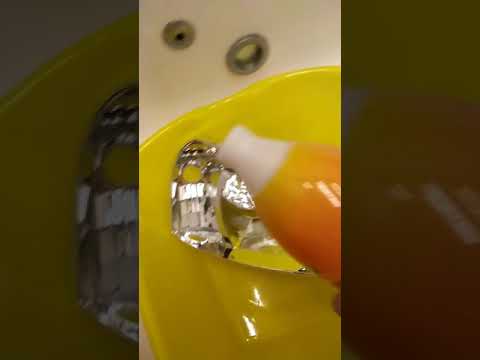
Затем вас попросят подтвердить, что вы хотите удалить расширение. Подтвердите, что это ваше намерение, и нажмите Удалить по запросу системы.
Только что описанный метод панели инструментов нельзя использовать для отключения расширения, но вы можете использовать его, чтобы открыть диспетчер расширений и отключить его оттуда.
Подпишитесь на информационный бюллетень
Хотите узнать, как мы увеличили трафик более чем на 1000%?
Присоединяйтесь к более чем 20 000 других людей, которые получают нашу еженедельную рассылку с советами по WordPress, посвященными инсайдерской информации!
Подпишитесь сейчас
Как удалить все ваши расширения Chrome
Возможно, вы не хотите просто удалять одно расширение. Возможно, вы полностью закончили работу с расширениями Chrome и хотите полностью стереть все с доски. В любом случае важно, чтобы вы знали, как удалить расширения Chrome, когда это необходимо.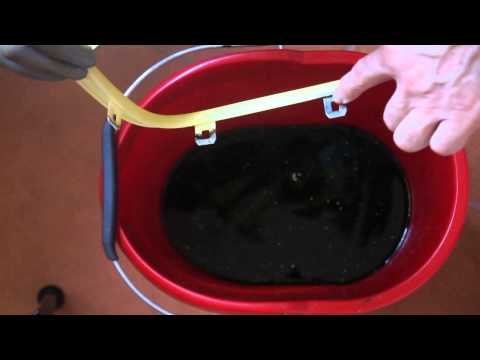
Для этого есть два разных способа. Первый (и самый простой) — зайти напрямую через сам браузер Chrome.
Этот процесс во многом похож на последний шаг в процессе удаления расширений, описанный ранее, только с повторением шагов для каждого расширения Chrome в вашем списке.
Сначала перейдите в центр расширений Chrome. Вы можете сделать это, введя chrome://extensions в строку поиска или щелкнув меню из трех точек в правом верхнем углу, затем Дополнительные инструменты и, наконец, Расширения .
Перейдя в раздел расширений, вы можете начать отключать все свои расширения по одному. Под каждым расширением вы увидите кнопки «Подробнее» и «Удалить», а также ползунок, который отключает расширения, не удаляя их.
Нажмите «Удалить», чтобы избавиться от ваших расширений. Нет возможности отключить все расширения одновременно, поэтому вам придется нажать Удалить для каждой службы. Однако это не так долго, как кажется. Просто нажмите Удалить для каждого расширения и подтвердите, что хотите удалить его из браузера Chrome.
Если вы пользователь Windows, вы можете использовать гораздо более сложный процесс для удаления расширений Chrome вручную.
Сначала найдите папку по умолчанию для вашей операционной системы. Введите следующее в поиск Windows:
C:UsersusernameAppDataLocalGoogleChromeUser DataDefault.
Просто не забудьте указать свое фактическое имя пользователя там, где написано «Имя пользователя».
После того, как вы сделаете это внутри папки по умолчанию, появится папка с пометкой «Расширения». Когда вы откроете его, там будут папки для каждого установленного вами расширения; однако имена этих папок могут выглядеть как длинный беспорядочный беспорядок.
При открытии одной из этих папок открывается подпапка с номером версии вашего расширения. Когда вы откроете эту подпапку, она сообщит вам имя расширения, которое вы просматриваете. Затем вы можете выйти из этой папки, вернувшись к папкам с длинными и запутанными именами. Просто удалите эти папки и перезапустите Chrome. Расширение исчезнет.
Как найти и удалить скрытые расширения Chrome
Удаление расширения Chrome не всегда помогает. На вашем устройстве могут быть скрытые расширения и файлы, занимающие место. Однако есть способ полностью удалить эти расширения с жесткого диска. Этот процесс будет немного отличаться в зависимости от вашей операционной системы.
Удаление скрытых расширений Chrome в Windows
Когда придет время удалить скрытые расширения из вашей системы Windows, вам сначала нужно перейти в папку установки Chrome. Обычно это обозначается как:
C:UsersusernameAppDataLocalGoogleChromeUserDataDefault.
Откройте папку с пометкой Расширения , чтобы найти список ваших расширений. Затем, как описано в предыдущем разделе, просто удалите папку ненужных вам расширений и перезапустите браузер.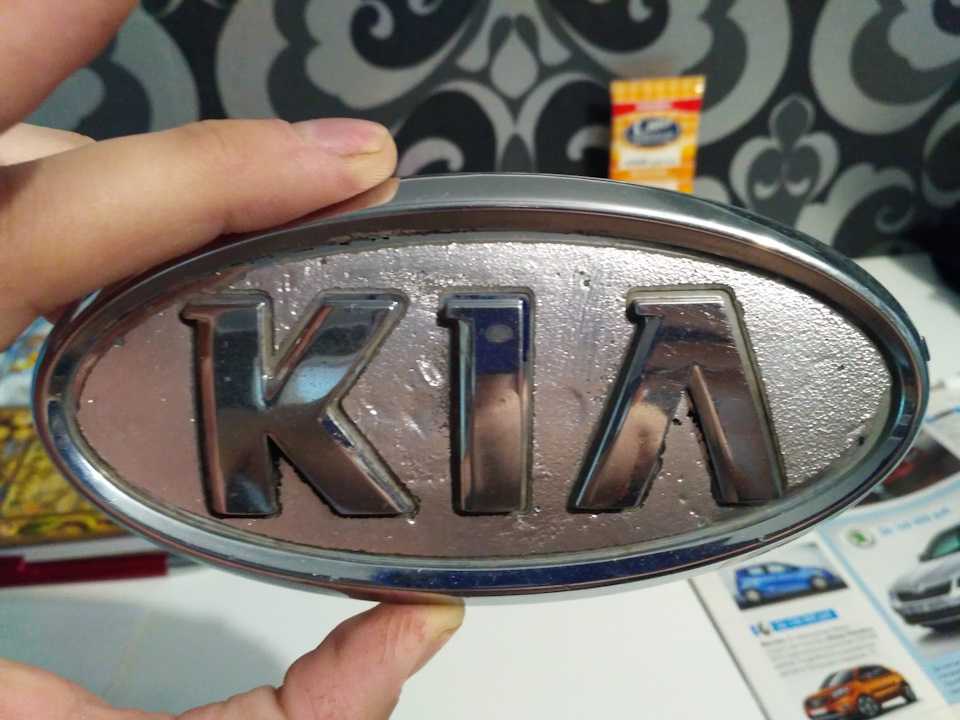 Это заставит изменение вступить в силу.
Удаление скрытых расширений Chrome на Mac
Если вы используете Mac, вы сможете найти место установки расширения, перейдя по ссылке:
~/Library/ApplicationSupport/Google/Chrome/Default/Extensions .
Если вы вошли в разные учетные записи Google в Chrome, для каждого имени пользователя будут разные папки. Все папки внутри будут иметь длинные 32-символьные имена.
Повторно откройте Chrome и вернитесь в свой центр расширений, введя chrome://extensions/ или щелкнув три точки в правом верхнем углу, выбрав Дополнительные инструменты и нажав Расширения .
Когда вы находитесь в хабе, нажмите на вкладку с пометкой Режим разработчика .
В вашем центре расширений есть режим разработчикаПосле включения режима разработчика он будет выглядеть примерно так:
Включен режим разработчика расширений Chrome В режиме разработчика отображаются 32-символьные идентификаторы для каждого расширения.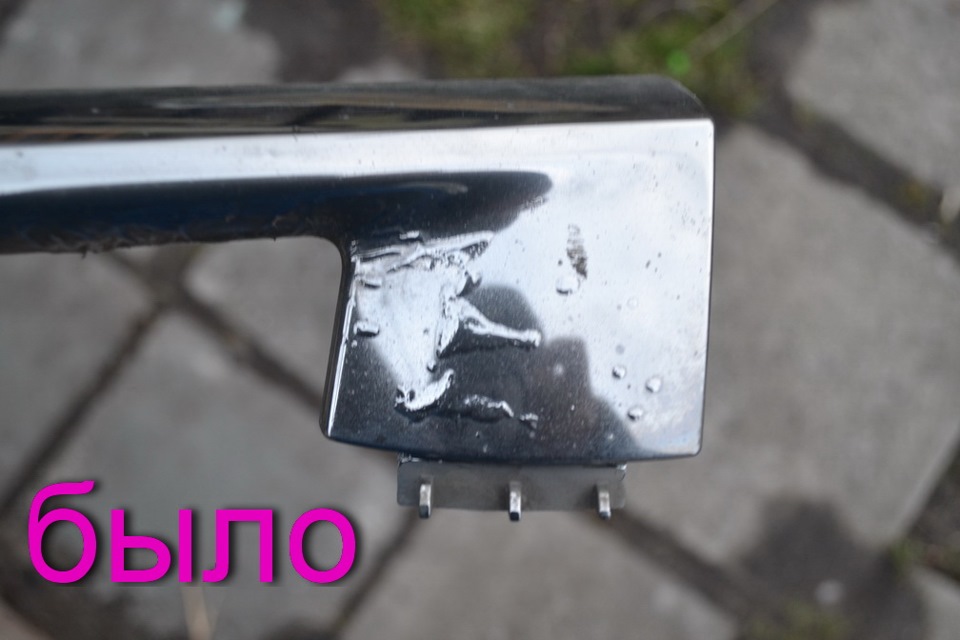 Вернитесь в папку на жестком диске, найдите подходящее расширение, используя эту информацию, и удалите его из своей системы.
Как удалить расширения в других браузерах
Расширения не являются эксклюзивными для Google Chrome. Другие ведущие браузеры, включая Microsoft Edge, Firefox, Safari и Opera, имеют расширения, которыми можно легко управлять и удалять. В этом разделе мы рассмотрим эти альтернативы Google Chrome и объясним, как избавиться от нежелательных расширений.
Microsoft Edge
Microsoft Edge — это браузер по умолчанию, который устанавливается на все ПК с Windows. Это более крупный и развитый брат Internet Explorer (который когда-то в основном использовался для загрузки Google Chrome).
При удалении расширений из Microsoft Edge вы должны начать с выбора и удерживания значка удаляемого расширения. Эти значки будут расположены справа от адресной строки в верхней части браузера — аналогично тому, где они расположены в Google Chrome.
После этого выберите Удалить из Microsoft Edge , чтобы начать процесс удаления. Система запросит у вас подтверждение. Подтвердите, что вы хотите это сделать, и выберите вариант с надписью Удалить .
Вы также можете выбрать расширения справа от адресной строки браузера и выбрать поле Дополнительные действия , отмеченное тремя точками рядом с расширением.
Выберите предоставленный вариант Удалить из Microsoft Edge и подтвердите свой выбор, выбрав Удалить .
Firefox
Firefox – это безопасный браузер с расширениями, которые можно удалить так же легко, как очистить кэш браузера. Этот процесс занимает всего несколько шагов.
Чтобы избавиться от нежелательных расширений Firefox, сначала нужно нажать на кнопку меню «гамбургер» — ту, что с тремя горизонтальными линиями, напоминающими гамбургер.
Гамбургер-меню в Firefox находится вверху справа В раскрывающемся меню выберите Дополнение s. Затем вам будет предложено больше вариантов. Нажмите на вариант с пометкой Extensions .
Откроется список расширений Firefox. Если вы хотите удалить эти расширения, нажмите на трехточечное меню рядом с ними. Откроется еще одно подменю, в котором вам будет предложено выбрать вариант с пометкой 9.0019 Удалить .
Safari
Safari — это веб-браузер, предустановленный на всех компьютерах Mac и продуктах Apple.
Вы можете избавиться от расширений Safari, перейдя на вкладку с пометкой Safari в верхней части страницы.
Меню Safari находится в верхней части страницы.Находясь там, выберите пункт раскрывающегося меню с названием Настройки . После этого нажмите на опцию с надписью Extensions . Это откроет список ваших расширений Safari.
Выберите расширение, от которого хотите избавиться, затем нажмите Удалить .
Opera
Когда вы используете браузер Opera, вы можете настроить ряд расширений, которые пригодятся во время работы в Интернете. Однако, если вы хотите избавиться от расширений, которые больше не используете, это довольно быстрый и простой процесс.
Сначала нажмите на опцию с пометкой View в строке меню Opera. После этого выберите Показать расширения 9.0020 .
Откроется список ваших расширений Opera, очень похожий на центр расширений Google. Обратите внимание, что каждое расширение в этом списке будет иметь X в правом углу поля. Вы можете избавиться от расширения, просто нажав на это X .
Затем Opera попросит вас подтвердить, что вы хотите удалить расширение. Подтвердите свое решение, и расширение исчезнет из вашего браузера.
Если вы не хотите избавляться от своих расширений Opera, вы можете отключить их. Это оставляет расширение установленным на вашем устройстве, но оно бездействует и не работает.
От проверки грамматики до инструментов электронной коммерции для кодов купонов — расширения полезны… до определенного момента. 👀 Но если вы готовы попрощаться с одним или несколькими, это руководство может помочь 🛠Нажмите, чтобы твитнуть.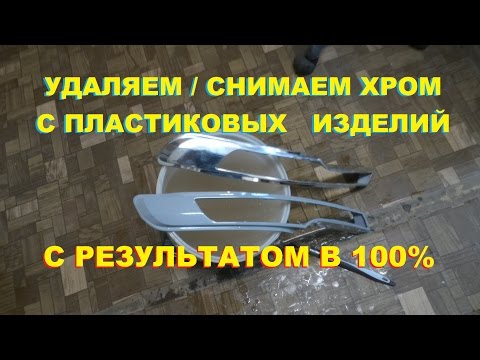 чтобы освободить место для других, более полезных.
В этом руководстве мы рассказали вам все, что вам нужно знать о том, почему вы должны удалить расширения, как отключить расширения и удалить их из Chrome, как удалить скрытые расширения и как удалить расширения из других популярных веб-браузеров. .
Знание того, как удалить расширения Chrome, поможет вам больше сосредоточиться на важных функциях, таких как управление веб-сайтом WordPress. Если вам нужны услуги управляемого хостинга для вашего сайта WordPress, команда Kinsta готова помочь вам максимально эффективно использовать ваш чистый и чистый компьютер, чтобы вы могли сосредоточиться на запуске наилучшего веб-сайта для своего бизнеса. Запланируйте демонстрацию с нами сегодня.
Получите все свои приложения, базы данных и сайты WordPress онлайн и под одной крышей. Наша многофункциональная высокопроизводительная облачная платформа включает в себя:
- Простая настройка и управление в панели управления MyKinsta
- Экспертная поддержка 24/7
- Лучшее оборудование и сеть Google Cloud Platform на базе Kubernetes для максимальной масштабируемости
- Интеграция Cloudflare корпоративного уровня для скорости и безопасности
- Глобальный охват аудитории за счет 35 центров обработки данных и более 275 точек присутствия по всему миру
Протестируйте сами со скидкой 20 долларов на первый месяц размещения приложений или баз данных.