
ЯндексАвто
О системе Функционал Тарифный план Технические характеристики Руководство пользователя
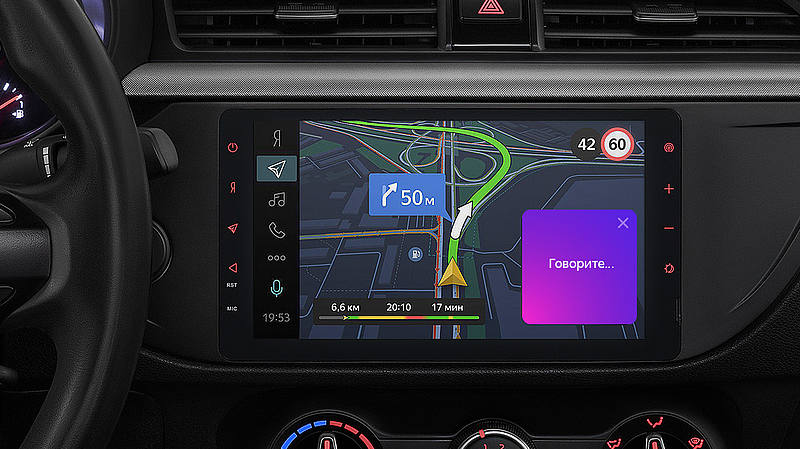
Мультимедийная система Яндекс.Авто доступна в автомобилях Outlander и Pajero Sport1. Она открывает доступ водителям к полезным в дороге сервисам Яндекса в едином интерфейсе и с голосовым управлением.
Двигайтесь по маршруту, слушайте музыку, управляйте системой с помощью голоса, заправляйтесь не выходя из автомобиля вместе с Яндекс.Авто.
Навигатор
Музыка
Алиса
Заправки
Настройки автомобиля
Бесплатно для сервисов Яндекса + «2 Гб» интернет-трафика
Работает без сети Интернет2. Предупреждает о камерах и дорожных событиях
На экране бортового компьютера отображается информация сразу от нескольких сервисов — например, водитель может одновременно следить за маршрутом и выбирать радиостанцию или просматривать уведомления с телефона. Задайте маршрут в телефоне, и он появится на экране вашего автомобиля.
Запоминает треки, которые вам нравятся, и подбирает похожие*
Даёт доступ к новым альбомам3, станциям разных жанров и направлений, а также предлагает музыкальные подборки. Дополнительные возможности: подкасты, подключение телефона по Bluetooth, подключение флешки. Сплит-режим позволяет переключать треки, не закрывая при этом Навигатор. Вы не пропустите нужный вам поворот.
Алиса позволяет управлять сервисами, когда Вы за рулем*
Скажите «Алиса» и попросите ввести адрес, заехать на заправку, найти парковку или поискать что-нибудь в Интернете. Она научилась строить маршруты до всех избранных точек, а не только домой или на работу. А если во время диалога вы не знаете, что сказать, посмотрите на экран — система подскажет, что можно ответить.
Настраивайте параметры автомобиля прямо в системе Яндекс.Авто5
Регулируйте параметры автомобиля прямо в системе Яндекс.Авто.- Свет в салоне автомобиля и работу стеклоочистителей
- Настройка фар, зеркал и климат-контроля
- Отображение информации и истории о расходе топлива
| Промо-период 12 месяцев | 0 |
| Абонентская плата за 30 дней использования после промо-периода | 250 |
|
Включенные услуги |
|
| Сеть Интернет на сервисы Яндекс.Музыка, Яндекс.Навигатор, Алиса, системные обновления ПО Яндекс.Авто | Безлимитно |
Сеть Интернет на любые сервисы (кроме Яндекс. Музыки, Яндекс.Навигатора, Алисы, системных обновлений ПО
Яндекс.Авто) Музыки, Яндекс.Навигатора, Алисы, системных обновлений ПО
Яндекс.Авто)
|
«2 Гб в месяц» |
| Оперативная память | 2 Гб |
| Встроенная память | 16 Гб |
| Дисплей | 7 дюймов |
| Сотовая и беспроводная связь | Wi-Fi, 4G через модем, Bluetooth |
| Навигация | GPS и ГЛОНАСС |
| Радио | FM |
| Разъемы | USB |
| Воспроизводимые форматы | WMA, AAC, MP3 |
Руководство пользователя Яндекс. Авто на 2020 модельный год
* Сервисы Навигатор, Музыка, Алиса, Заправки, требуют подключения к сети Интернет.
1. Бортовой компьютер доступен в следующих автомобилях и комплектациях 2020 модельного года:
Outlander 2.0/2.4 Instyle, Intense+ (5 мест), 2.0 Intense+ 4WD SAM (Специальная версия), Pajero Sport 2.4 Instyle.
3. Чтобы слушать новые альбомы, нужна оплаченная подписка на Яндекс.Музыку. Подробности по ссылке https://plus.yandex.ru/
4. Список заправок, которые поддерживают данную опцию АЗC доступен по ссылке: https://yandex.ru/support/navigator/refuel.html#where
5. Настройки автомобиля через систему Яндекс.Авто доступны только для автомобиля Outlander.
Подробности в официальных дилерских центрах Mitsubishi Motors.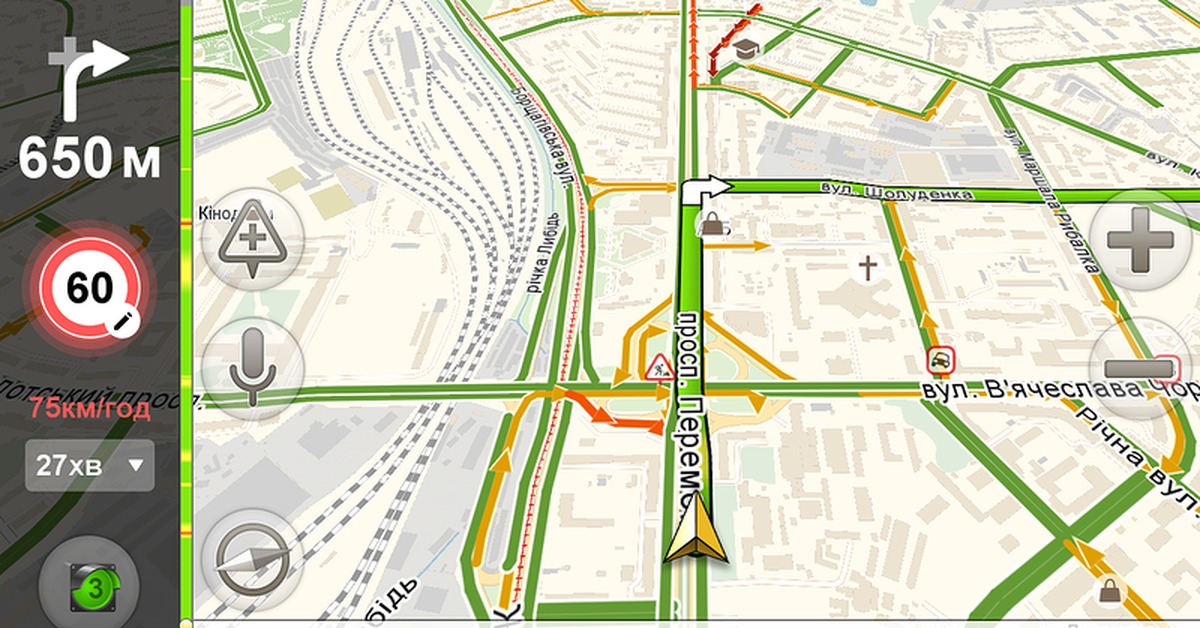
Помощь и подробная информация доступна по ссылке https://yandex.ru/support/auto-for-mitsubishi/
Яндекс.Навигатор на экране ГУ автомобиля (через Android Auto)
Автор Дмитрий Евсеенков На чтение 13 мин Просмотров 3.8к. Обновлено
Эту памятку я писал для себя. Материал взял из рунета, в основном, с 4pda.ru, но т.к. информация чрезвычайно разрознена, я решил её для себя систематизировать, чтоб в следующий раз не мучиться весь день, да и может кому пригодится.
Всё что вы делаете дальше, вы делаете на свой страх и риск. Можно убить телефон!.
Подключение Яндекс.Навигатор к ГУ на примере телефона Honor 8 Lite и автомобиля Mazda CX-5 ||.
В конце статьи я привёл все ссылки, которыми пользовался
Далее краткое лирическое отступление, повествующее о причинах, побудивших меня заняться этой фигнёй.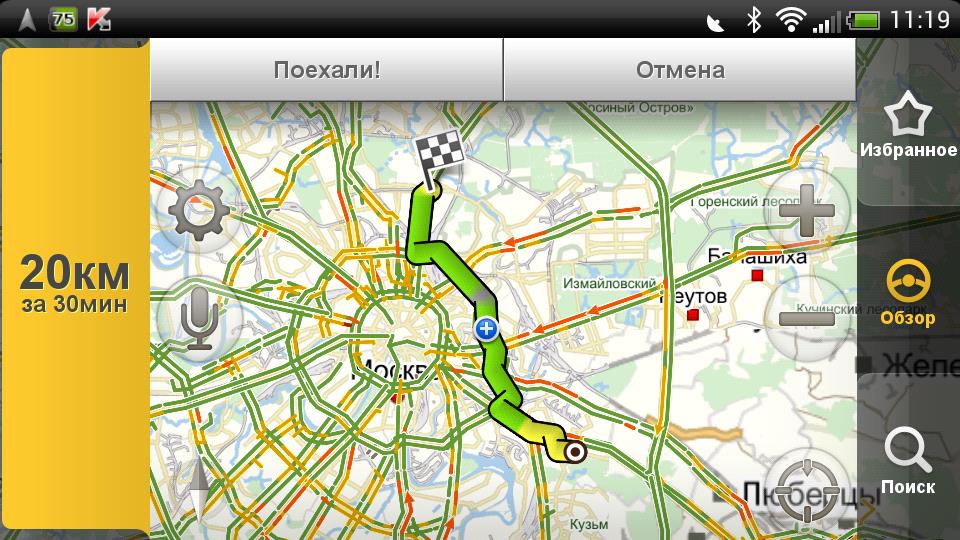
Не знаю, для кого как, а для меня навигатор в автомобиле необходим, т.к он показывает пробки. На территории Российской Федерации всякие буржуйские штатные автомобильные навигации либо Гугл-карты применять чревато, карты этих систем с ошибками и жутко не подробные, про пробки вообще молчу. Наши родные Яндекс.Навигатор и Сити Гид как раз таки, и подробные, и обновляются почти мгновенно, и пробки показывают чётко и оперативно, а последнее, для жителя города-миллионника, наверное, самое важное. Но есть оно «но». Эти системы работают на операционной системе Android, и запихать их в ГУ никак нельзя. Можно, конечно, поставить планшет с приложением на торпедо, но, в современном авто с собственным экраном ГУ это как-то нелепо.
Корпорация добра (Гугл) предлагает свой вариант — приложение Android Auto, которое позволяет на экране ГУ отображать некоторые android-приложения, из них два навигационных — Google карты и Waze-социальный навигатор, но, как я писал выше, на территории РФ эти приложения являются отстойным отстоем.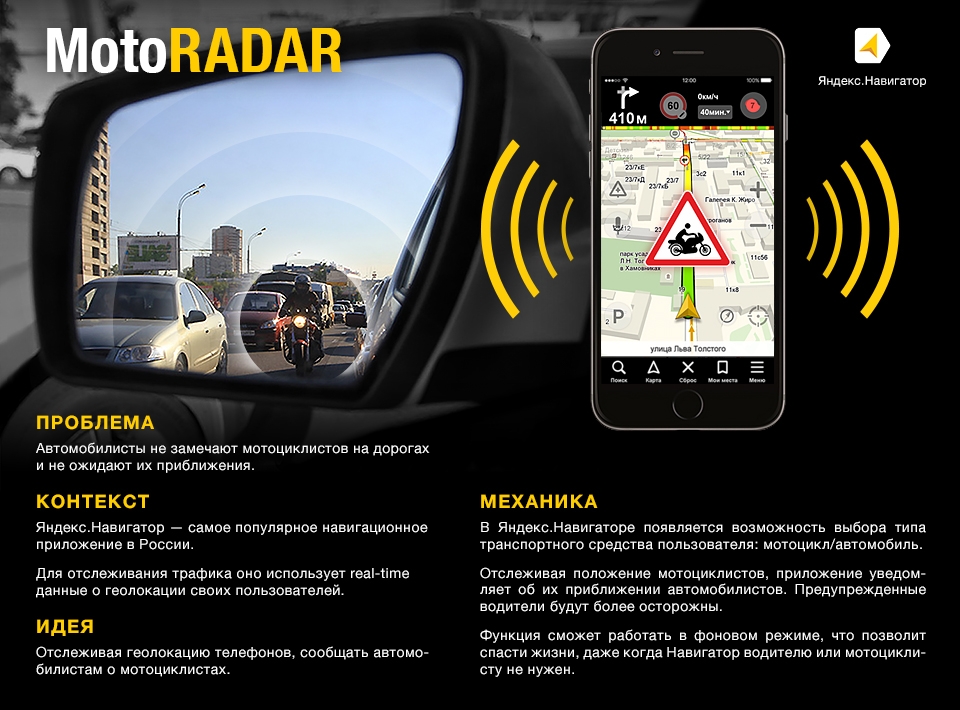 Яндекс.Навигатор через Android Auto штатными методами запустить нельзя и ситуация в ближайшем будущем не изменится.
Но, к счастью, существуют методики, позволяющие обойти запрет Гугла на трансляции неодобренных приложений. О них и пойдёт речь ниже. Методика связана с предоставлению телефону прав суперпользователя, поэтому подходит для тех, кому телефон не жалко.
Получилось так, что я расфигачил по собственный глупости и невнимательности свой авто, не пропустив встречку, и, соответственно, пришлось покупать новый, т.к. без авто, на общественном транспорте, до работы ехать мне более 2-х часов (из пригорода СПБ в пригород СПб), а на авто — менее 30 мин. Кстати, ругаемые всеми КАСКО и ОСАГО (не буду указывать страховые компании, т.к. будет реклама, хотя очень хочется) отработали и выплатили всё полностью и в сроки, и, кроме того, что я получил страховую сумму за свою тачку, я был защищён от ВСЕХ материальных неприятностей и походов в ГИБДД, связанных с убитой по моей вине тачкой второго невольного участника ДТП.
Итак, получив страховые выплаты, я пошёл покупать новое авто. В салоне я заставил проверить все прошивки и подключил лично телефон, чтобы проверить работоспособность android-приложения Android Auto. К чему я это пишу, дело в том, что для подключения Android Auto к ГУ автомобиля требуются самое свежее ПО этого автомобиля, в моём случае, почему-то у новой тачки была старая прошивка, пришлось перепрошивать на последнюю.
Содержание
Требования
Повторяю, все действия, описанные далее, могут привести к поломке вашего телефона, снятию с гарантии и типа того, поэтому всё что вы будете делать, вы делаете на свой страх и риск.
- не жалко телефон
- android 7+
- автомобиль с USB-портом для Android Auto
- время и крепкие нервы
1. Рутирование телефона (установка прав суперпользователя, Root-права).
Для меня это явилось самой большой проблемой, т.к. я не занимался телефонами с благословенных времён господства Windows Mobile 6. 5, а старики подтвердят, что в те времена даже черепахи были мягкими.
Итак, я зашёл в тему на 4pda.ru «Honor 8 lite — Прошивки», где нашёл всю необходимую информацию для получения Root-прав. Я воспользовался утилитой Multi-Tool for HUAWEI and HONOR, собственно, если читать инструкции в интерфейсе утилиты, то всё можно сделать без дополнительных поисков. Скачать установщик утилиты можно в её теме на 4pda.ru, а обновится до актуальной версии она самостоятельно.
1.1 Разблокировка загрузчика
Сперва разблокируем загрузчик, для чего необходимо получить код разблокировки, на момент написания статьи это можно сделать только платно, стоит примерно 4 евро. Для получения кода разблокировки я воспользовался этой инструкцией.
1.1.1. Регистрируемся на сайте https://www.dc-unlocker.com/buy, оплачиваем четыре евро.
1.1.2 В стандартной звонилке телефона вводим набор символов *#*#2846579#*#*, идём Background Settings —> 2.USB Port Settings и выбираем Manufacture mode. Скриншот.
1.1.3 Запускаем на десктопе утилиту Multi-Tool, подключаем телефон к компьютеру через USB, выполняем инструкции по подключению телефона. Идём в раздел «Загрузчик», далее я воспользовался способом «Получить через DS-Unlocker», нажимаем на соответствующую кнопку:
Запуск утилиты DS-Unlocker 2 через Multi-Tool.
Скачивается и запускается утилита DS-Unlocker 2, где введите название марки своего телефона и запустите определение модели:
Определение модели телефона.
Затем кликаем по вкладке «Serwer» и вводим логин-пароль с сайта https://www.dc-unlocker.com/buy. Жмём кнопку Check Login:
Логин в утилите
Примечание. На скриншоте показано, что у моего логина недостаточно кредитов, это потому, что я свои четыре евро уже потратил по назначению, больше платить неохота )))
При удачном логине приложение покажет, что у вас есть оплаченные кредиты.
Далее идём во вкладку «Unlocking» где нажимаем кнопку Read bootloader Code:
Получение кода разблокировки загрузчика, на скриншоте код обведён оранжевым.
Скопируйте и сохраните в нескольких разных местах этот код, ведь за него заплачено четыре евро!
1.1.5 В Multi-Too нажмите на кнопку «Использовать свой ключ», вставьте этот код в соответствующее окно и нажмите кнопку «Открыть загрузчик»:
Через несколько секунд утилита выдаст сообщение об открытом загрузчике.
1.2 Установка Recovery TWRP
Тут главное подобрать подходящую вашему устройству и прошивке версию TWRP. Официальный сайт https://twrp.me, я вроде как соблюдая все инструкции скачал нужную мне версию, попытался прошить, безуспешно. Т.к. я не собираюсь лезть в дебри и искать причину своей ошибки, я просто скачал рекомендуемую сборку TWRP_3.2.1-0 May_15th-dil3mm4.dev-GDStaff.img ( 10,93 МБ ) с темы 4pda.ru Honor 8 lite — Прошивки, ссылка на скачивание находится в шапке в спойлере Recovery·Root·OemInfo —> TWRP —> Android 8. Установил через Multi-Tool, вкладка Рекавери, раздел Прошивка пользовательских образов Recovery/eRecovery, кнопка Прошить Recovery_ramdisk.
Обратите внимание на скриншот окна приложения Multi-Tool, внизу и вверху справа в окне указана информация о подключенном телефоне и EMUI, что свидетельствует о правильном подключении телефона.
Прошивка TWRP
1.3 Установка Root
Root-права я установил, как и рекомендуется на 4pda, с помощью опенсорсной утилиты Magisk (тема на 4pda.ru), опять таки, через Multi-Tool:
Примечание. Я скачал zip в шапке темы 4pda.ru напротив строки Стабильная официальная версия. Все компоненты скачать можно также с домашняя страничка Magisk на forum.xda-developers.com.
Далее, заходим по вкладке ROOT в Multi-Tool, в разделе «Установка пользовательского Root» жмём на кнопку «Выберите Zip», выбираем скачанную актуальную версию, затем нажимаем кнопку «Отправить во внутреннюю память». Приложение отправляет zip во внутреннюю память телефона. Можно убедиться в этом, открыв папку телефона в проводнике Windows или в самом телефоне.
Получение Root-прав через утилиту Magisk
Нажимаем кнопку «Установка Sideload». Утилита автоматически открывает окно с указанием последовательности необходимых действий:
Подготовка к установке Sideload.
Что здесь необходимо сделать:
Нажимаем на кнопку «Перезагрузить в Recovery Mode». Через несколько секунд телефон перезагружается в этот режим.
В телефоне:
Если Recovery Mode запускается в первый раз, то нажимаем кнопку «keep Reade Only» и сдвигаем свайп для активации (самая левая картинка), можно также выбрать русский язык.:
- Жмём на кнопку Advanced (Расширенные)
- Жмём кнопку ADB Sideloaв
- Сдвигаем свайп
После того, как вы сдвинете свайп, открывается новое окно с полосой загрузки. Переходим к десктопу.
В компьютере:
- Ставим галку у строки «Я всё сделал как на картинке, TWRP ожидает установку»
- Нажимаем на кнопку «Прошить архив». Ждём пару минут
Телефон перезагружается.
Установка Magisk
Скачиваем установочный файл Magisk Manager (я скачал, как и zip, с шапки 4pda, на момент написания статьи это MagiskManager-v7. 1.2.apk) устанавливаем на телефон.
Внимание! Сайт https://magiskmanager.com НЕ ЯВЛЯЕТСЯ официальным сайтом для Magisk Manager. Скачивать оттуда ничего НЕ НАДО! Взято из: Официальное предупреждение на xda-developers.com.
Открываем приложение, если вы всё сделали правильно, то на дисплее телефона должна отобразиться вот такая картинка:
Приложение Magisk на экране телефона.
На этом установка Roor-прав закончена.
2. Установка и настройка Android Auto
Устанавливаем приложение на телефон с Google Play, страничка приложения.
После установки приложения пользователи 4pda рекомендуют сделать некоторые настройки:
Я ничего этого не делал, всё и так заработало.
3. Установка и настройка AAMirror
Скачайте актуальную версию файла aa_mirror.apk с github.com и установите его на телефон как приложение из неизвестных источников,
Откройте утилиту на телефоне.
Интерфейс AAMirror крайне прост. На первом экране отображаются всего три строки:
- Screen Setting
- Sidebar Setting
- Auio Setting
Нажимаем на строку Screen Setting и задаём следующие настройки, ниже я привожу скриншот со своего телефона, эти настройки меня полностью устраивают:
Настройки Screen в AAMirror
Кому интересно, расшифровка настроек.
Раздел Screen settings:
Brightness
Overwrite Screen Brightness — переопределение экранной яркости, включаем. Данная опция нужна для включения уменьшения яркости экрана телефона при работе AAMirror и Android Auto при подключении телефона к авто или эмулятору, чтобы батарейку не напрягать. С помощью пункта ниже можно задать величину яркости.
Screen Brightness Value — значение экранной яркости, где 0 — минимальная яркость, 255 — максимальная.
Rotation
Screen Rotation — задаём значение Force, это принудительный поворот экрана при запуске AAMirror, ниже указывается значение этого поворота.
Rotation Degree — задаём значение 90 degree, при этом изображение автоматически зафиксируется в в альбомной ориентации.
Restore rotation on focus lost — включаем. Эта опция возвращает ориентацию экрана в исходное состояние при отключении кабеля USB, либо при выходе из Android Auto. Без включения данной опции дисплей телефона так и останется строго в альбомном режиме.
Screen size (root)
Immersive Mode — опция скрытия элементов управления, имеет несколько режимов. Мне наиболее подходит режим Hide navigation
- None — никакие элементы скрывать не нужно
- Hide Status — скрыть статусбар телефона (это который вверху, с часами и батарейкой)
- Hide navigation — спрячет экранные кнопки навигации (которые внизу экрана, «назад», «домой»)
- Full immersive — спрячет статусбар и экранные кнопки.

Adjust ratio on focus — обязательно включаем, опция подгоняет разрешение экрана телефона под разрешение ГУ автомобиля.
Restore ratio on focus losts — обязательно включаем, опция возвращает в исходное состояние разрешение дисплея телефона после отключения от ГУ.
Раздел Sidebar settings
Open on start — при запуске AAMirror включает вертикальное меню управления, расположенное по левой стороне. Это меню является нативным от AAMirror и на мой взгляд, может быть весьма полезным, но я с ним пока не разбирался. Меню исчезает при запуске какого-либо приложения на телефоне через тап по дисплею ГУ или телефона.
Open on two finger tap — включает отклик на 2 пальца. При тапе по экрану ГУ двумя пальцами открывается меню управления из пункта выше
Disable side swipe — пока не понял, что это за опция
Раздел Auio Setting — настройки по умолчанию не менял.
Чтобы проверить, подходят ли вам настройки утилиты, возможны два варианта — это запуск утилиты на десктопе через эмулятор Android Auto (Desktop Head Unit) для Windows, скачать который можно в этом посте топика про Android Auto на 4pda, либо настраивать непосредственно на автомобиле, но, чтобы AAMirror корректно запустился на ГУ авто, необходимо выполнить следующий пункт 4, где описывается один из способов разблокировки утилиты для Google Android.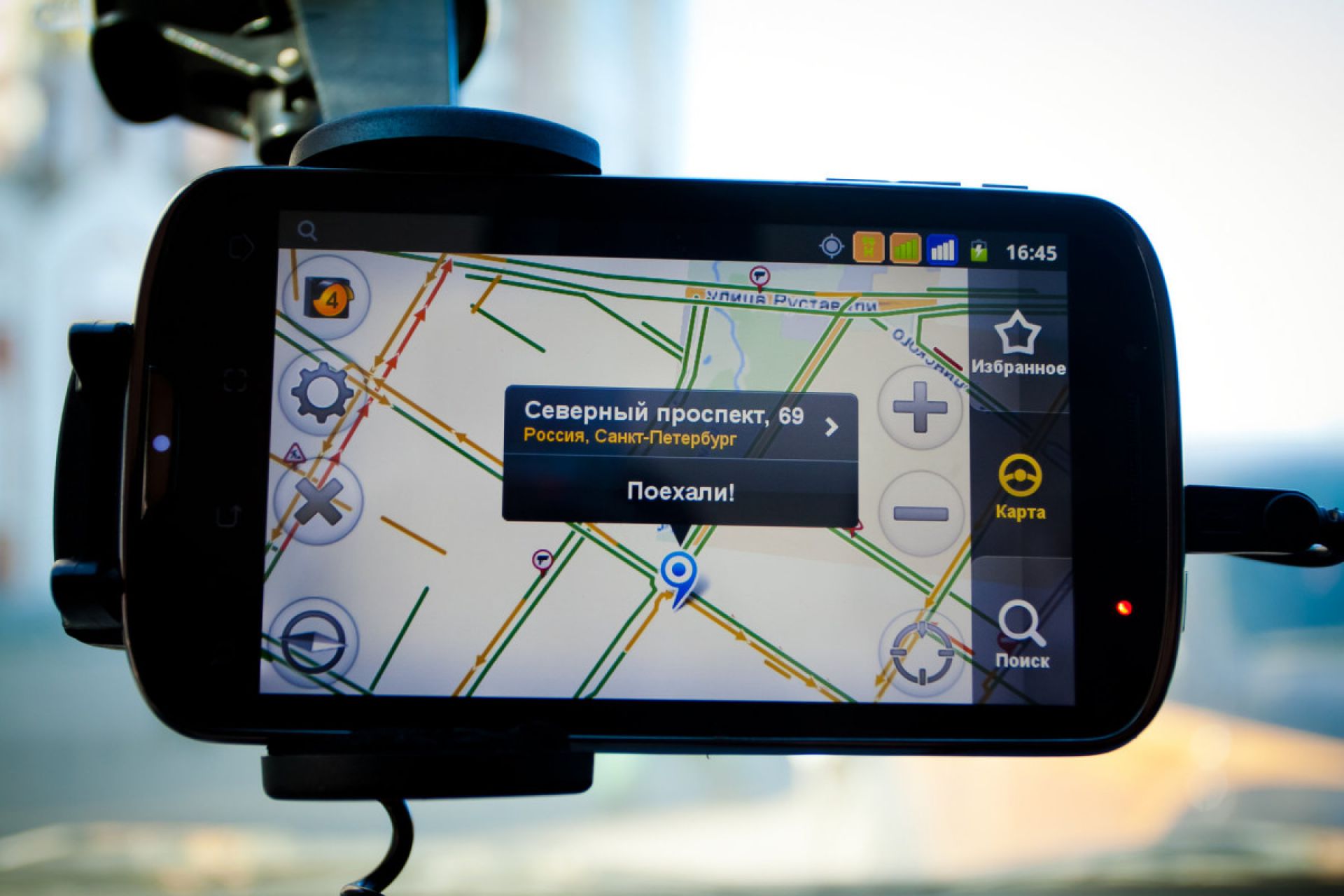 Без выполнения п.4 утилита работать не будет!
При первом подключении к авто или эмулятору и запуске AAMirror, утилита запросит у вас права суперпользователя, предоставьте.
4. Снятие блокировки AAMirror
Google блокирует сторонние приложения, посягающие на его монополию, поэтому для корректной работы утилиты AAMirror, необходимо произвести её разблокировку. На 4pda.ru и xda-developers.com предлагается несколько способов разблокировки. я выбрал рекомендуемый на данный момент, вот ссылка на пост в теме Andoid Auto.
Я устанавливал Aamirror на чистую систему, без всяких костылей и патчеров, поэтому мне удалять и чистить ничего не надо, у кого что-то из этого было установлено, читайте инструкцию по очистке по ссылке выше.
Инструкция по разблокировке AAMirror на чистом устройстве:
- Скачать последнюю версию версию AA Phenotype Patcher github.com и установить на телефон.
- Запустить утилиту, нажать кнопку меню в виде трёх точек в правом верхнем углу и жмем на строку Triggers Manager.
 После этого должны получить сообщение, что триггеров не найдено, т.к. система чистая.
 - Нажимаем кнопку меню в виде трёх точек в правом верхнем углу и жмём на закладку Apps List.
- Ставим галки у приложений, которые хотим разблокировать, у меня это только AAMirror. Напротив других галки ставить не следует, неизвестно, к чему это приведёт.
- Нажав стрелку в верхнем левом углу, возвращаемся на главную страницу утилиты и нажимаем кнопку PATCH, она там одна.
- Перезагружаем телефон, для перезагрузки можно воспользоваться пунктом меню Reboot.
Настройка AA Phenotype Patcher для разблокировки AAMirror.
На этом подготовку телефона можно считать законченной.
Подключите устройство к автомобилю и следуйте инструкциям от приложений.
Внимание! При подключении телефона к ГУ автомобиля и запуске AAMirror, разрешение дисплея телефона меняется, также меняется с книжной на альбомную ориентация всех экранов, включая домашний.
Соответственно, информация на самом телефоне отображается не корректно, перемешиваются ярлыки приложений, конкретно на моём устройстве криво отображается виджет календаря. При отключении телефона от ГУ и остановке утилиты AAMirror, на стандартном лончере телефона все эти кракозябы остаются. Надо вручную через настройки выставлять ориентацию, разрешение, сортировать ярлыки. Пока я нашёл только один выход — это установка стороннего лончера с автоматической поддержкой различных разрешений, я выбрал Nova Launcher. Он имеет массу интересных настроек, но жрёт батарейку около одного процента.
Ссылки, использованные в статье:
- Тема 4pda.ru «Honor 8 lite — Прошивки»
- Тема 4pda.ru «Multi-Tool for HUAWEI and HONOR»
- Получение кода разблокировки устройств Honor и Huawei
- Ещё одна инструкция по получению кода разблокировки
- Magisk на 4pda.ru
- Домашняя страничка Magisk на forum.xda-developers.com Внимание! Сайт https://magiskmanager.
 com НЕ ЯВЛЯЕТСЯ официальным сайтом для Magisk Manager. Скачивать оттуда ничего НЕ НАДО! Взято из: Официальное предупреждение на xda-developers.com.
 - Официальная страничка приложения Android Auto на Google Play.
- Страничка приложения Android Auto на 4pda.ru
- AAMirror на github.com, скачать файл aa_mirror.apk
- Эмулятор Android Auto (Desktop Head Unit) для Windows, пост из темы Android Auto на 4pda.ru
- Разблокировка сторонних приложений в Android, ссылка на пост в теме Andoid Auto
- Скачать AA Phenotype Patcher на github.com
- Nova Launcher на Google Play
Создать маршрут — Яндекс Карты. Справка
- Настройка маршрута
- Изменение маршрута
На Яндекс Картах вы можете строить и настраивать оптимальные маршруты и выбирать удобный для вас вид транспорта.
- Нажмите на карту или Маршрут в карточке места.
- В боковом меню введите начальную (откуда) и конечную (до) точки.

Вы можете:
Введите адрес вручную.
Выберите точки на карте.
Укажите координаты.
Использовать данные о местоположении. Для этого нажмите От → Использовать мое местоположение.
Используйте свой домашний или рабочий адрес из Мои места. Для этого нажмите От или Кому и выберите адрес.
При необходимости вы можете изменить точки маршрута. Для этого нажмите на адрес и отредактируйте его.
Вы увидите варианты маршрута в боковом меню и на карте. Первый вариант в списке — лучший маршрут по текущим данным Яндекс.Карт.
На карте маршрут отображается так:
Для автомобилей, такси и наземного общественного транспорта — линия цветом, отражающим дорожную обстановку на маршруте.
Для метро — линия цвета линии метро.
Для пешеходных маршрутов — фиолетовый пунктир.
Для велосипедного маршрута — зеленая линия или синяя, если едете по автомобильной дороге.
Выберите тип маршрута: на автомобиле, пешком, на велосипеде, на скутере, на общественном транспорте или на такси.
Для этого щелкните соответствующий значок.
Создатель маршрута работает со всеми видами общественного транспорта, которые курсируют в черте города.
Пешеходные маршруты доступны в России, Украине, Беларуси и Казахстане.
Выберите вариант маршрута.
Для этого щелкните маршрут в списке или линию маршрута на карте.
Чтобы просмотреть подробную информацию о автомобильном маршруте или маршруте общественного транспорта, нажмите «Подробности» в боковом меню.
Чтобы отправить выбранный маршрут на ваше мобильное устройство, нажмите Отправить.
- Изменение направления маршрута
Чтобы поменять местами начальную и конечную точки маршрута, щелкните между точками.
- Добавление точек к маршруту
Вы можете добавить к маршруту до восьми точек.

Для этого выполните следующие действия:
В боковом меню нажмите Добавить путевую точку.
Установить новую точку.
Чтобы поменять местами точки маршрута, нажмите и перетащите адрес туда, где он должен быть. Маршрут будет сброшен автоматически.
Чтобы удалить точку, наведите курсор на точку, которую хотите удалить. Нажмите , и маршрут будет сброшен:
- Оптимизация маршрута
Вы можете автоматически оптимизировать маршрут, если:
Это пешеходный, автомобильный или общественный транспортный маршрут.
Состоит из 4 или более точек.
Для этого нажмите Оптимизировать в боковом меню.
Точки вашего маршрута останутся прежними, но их порядок может измениться.
- Изменение маршрута движения
Вы можете изменить маршрут движения. Выберите предпочтительный вариант вождения:
Выберите точку на маршруте, которую вы хотите переместить, и щелкните ее.

Удерживая левую кнопку мыши, перетащите точку туда, куда нужно. Маршрут будет сброшен автоматически.
Чтобы удалить дополнительную точку, дважды щелкните по ней.
Связаться со службой поддержки
Чем Яндекс Карты отличаются от Яндекс Навигатора — компьютеры
Видео: yandex maps vs google mapsКонтент
- Тип программного продукта
- Работа с маршрутами
- Возможности навигации
- Управление
- Ориентация
- Справочные материалы 900 03 Отдельные функции Яндекс.Карт
- Вызов такси
- Общественный транспорт
- Зеркала
- Редактор карт
- Отдельные функции Яндекс.Навигатора
- Яндекс.Музыка
- Оплата штрафов и парковки 900 41
Тип программного продукта
Яндекс.Карты сервис с картами и спутниковыми снимками городов и поселков по всему миру. Его можно открыть на компьютере, а иногда так даже удобнее работать. Например, вы можете построить сложный маршрут в браузере и тут же перенести его на свое мобильное устройство.
См. также: Как пользоваться сервисом Яндекс.Карты
Все места, организации и другие объекты, сохраненные в веб-интерфейсе, после этого будут доступны в мобильном приложении «Карты» под той же учетной записью.
Яндекс.Навигатор — это только приложение без веб-версии. Он разработан на базе Яндекс.Карт, поэтому данные между ними синхронизируются. Программное обеспечение разработано таким образом, чтобы им было максимально удобно пользоваться во время вождения автомобиля.
См. также: Как пользоваться Яндекс.Навигатором на мобильном устройстве
Работа с маршрутами
Построение маршрута — основная функция обоих приложений. Возможна прокладка путей как относительно местоположения устройства, так и между любыми другими точками. Причем работать будет даже без подключения к интернету, если предварительно скачать нужные карты.
См. также: Загрузка карты из Яндекс.Навигатора
Тем не менее, Яндекс.Карты в этом плане более гибкие. Сервис предлагает пользователю сразу несколько способов добраться до места назначения — на машине, велосипеде, пешком, на такси или общественном транспорте.
См. также: Поиск по координатам в Яндекс.Картах
Яндекс.Навигатор прокладывает маршруты только по дорогам, так как предполагает, что пользователь будет путешествовать по дорогам.
Читайте также:
Как проложить маршрут в Яндекс.Навигаторе
Как сохранить маршрут в Яндекс.Навигаторе
Возможности навигации
Оба приложения поддерживают режим навигации. В их настройках можно включить функцию «Дорожная ситуация» для отображения в режиме реального времени степени загруженности дорог, а также событий на них: ДТП, перекрытие движения, дорожные работы, расположение камер, светофоров и т.д. , Это позволяет корректировать маршрут во время движения.
Здесь практически нет существенных отличий, но в настройках Навигатора есть опция «Альтернативные маршруты» … Если во время движения появится более удобный путь, помимо уже предложенных , и есть время перестроиться на нем, приложение уведомит об этом.
Управление
То, как вы взаимодействуете с программным обеспечением, является одним из наиболее важных факторов, особенно если вы управляете автомобилем. Яндекс Навигатор полностью поддерживает голосовое управление, которое активируется в настройках и запускается специальной фразой. Команды хорошо понимают и быстро реагируют. Не отрывая рук от руля, вы можете строить и сбрасывать маршруты, находить объекты, узнавать погоду, делать заметки и т. д. Голосовой помощник готов поддержать разговор и оказать реальную помощь. Например, когда вы приближаетесь к месту назначения, вы можете попросить его найти место для парковки.
Яндекс.Карты используют голосовые подсказки при сопровождении пользователя по маршруту, но попросить помощи или поговорить не у кого. Доступен только голосовой поиск и набор текста. Перемаршрутизация и другие действия выполняются вручную.
В Картах на выбор дается два голоса, еще два можно скачать. Навигатор имеет 4 основных и на данный момент более двух десятков доступных для скачивания голосов.
Ориентация
Гулять по незнакомому району или городу удобнее с Яндекс Картами. Объекты и места здесь сопровождаются карточками с информацией о них, отзывами и фотографиями. При желании вы можете написать свой отзыв или добавить фото.
Читайте также:
Как добавить фото на Яндекс.Карты
Как добавить отзыв на Яндекс.Карты
С помощью панорам улиц можно узнать расположение организации по отношению к другим объектам, а также так же смотрите на перекрестки, дорожные знаки и местные достопримечательности.
Вы можете добавить свою организацию на Яндекс.Карты после ее регистрации в Яндекс.Справочнике.
Суть Яндекс.Навигатора в том, чтобы довести его до нужной точки кратчайшим путем, поэтому возможности взаимодействия с объектами минимальны. Вы не можете добавить организацию в это приложение. Вы видите карточку уже добавленных объектов, но она содержит в основном контактную информацию, и там доступны обычные действия — перейти на сайт, позвонить, поделиться или добавить в «Закладки» .
Справочные материалы
В обоих приложениях есть информационные разделы с полезными материалами, но тематика у них разная. В Картах можно найти расписание автобусов, ближайшие аптеки и банкоматы, места для прогулок и другую актуальную информацию. Есть блок с подборками и историями, например «куда покататься на лыжах», «куда поехать в горы» и т.д.
В Навигаторе тоже есть раздел с полезными статьями и услугами, но на автомобильную тематику . Например, можно узнать, попал ли автомобиль под отзывную компанию автопроизводителя, прочитать о новых тарифах ОСАГО, вызвать ближайший эвакуатор в случае поломки автомобиля, проверить VIN автомобиля и т. д.
Отдельные функции Яндекс.Карт
Вызов такси
В мобильном приложении Яндекс.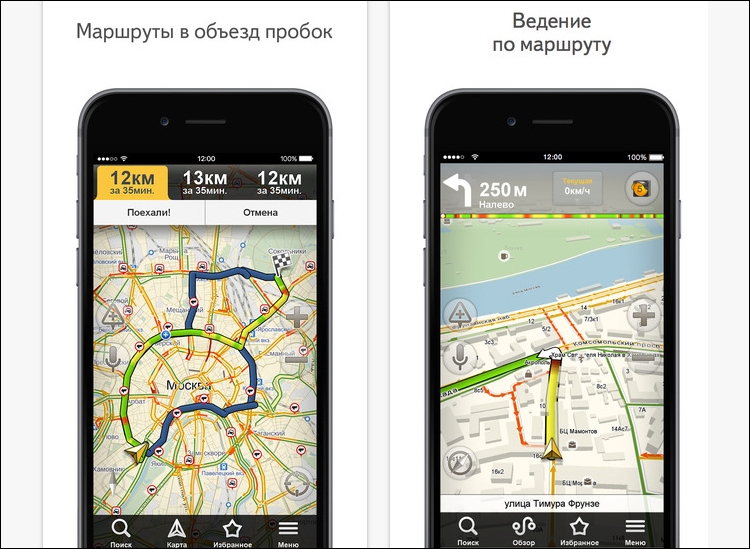 Карты можно вызвать такси и сразу узнать примерную стоимость поездки, выбрав подходящий тип маршрута. Для этого на устройстве должно быть установлено приложение YandexGo (Яндекс.Такси).
Общественный транспорт
Эта функция позволяет отслеживать движение общественного транспорта в режиме реального времени. Например, если вам нужно добраться до какого-то места, то вы можете узнать, какой вид транспорта туда ходит, где он находится в данный момент, а также его расписание и примерное время прибытия на остановку.
Читайте также:
Общественный транспорт в Яндекс.Картах на ПК онлайн
Как отследить автобус с помощью Яндекс.Карт
Зеркала
Эта функция доступна только в веб-интерфейсе сервиса. Это слайд-шоу из серии снимков, которые пользователи делают в мобильном приложении «Народная карта», проезжая по улицам пешком или на автомобиле.
Читайте также: Как фотографировать дороги в Народной карте
Редактор карт
Из сервиса или мобильного приложения можно открыть редактор Народной карты для создания и редактирования любых объектов — дорог, домов, деревень, рек и т.