
Рихтовочный напильник для кузовных работ 1934 HAZET Германия в Киеве (Напильники)
- Украина
- Киев
- Напильники, надфили
- Напильники Рихтовочный напильник для кузовных работ 1934 HAZET Германия в Киеве
Цена: Цену уточняйте
за 1 ед.
Компания Амтул (Amtool LTD) (Киев) является зарегистрированным поставщиком на сайте BizOrg.
Описание товара
В комплекте с полотном.
Высокое качество и надежность.
HAZET Германия
Товары, похожие на Рихтовочный напильник для кузовных работ 1934 HAZET Германия
Вы можете оформить заявку на «Рихтовочный напильник для кузовных работ 1934 HAZET Германия» в компании «Амтул (Amtool LTD)» через торговую площадку BizOrg. На сегодня предложение находится в статусе «в наличии».
Плюсы «Амтул (Amtool LTD)»
специальное предложение по сервису и цене для пользователей площадки BizOrg;
своевременное выполнение своих обязательств;
разнообразные способы оплаты.

Ждем Вашего звонка!
Часто задаваемые вопросы
- Как оформить заказ?Чтобы оформить заказ на «Рихтовочный напильник для кузовных работ 1934 HAZET Германия» свяжитесь с компанией «Амтул (Amtool LTD)» по контактным данным, которые указаны в правом верхнем углу страницы. Обязательно укажите, что нашли компанию на площадке BizOrg.
- Где посмотреть более полную информацию о компании «Амтул (Amtool LTD)»?Для получения подробных даных о компании перейдите в правом верхнем углу страницы по ссылке-названию компании. Далее перейдите на интересную Вам вкладку с описанием.
- Предложение описано с ошибками, номер телефона не отвечает и т.п.Если у вас возникли проблемы при работе с «Амтул (Amtool LTD)» – сообщите идентификаторы компании (360706) и товара/услуги (4704642) в нашу службу технической поддержки.
Служебная информация
«Рихтовочный напильник для кузовных работ 1934 HAZET Германия» относится к категории: «Напильники».
Предложение появилось на сайте 04.
 09.2013, дата последнего обновления — 13.10.2013.
За все время предложение было просмотрено 216 раз.
Обращаем ваше внимание на то, что торговая площадка BizOrg.su носит исключительно информационный характер и ни при каких условиях не является публичной офертой.
Заявленная компанией Амтул (Amtool LTD) цена товара «Рихтовочный напильник для кузовных работ 1934 HAZET Германия» может не быть окончательной ценой продажи. Для получения подробной информации о наличии и стоимости указанных товаров и услуг, пожалуйста, свяжитесь с представителями компании Амтул (Amtool LTD) по указанным телефону или адресу электронной почты.
Часы работы:
Телефоны:
38 (044) 3511340
Купить рихтовочный напильник для кузовных работ 1934 HAZET Германия в Киеве:
ул. Пшеничная, д. 2 В
Инструменты, необходимые для кузовного ремонта (рихтовка и шлифование)
Инструменты необходимые для кузовного ремонта (рихтовка и шлифование)
Рихтовочные молотки
По сравнению с обычными молотками
рихтовочные молотки являются относительно легкими и с ними нужно обращаться осторожно. Существует много типов и форм рихтовочных молотков. Некоторые имеют одну
рабочую головку, но большинство имеют две головки: одну с большой
поверхностью, а другую – с большой поверхностью различной формы или небольшую
и длинную. Тип используемого молотка определяется окончательной формой,
которую должен иметь обрабатываемый вами участок.
Существует много типов и форм рихтовочных молотков. Некоторые имеют одну
рабочую головку, но большинство имеют две головки: одну с большой
поверхностью, а другую – с большой поверхностью различной формы или небольшую
и длинную. Тип используемого молотка определяется окончательной формой,
которую должен иметь обрабатываемый вами участок.
При использовании совместно с правильной наковальней 90% имеющихся вмятин можно выправить одним молотком или комбинацией молотков.
Молоток с острым бойком
Вообще говоря, рихтовочный молоток с острым бойком используется без наковальни. Основной его задачей является удаление небольших вмятин на листовом металле и им работают с задней стороны кузовной панели.
Молоток с острым бойком имеет с одной
стороны стандартный плоский боек и с другой стороны – длинный тонкий боек,
который может составлять в длину от 5 до 15 см. Если длина бойка составляет около 15 см, то у него удобная форма, которая делает пользование
молотком легче. Острый боек обычно имеет довольно острый конец. Более
короткие бойки, однако, имеют более тупой конец. Для работы подобным молотком
вначале проведите ладонью по поверхности панели для отыскания нижней точки.
Затем с помощью заострённого конца молотка осторожно обрабатывайте эту нижнюю
область, чтобы она выровнялась с остальной поверхностью панели. Вы можете
также работать с лицевой стороны панели для уменьшения высоты бугорков.
Однако, обычно бугорки просто снимаются с помощью шлифовки, здесь мы говорим
о бугорках, высота которых составляет несколько десятых миллиметра. Молоток с
острым бойком является инструментом для окончательной обработки наряду с
шлифовальными приспособлениями и напильниками, но мы относим его к молоткам,
потому что это прежде всего молоток.
Если длина бойка составляет около 15 см, то у него удобная форма, которая делает пользование
молотком легче. Острый боек обычно имеет довольно острый конец. Более
короткие бойки, однако, имеют более тупой конец. Для работы подобным молотком
вначале проведите ладонью по поверхности панели для отыскания нижней точки.
Затем с помощью заострённого конца молотка осторожно обрабатывайте эту нижнюю
область, чтобы она выровнялась с остальной поверхностью панели. Вы можете
также работать с лицевой стороны панели для уменьшения высоты бугорков.
Однако, обычно бугорки просто снимаются с помощью шлифовки, здесь мы говорим
о бугорках, высота которых составляет несколько десятых миллиметра. Молоток с
острым бойком является инструментом для окончательной обработки наряду с
шлифовальными приспособлениями и напильниками, но мы относим его к молоткам,
потому что это прежде всего молоток.
Наковальни
Наковальни являются ничем иным, как
подставкой, которую нужно держать в руках. Подобно молоткам, наковальни могут
иметь различную форму. Наиболее широко применяются наковальни в форме пятки,
большого пальца и Куринного яйца. Выбор формы наковальни определяется
конечной формой обрабатываемого участка металла.
Подобно молоткам, наковальни могут
иметь различную форму. Наиболее широко применяются наковальни в форме пятки,
большого пальца и Куринного яйца. Выбор формы наковальни определяется
конечной формой обрабатываемого участка металла.
При использовании наковальни совместно с рихтовочным молотком она позволяет придать металлу нужную форму. Вопрос состоит только в том, как совместно использовать молоток и наковальню.
Во-первых, наковальня располагается с обратной стороны листа. Затем металл выбивается молотком с лицевой стороны в нужном месте. Для начинающего кузовщика аккуратность при ударе по металлу, находящемуся над наковальней, имеет определяющее значение. Мастерство приходит с практикой.
Блок для насечки
Блок для насечки используется для поддержки
листового металла, который обрабатывается рихтовочным молотком, чтобы точно
показать, где наносились удары по металлу.
К сожалению, вы не сможете купить блок для насечки. Его нужно сделать самому. Воспользуйтесь грубым напильником шириной около 5 см. Разломайте его на два куска длиной по 10 см. Сложите два куска вместе или сложите из них Т-образную конструкцию и спаяйте куски вместе. Закруглите острые концы шлифовальной машинкой так, чтобы блок было удобнее держать в руке.
Ложки
Ложки используются в основном для выправления небольших бугорков и для распредиления удара молотка на большую площадь.
Ложки, как молотки и наковальни,
имеются различных форм и размеров.
Для использования ложки расположите её
непосредственно по центру поверх (не сзади!) обрабатываемой вами поверхности.
Работайте от центра наружу. Избегайте ошибочного использования ложки на
слишком заострённых складках. Если вы неожиданно сталкиваетесь с такой
складкой, то отложите ложку и выровняйте повреждённую область до того, как
использовать ложку. Пользуйтесь обычным, а не специальным рихтовочным
молотком. Молоток с закруглённым или заострённым бойком обычной формы хорошо
подходит для этой работы. Это поможет сохранить рихтовочные молотки в хорошем
состоянии, так как ими вы будете обрабатывать листовой металл непосредственно.
Помните, что нарушения формы рихтовочных молотков, наковален или ложек
передадутся непосредственно на поверхность листового металла.
Возьмите ложку, держите её, прижав к поверхности панели, но не очень слабо, чтобы при ударе молотка край ложки не впечатался в металл. После каждого удара молотком передвигайте ложку на другую неровность, пока они не будут выправлены.
Фигурные стержни
Фигурный стержень относится к специализированным инструментам. Он предназначен для того, чтобы добраться до узких областей для выдавливания или выбивания неровностей, например, в нижней части дверей, между задней панелью и крылом и в задней части крыльев. Фигурные6 стержни могут иметь длину от 0,3 до 1 метра и различную форму наконечников. Эти наконечники могут иметь форму пробойников, заострённых конусов, конца зубила, лапки или отвертки с плоским жалом. Наиболее часто используются стержни, которые представляют собой комбинацию зубила и пробойника на разных концах.
Хотя эти приспособления и выглядят подобно
ложкам, их основной целью является работа в недоступных областях. По ним
стучат молотком, как по пробойнику или по зубилу.
По ним
стучат молотком, как по пробойнику или по зубилу.
Как и при работе с другими инструментами, пользуйтесь фигурным стержнем осторожно и работайте медленно! Очень легко создать выступ в том месте, в котором вы хотите всего лишь приподнять вмятину. При слишком большом усилии вы можете даже прорвать металл. Поэтому будьте очень осторожны. Разумная методика работы стержнем состоит из серии небольших усилий, а не из одного мощного. Осторожно поддевайте поверхность вмятины, работая снаружи к центру, постепенно выдавливая неровность.
Пользуйтесь фигурным стержнем лишь в качестве последнего средства.
Инструменты для чистовой обработки (доводки)
После рихтовки, когда вы считаете, что панель находится в максимально гладком состоянии, то сможете начать работу кузовным напильником.
Напильники
Хотя существует много различных видов
напильников, мы уделим внимание специальным кузовным напильникам. Главная задача
такого напильника – выравнивание и доводка листового металла и шпаклёванных
поверхностей.
Главная задача
такого напильника – выравнивание и доводка листового металла и шпаклёванных
поверхностей.
Кривой или искривлённый держатель кузовного напильника регулируется путём вращения поворотной ручки. Используйте искривлённый напильник для внутренних и вогнутых поверхностей.
При правильном использовании многочисленные режущие зубцы на поверхности кузовного напильника удаляют небольшие поверхностные неровности, которые выступают над нормальной поверхностью металлической панели. Когда напильник протягивается по только что выровненной поверхности, то зубец напильника срезает выступающие участки и оставляет впадины нетронутыми.
Напильник должне двигаться вдоль самой
плоской области головки и удерживается примерно в 30 градусах к направлению
движения. Это обеспечивает величину среза примерно 7,5 см, а не равной самому узкому месту напильника. Также, нужно правильно располагать зубцы
напильника относительно поверхности металла. Ваши руки будут чувствовать
“работу” зубца при движении напильника по панели. Руки будут чувствовать
тоже, когда напильник не срезает материал.
Ваши руки будут чувствовать
“работу” зубца при движении напильника по панели. Руки будут чувствовать
тоже, когда напильник не срезает материал.
Когда вы двигаете напильником взад-вперёд по металлу, то, возможно, будут появляться выемки. Воспользуйтесь рихтовочным молотком для поднимания этих выемок. Делайте это до тех пор, пока их уровень не выровняется до уровня нормальной поверхности. Затем сделайте 2-3 прохода напильником для убирания бугорков, которые образовались от работы молотком. Проверьте остальные вмятины и устраните их.
Кузовной напильник будет хорошо служить вам при таком типе работы, так как он снимает немного металла. Однако, далее мы будем говорить о следующем приспособлении для удаления металла – о шлифовальной машинке, которая удаляет много металла. При её использовании соблюдайте осторожность чтобы не сделать панель слишком тонкой.
После выделения бугорков напильником
рихтовочный молоток используется для выравнивания их уровня с уровнем
окружающего металла.
Шлифовальные машинки
Имеется два типа дисковых шлифовальных
машинок, один из которых мы рассмотрим более детально. Второй тип мы
обсудим в одной из следующих глав. Первый тип называется шлифовальной
машинкой для кузова. Второй тип называется дисковой шлифовальной машинкой
двойного действия. Машинка двойного действия используется главным образом на
окрашенных поверхностях для удаления краски или для выглаживания поверхности.
Кузовная шлифовальная машинка снимает металл. Это устройство мы сейчас и
обсудим. Подобно напильнику, шлифовальная машинка для кузова может быть
использована для выявления небольших выемок в металле. Соблюдайте
осторожность, чтобы не убрать слишком много металла. Также будьте осторожны и
избегайте попадания края рабочего диска на соседние детали. Если это
произошло, то довольно большой участок может быть снят в той области, где
этого быть не должно.
При вращении рабочего абразивного диска с частотой несколько сотен оборотов в минуту машинка сможет сама «гулять» по панели без помощи со стороны работающего. Если вы никогда не работали с такой машинкой, то потренируйтесь на ненужной панели и лишь потом переходите к ремонтируемой кузовной панели.
Помните, что кузовная шлифовальная машинка быстро удаляет металл. Пользуйтесь ей очень осторожно и соблюдайте все правила техники безопасности.
Размер рабочего диска
Размером диска считается его диаметр. Диаметр диска может изменяться от 18 до 23 см, но диск не должен быть больше задней подложки более чем на 2,5 см. Это предотвратит нагрузку на машинку и возможность разрушения или слетания диска.
Зернистость
Абразивный диск обозначается номером зерна,
который может изменяться от очень мелкого (от № 180 до № 200) до очень
грубого (№ 16). Как можно видеть, чем меньше номер, тем грубее зерно.
Большинство кузовщиков предпочитают зернистость № 34-36 для всех работ, кроме
доводки. Эти диски могут быть сплошного заполнения или не сплошного
заполнения.
Диски сплошного заполнения имеют абразивные зерна, которые полностью покрывают заднюю поверхность диска. Диски сплошного заполнения лучше всего использовать для удаления металла.
Диски несплошного заполнения имеют пространство между абразивными частицами, оставляя заднюю часть частично незаполненной. Это позволяет диску несплошного заполнения быть более гибким с меньшей тенденцией к перегрузке. Обычно такие диски используются для удаления краски.
www.remont—kuzova.narod.ru
◄Вернуться в раздел статьи
Как обрезать и выровнять фотографии в Photoshop
Руководство пользователя Отмена
Поиск
Последнее обновление:
01 июля 2022 г. 14:46:30 по Гринвичу
- Руководство пользователя Photoshop
- Знакомство с Photoshop
- Мечтай. Сделай это.
- Что нового в Photoshop
- Отредактируйте свою первую фотографию
- Создание документов
- Фотошоп | Общие вопросы
- Системные требования Photoshop
- Перенос предустановок, действий и настроек
- Знакомство с Photoshop
- Photoshop и другие продукты и услуги Adobe
- Работа с иллюстрациями Illustrator в Photoshop
- Работа с файлами Photoshop в InDesign
- Материалы Substance 3D для Photoshop
- Photoshop и Adobe Stock
- Используйте встроенное расширение Capture в Photoshop
- Библиотеки Creative Cloud
- Библиотеки Creative Cloud в Photoshop
- Используйте сенсорную панель с Photoshop
- Сетка и направляющие
- Создание действий
- Отмена и история
- Photoshop на iPad
- Photoshop на iPad | Общие вопросы
- Знакомство с рабочим пространством
- Системные требования | Фотошоп на iPad
- Создание, открытие и экспорт документов
- Добавить фото
- Работа со слоями
- Рисовать и раскрашивать кистями
- Сделайте выделение и добавьте маски
- Ретушь ваших композитов
- Работа с корректирующими слоями
- Отрегулируйте тональность композиции с помощью Кривых
- Применение операций преобразования
- Обрезка и поворот композитов
- Поворот, панорамирование, масштабирование и сброс холста
- Работа с текстовыми слоями
- Работа с Photoshop и Lightroom
- Получить отсутствующие шрифты в Photoshop на iPad
- Японский текст в Photoshop на iPad
- Управление настройками приложения
- Сенсорные клавиши и жесты
- Сочетания клавиш
- Измените размер изображения
- Прямая трансляция во время создания в Photoshop на iPad
- Исправление недостатков с помощью Восстанавливающей кисти
- Создание кистей в Capture и использование их в Photoshop
- Работа с файлами Camera Raw
- Создание смарт-объектов и работа с ними
- Отрегулируйте экспозицию ваших изображений с помощью Dodge and Burn
- Photoshop в Интернете, бета-версия
- Общие вопросы | Photoshop в Интернете, бета-версия
- Введение в рабочее пространство
- Системные требования | Photoshop в Интернете, бета-версия
- Сочетания клавиш | Photoshop в Интернете, бета-версия
- Поддерживаемые типы файлов | Photoshop в Интернете, бета-версия
- Открытие и работа с облачными документами
- Сотрудничать с заинтересованными сторонами
- Применение ограниченных правок к вашим облачным документам
- Облачные документы
- Облачные документы Photoshop | Общие вопросы
- Облачные документы Photoshop | Вопросы по рабочему процессу
- Управление и работа с облачными документами в Photoshop
- Обновление облачного хранилища для Photoshop
- Невозможно создать или сохранить облачный документ
- Устранение ошибок облачного документа Photoshop
- Сбор журналов синхронизации облачных документов
- Делитесь доступом и редактируйте свои облачные документы
- Делитесь файлами и комментируйте в приложении
- Рабочее пространство
- Основы рабочего пространства
- Настройки
- Учитесь быстрее с помощью панели Photoshop Discover
- Создание документов
- Разместить файлы
- Сочетания клавиш по умолчанию
- Настройка сочетаний клавиш
- Инструментальные галереи
- Параметры производительности
- Использовать инструменты
- Предустановки
- Сетка и направляющие
- Сенсорные жесты
- Используйте сенсорную панель с Photoshop
- Сенсорные возможности и настраиваемые рабочие области
- Превью технологий
- Метаданные и примечания
- Сенсорные возможности и настраиваемые рабочие пространства
- Поместите изображения Photoshop в другие приложения
- Правители
- Показать или скрыть непечатаемые дополнения
- Укажите столбцы для изображения
- Отмена и история
- Панели и меню
- Позиционные элементы с привязкой
- Положение с помощью инструмента «Линейка»
- Веб-дизайн, экранный дизайн и дизайн приложений
- Photoshop для дизайна
- Артборды
- Предварительный просмотр устройства
- Копировать CSS из слоев
- Разделение веб-страниц
- Опции HTML для фрагментов
- Изменить расположение фрагментов
- Работа с веб-графикой
- Создание фотогалерей в Интернете
- Основы изображения и цвета
- Как изменить размер изображения
- Работа с растровыми и векторными изображениями
- Размер и разрешение изображения
- Получение изображений с камер и сканеров
- Создание, открытие и импорт изображений
- Просмотр изображений
- Недопустимая ошибка маркера JPEG | Открытие изображений
- Просмотр нескольких изображений
- Настройка палитр цветов и образцов
- Изображения с высоким динамическим диапазоном
- Сопоставьте цвета на изображении
- Преобразование между цветовыми режимами
- Цветовые режимы
- Стереть части изображения
- Режимы наложения
- Выберите цвет
- Настройка индексированных таблиц цветов
- Информация об изображении
- Фильтры искажения недоступны
- О цвете
- Настройка цвета и монохрома с использованием каналов
- Выбор цветов на панелях «Цвет» и «Образцы»
- Образец
- Цветовой режим или режим изображения
- Цветной оттенок
- Добавить условное изменение режима к действию
- Добавить образцы из HTML CSS и SVG
- Битовая глубина и настройки
- Слои
- Основы слоев
- Неразрушающий монтаж
- Создание и управление слоями и группами
- Выбрать, сгруппировать и связать слои
- Поместите изображения в рамки
- Непрозрачность слоя и смешивание
- Слои маски
- Применение смарт-фильтров
- Композиции слоев
- Переместить, сложить и заблокировать слои
- Слои маски с векторными масками
- Управление слоями и группами
- Эффекты слоя и стили
- Редактировать маски слоя
- Извлечение активов
- Показать слои с обтравочными масками
- Создание ресурсов изображения из слоев
- Работа со смарт-объектами
- Режимы наложения
- Объединение нескольких изображений в групповой портрет
- Объединение изображений с помощью Auto-Blend Layers
- Выравнивание и распределение слоев
- Копировать CSS из слоев
- Загрузить выделение из границ слоя или маски слоя
- Knockout для отображения содержимого других слоев
- Слой
- Выпрямление
- Композитный
- Фон
- Выборки
- Рабочая область выбора и маски
- Сделать быстрый выбор
- Начало работы с выборками
- Выберите с помощью инструментов выделения
- Выберите с помощью инструментов лассо
- Выберите диапазон цветов в изображении
- Настройка выбора пикселей
- Преобразование между путями и границами выделения
- Основы канала
- Перемещение, копирование и удаление выбранных пикселей
- Создать временную быструю маску
- Сохранить выделение и маски альфа-канала
- Выберите области изображения в фокусе
- Дублировать, разделять и объединять каналы
- Вычисления каналов
- Выбор
- Ограничительная рамка
- Настройки изображения
- Деформация перспективы
- Уменьшить размытие изображения при дрожании камеры
- Примеры восстанавливающих кистей
- Экспорт таблиц поиска цветов
- Настройка резкости и размытия изображения
- Понимание настроек цвета
- Применение регулировки яркости/контрастности
- Настройка деталей теней и светлых участков
- Регулировка уровней
- Настройка оттенка и насыщенности
- Настройка вибрации
- Настройка насыщенности цвета в областях изображения
- Быстрая настройка тона
- Применение специальных цветовых эффектов к изображениям
- Улучшите изображение с помощью регулировки цветового баланса
- Изображения с высоким динамическим диапазоном
- Просмотр гистограмм и значений пикселей
- Сопоставьте цвета на изображении
- Как обрезать и выпрямить фотографии
- Преобразование цветного изображения в черно-белое
- Корректирующие слои и слои-заливки
- Настройка кривых
- Режимы наложения
- Целевые изображения для прессы
- Настройка цвета и тона с помощью пипеток «Уровни» и «Кривые»
- Настройка экспозиции и тонирования HDR
- Фильтр
- Размытие
- Осветлить или затемнить области изображения
- Выборочная настройка цвета
- Заменить цвета объектов
- Adobe Camera Raw
- Системные требования Camera Raw
- Что нового в Camera Raw
- Введение в Camera Raw
- Создание панорам
- Поддерживаемые объективы
- Эффекты виньетирования, зернистости и удаления дымки в Camera Raw
- Сочетания клавиш по умолчанию
- Автоматическая коррекция перспективы в Camera Raw
- Как сделать неразрушающее редактирование в Camera Raw
- Радиальный фильтр в Camera Raw
- Управление настройками Camera Raw
- Открытие, обработка и сохранение изображений в Camera Raw
- Исправление изображений с помощью инструмента Enhanced Spot Removal Tool в Camera Raw
- Поворот, обрезка и настройка изображений
- Настройка цветопередачи в Camera Raw
- Обзор функций | Adobe Camera Raw | 2018 выпусков
- Обзор новых возможностей
- Версии процесса в Camera Raw
- Внесение локальных корректировок в Camera Raw
- Исправление и восстановление изображений
- Удаление объектов с фотографий с помощью Content-Aware Fill
- Content-Aware Patch and Move
- Ретушь и исправление фотографий
- Исправить искажение изображения и шум
- Основные действия по устранению неполадок для решения большинства проблем
- Преобразование изображений
- Преобразование объектов
- Настройка кадрирования, поворота и размера холста
- Как обрезать и выпрямить фотографии
- Создание и редактирование панорамных изображений
- Деформация изображений, форм и путей
- Точка схода
- Используйте фильтр «Пластика»
- Контентно-зависимое масштабирование
- Преобразование изображений, форм и контуров
- Деформация
- Трансформация
- Панорама
- Рисунок и живопись
- Симметричные узоры красками
- Рисование прямоугольников и изменение параметров обводки
- О чертеже
- Рисование и редактирование фигур
- Малярные инструменты
- Создание и изменение кистей
- Режимы наложения
- Добавить цвет к путям
- Редактировать пути
- Краска с помощью кисти-миксера
- Наборы кистей
- Градиенты
- Градиентная интерполяция
- Выбор заливки и обводки, слоев и контуров
- Рисование с помощью инструментов «Перо»
- Создание шаблонов
- Создание узора с помощью Pattern Maker
- Управление путями
- Управление библиотеками шаблонов и пресетами
- Рисуйте или раскрашивайте на графическом планшете
- Создание текстурированных кистей
- Добавление динамических элементов к кистям
- Градиент
- Нарисуйте стилизованные мазки с помощью Art History Brush
- Краска с рисунком
- Синхронизация пресетов на нескольких устройствах
- Текст
- Добавить и отредактировать текст
- Единый текстовый движок
- Работа со шрифтами OpenType SVG
- Символы формата
- Формат абзацев
- Как создавать текстовые эффекты
- Редактировать текст
- Интервал между строками и символами
- Арабский и еврейский шрифт
- Шрифты
- Устранение неполадок со шрифтами
- Азиатский тип
- Создать тип
- Ошибка Text Engine при использовании инструмента «Текст» в Photoshop | Windows 8
- Добавить и отредактировать текст
- Видео и анимация
- Видеомонтаж в Photoshop
- Редактировать слои видео и анимации
- Обзор видео и анимации
- Предварительный просмотр видео и анимации
- Отрисовка кадров в слоях видео
- Импорт видеофайлов и последовательностей изображений
- Создать анимацию кадра
- Creative Cloud 3D-анимация (предварительная версия)
- Создание анимации временной шкалы
- Создание изображений для видео
- Фильтры и эффекты
- Использование фильтра «Пластика»
- Используйте галерею размытия
- Основы фильтра
- Ссылка на эффекты фильтра
- Добавить световые эффекты
- Используйте адаптивный широкоугольный фильтр
- Используйте фильтр масляной краски
- Эффекты слоя и стили
- Применить определенные фильтры
- Размазать области изображения
- Сохранение и экспорт
- Сохранение файлов в Photoshop
- Экспорт файлов в Photoshop
- Поддерживаемые форматы файлов
- Сохранение файлов в графических форматах
- Перемещение дизайнов между Photoshop и Illustrator
- Сохранение и экспорт видео и анимации
- Сохранение файлов PDF
- Защита авторских прав Digimarc
- Сохранение файлов в Photoshop
- Печать
- Печать 3D-объектов
- Печать из Photoshop
- Печать с управлением цветом
- Контактные листы и презентации в формате PDF
- Печать фотографий в макете пакета изображений
- Плашечные цвета для печати
- Дуотоны
- Печать изображений на коммерческой типографии
- Улучшение цветных отпечатков из Photoshop
- Устранение проблем с печатью | Фотошоп
- Автоматизация
- Создание действий
- Создание графики, управляемой данными
- Сценарии
- Обработка пакета файлов
- Играть и управлять действиями
- Добавить условные действия
- О действиях и панели действий
- Инструменты записи в действиях
- Добавить условное изменение режима к действию
- Набор инструментов пользовательского интерфейса Photoshop для подключаемых модулей и сценариев
- Управление цветом
- Понимание управления цветом
- Поддержание согласованности цветов
- Настройки цвета
- Работа с цветовыми профилями
- Документы с управлением цветом для онлайн-просмотра
- Управление цветом документов при печати
- Импортированные изображения с управлением цветом
- Пробные цвета
- Подлинность контента
- Узнайте об учетных данных контента
- Идентичность и происхождение для NFT
- Подключить учетные записи для атрибуции креативов
- 3D и техническое изображение
- Photoshop 3D | Общие вопросы о снятых с производства 3D-функциях
- Creative Cloud 3D-анимация (предварительная версия)
- Печать 3D-объектов
- 3D живопись
- Усовершенствования 3D-панели | Фотошоп
- Основные концепции и инструменты 3D
- 3D-рендеринг и сохранение
- Создание 3D-объектов и анимации
- Стопки изображений
- Рабочий процесс 3D
- Измерение
- DICOM-файлы
- Photoshop и MATLAB
- Подсчет объектов на изображении
- Объединение и преобразование 3D-объектов
- Редактирование 3D-текстур
- Настройка экспозиции и тонирования HDR
- Настройки панели 3D
Узнайте, как обрезать части фотографий для создания интересных композиций
Обрезка — это процесс удаления частей фотографии для создания фокуса или усиления композиции.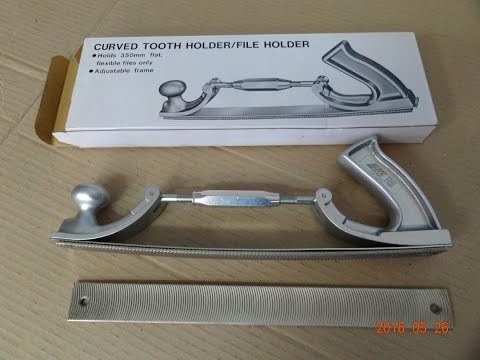 Используйте инструмент «Обрезка», чтобы обрезать и выровнять фотографии в Photoshop. Инструмент «Обрезка» не является деструктивным, и вы можете сохранить обрезанные пиксели, чтобы позже оптимизировать границы обрезки. Инструмент «Кадрирование» также предоставляет интуитивно понятные методы выравнивания фотографии при кадрировании.
Для всех операций визуальные направляющие обеспечивают интерактивный предварительный просмотр. Когда вы обрезаете или выпрямляете фотографии, обратная связь в режиме реального времени помогает визуализировать конечный результат.
На панели инструментов выберите инструмент кадрирования. Границы обрезки отображаются по краям фотографии.
Нарисуйте новую область обрезки или перетащите угловые и краевые маркеры, чтобы указать границы обрезки на фотографии.
(Необязательно) Укажите параметры обрезки с помощью панели управления.
Параметры инструмента кадрирования в PhotoshopA.
 Меню соотношения сторон B. Поменять местами значения ширины и высоты C. Параметры наложения
Размер и пропорции
Выберите соотношение или размер рамки обрезки. Вы также можете выбрать предустановку, ввести собственную или даже определить свои собственные предустановленные значения для последующего использования.
Параметры наложения
Выберите вид для отображения наложенных направляющих при обрезке. Доступны такие руководства, как правило третей, сетка и золотое сечение. Чтобы просмотреть все параметры, нажмите O.
Параметры обрезки
Щелкните меню «Настройки» (шестеренка), чтобы указать дополнительные параметры кадрирования.
Использовать классический режим
Включите этот параметр, если хотите использовать инструмент «Кадрирование», как это было в предыдущих версиях Photoshop (CS5 и более ранних версиях).
Предварительный просмотр автоцентра
Включите этот параметр, чтобы поместить предварительный просмотр в центр холста.
Показать обрезанную область
Включите этот параметр, чтобы отобразить обрезанную область. Если эта опция отключена, предварительно просматривается только конечная область.
Включить защитный экран
Используйте защитную пленку, чтобы наложить оттенок на обрезанные области. Вы можете указать цвет и прозрачность. Если вы включите автоматическую настройку непрозрачности, непрозрачность будет уменьшена при редактировании границ обрезки.
Удалить обрезанные пиксели
Отключите этот параметр, чтобы применить неразрушающую обрезку и сохранить пиксели за пределами обрезки. Неразрушающая обрезка не удаляет пиксели. Позже вы можете щелкнуть изображение, чтобы увидеть области за пределами текущих границ обрезки.

Включите этот параметр, чтобы удалить все пиксели, находящиеся за пределами области обрезки. Эти пиксели теряются и недоступны для будущих корректировок.
Щелкните правой кнопкой мыши поле «Обрезка», чтобы получить доступ к общим параметрам обрезки из контекстного меню.
Нажмите Enter (Windows) или Return (Mac OS), чтобы обрезать фотографию.
Представлено в выпуске Photoshop CC 2015.5
Photoshop теперь использует технологию с учетом содержимого для интеллектуального заполнения пробелов при использовании инструмента «Кадрирование» для выпрямления или поворота изображения или расширения холста за пределы исходного размера изображения.
Выполните следующие действия:
На панели инструментов выберите инструмент кадрирования (). Границы обрезки отображаются по краям фотографии.
На панели параметров выберите Content-Aware. Прямоугольник обрезки по умолчанию расширяется, чтобы включить все изображение.

Используя маркеры вокруг изображения, выпрямите или поверните его. В качестве альтернативы можно расширить холст за пределы исходного размера изображения.
Если вы удовлетворены результатами, нажмите на значок галочки на панели параметров, чтобы подтвердить операцию кадрирования. Photoshop интеллектуально заполняет белые участки и пробелы на изображении.
Заливка с учетом содержимого при кадрировании не поддерживается в классическом режиме инструмента «Кадрирование». Чтобы отключить классический режим, выполните следующие действия:
- Выбрав инструмент «Обрезка», щелкните значок «Установить дополнительные параметры обрезки» на панели инструментов.
- В появившемся меню настроек снимите флажок «Использовать классический режим».
Если вы используете последнюю версию Photoshop, вы можете предпочесть использовать Content-Aware Fill on Crop при выпрямлении изображений.
Вы можете выровнять фотографию во время обрезки. Фотография поворачивается и выравнивается, чтобы выпрямить ее. Размер холста автоматически изменяется для размещения повернутых пикселей.
Поверните фотографию с помощью инструмента «Кадрирование», чтобы выпрямить ееЧтобы выровнять фотографию, выполните одно из следующих действий:
- Поместите указатель немного за пределы угловых маркеров и перетащите его, чтобы повернуть изображение. Внутри рамки обрезки отображается сетка, а изображение вращается за ней.
- Нажмите «Выпрямление» на панели управления, а затем с помощью инструмента «Выпрямление» нарисуйте контрольную линию, чтобы выпрямить фотографию. Например, нарисуйте линию вдоль горизонта или край, чтобы выровнять изображение по нему.
- Поместите указатель немного за пределы угловых маркеров и перетащите его, чтобы повернуть изображение. Внутри рамки обрезки отображается сетка, а изображение вращается за ней.
См. Выпрямление кривого изображения, чтобы просмотреть видео, объясняющее выпрямление изображения с помощью инструмента «Кадрирование».
Инструмент «Кадрирование перспективы» позволяет преобразовывать перспективу изображения во время кадрирования. Используйте инструмент Perspective Crop при работе с изображениями, содержащими трапецеидальное искажение . Трапецеидальное искажение возникает, когда объект фотографируется под углом, а не прямо. Например, если вы сфотографируете высокое здание с уровня земли, края здания кажутся ближе друг к другу вверху, чем внизу.
Шаги по преобразованию перспективыA. Исходное изображение B. Настройка выделение рамки для соответствия краям объекта C. Final изображение
Чтобы исправить перспективу изображения, удерживайте инструмент «Кадрирование» и выберите инструмент «Кадрирование перспективы».
Нарисуйте рамку вокруг искаженного объекта. Совместите края выделения с прямоугольными краями объекта.
Нажмите «Ввод» (Windows) или «Return» (Mac OS), чтобы завершить кадрирование в перспективе.
См. видеоролик Настройка перспективы на фотографии для получения дополнительной информации.
Вы можете использовать инструмент «Обрезка», чтобы изменить размер холста изображения.
На панели инструментов выберите инструмент кадрирования . Границы обрезки отображаются по краям изображения.
Перетащите маркеры обрезки наружу, чтобы увеличить холст. Используйте клавишу-модификатор Alt/Option, чтобы увеличить изображение со всех сторон.
Нажмите Enter (Windows) или Return (Mac OS), чтобы подтвердить действие.
Чтобы изменить размер холста, можно также выбрать «Изображение» > «Размер холста». См. Изменение размера холста.
Еще
- Бесплатная онлайн-обрезка изображений Adobe
Купите Adobe Photoshop или запустите бесплатную пробную версию .
Войдите в свою учетную запись
Войти
Управление учетной записью
Адвокат Бен Крамп подает судебный иск от имени пользователя химических средств для выпрямления волос
ЧИКАГО, Иллинойс – Известный на национальном уровне адвокат по гражданским правам и травмам Бен Крамп и центр массовых правонарушений Диандра «Фу» Деброс Циммерманн DiCello Levitt сегодня подала иск о массовых правонарушениях от имени Дженни Митчелл, которая заразилась раком матки после использования средств для химического выпрямления волос, продаваемых L’Oréal USA, и подала в суд на эту компанию, а также на организации, которые помогали в разработке, маркетинге и продажа дефектных продуктов, включая Motions, Dark & Lovely, Olive Oil Relaxer и Organic Root Stimulator.
Дженни Митчелл впервые начала употреблять эти опасные продукты примерно в 2000 году и продолжала до 2022 года. В августе 2018 года у мисс Митчелл, у которой в семье не было рака матки или других заболеваний, был диагностирован рак матки, и ей сделали полную гистерэктомию. Г-жа Митчелл посещала обязательные медицинские осмотры каждые три месяца в течение двух лет, а теперь посещает приемы каждые шесть месяцев.
Согласно новому исследованию, опубликованному на этой неделе в Журнале Национального института рака, частые пользователи средств для химического выпрямления волос, определяемые в исследовании как более четырех применений в год, более чем в два раза чаще заболевают раком матки, чем тех, кто не использовал эти продукты. Исследование было проведено Национальным институтом наук о гигиене окружающей среды при Национальном институте здравоохранения.
Это шокирующее открытие особенно тревожит чернокожих женщин, которые сообщают, что используют средства для выпрямления волос чаще, чем другие группы населения. По данным Национального института здравоохранения США, в США растет заболеваемость раком матки и смертность, а уровень смертности выше всего среди неиспаноязычных чернокожих женщин, которые чаще, чем другие группы населения, страдают от агрессивных подтипов рака матки. который отслеживал данные 34 000 женщин в Sister Study в течение более десяти лет.
«Черные женщины уже давно стали жертвами опасных продуктов, специально предназначенных для них, — сказал Крамп. «Черные волосы были и всегда будут красивыми, но чернокожим женщинам сказали, что они должны использовать эти продукты, чтобы соответствовать стандартам общества. Мы, вероятно, обнаружим, что трагический случай мисс Митчелл — один из бесчисленных случаев, когда компании агрессивно вводили в заблуждение чернокожих женщин, чтобы увеличить свою прибыль».
«Тот факт, что эти компании нацелены на чернокожих и латиноамериканских женщин из корыстных побуждений и без учета серьезных рисков для здоровья, которые вызывают эти средства для выпрямления волос, является серьезной ошибкой, которую необходимо исправить», — сказал Деброс Циммерманн. «Мы начали этот важный судебный процесс, чтобы добиться справедливости для этих женщин и их семей».
Химические выпрямители для волос обычно содержат продукты, связанные с повышенным риском развития рака, в том числе формальдегид, металлы, фталаты и парабены, которые легче усваиваются организмом через ожоги кожи головы и ссадины, часто вызываемые химическими выпрямителями.
###
О законе Бена Крампа
через свою работу, национально известный гражданский прав граждане. Он вел дела о гражданских правах, которые изменили ландшафт, и представлял клиентов в широком диапазоне областей, включая гражданские права, телесные повреждения, труд и занятость, групповые иски и многое другое. Закон Бена Крампа направлен на то, чтобы привлечь к ответственности сильных мира сего. Для получения дополнительной информации посетите bencrump.com .
О DICELLO LEVITT В DiCello Levitt мы стремимся добиваться справедливости для наших клиентов посредством коллективных исков, деловых отношений, общественных клиентов, осведомителей, телесных повреждений и массовых правонарушений.