Удаление вмятин без покраски Алматы
Удалим вмятины без покраски на 30% дешевле, чем покраска у дилеров уже сегодня
от 30 минут до 8 часов мастером с 8-летним опытом работы
Рассчитайте стоимость ремонта с точностью до 90% за 60 секунд
Пройти тест
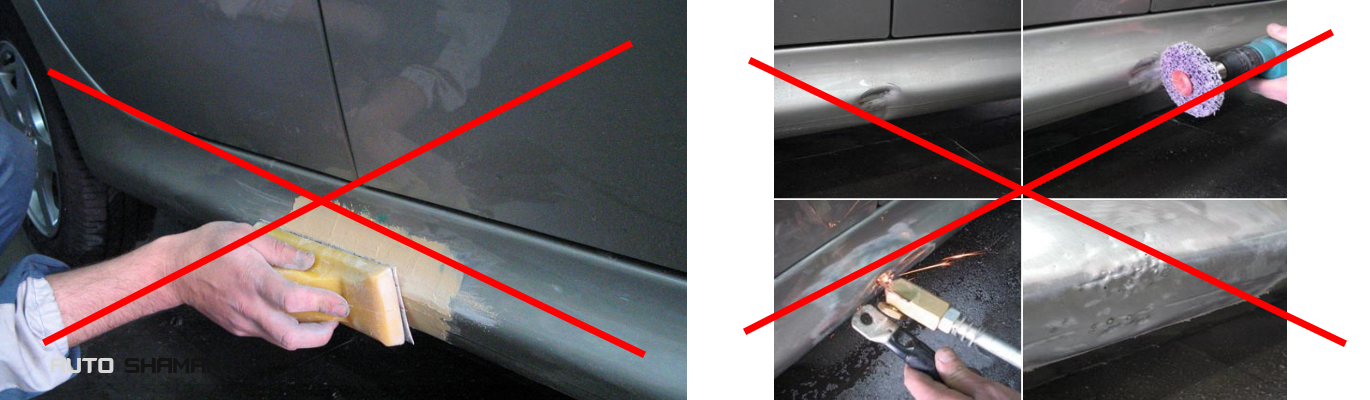
Это процедура удаления вмятины путем воздействия на внутреннюю и наружную часть кузова, не требующая грубой рихтовки и покраски.А именно не нужно:
- Рихтовать с помощью грубых инструментов типа напильника
- Шпаклевать
- Грунтовать
- Подбирать краску
- Красить
- Полировать
- Красить соседнюю деталь
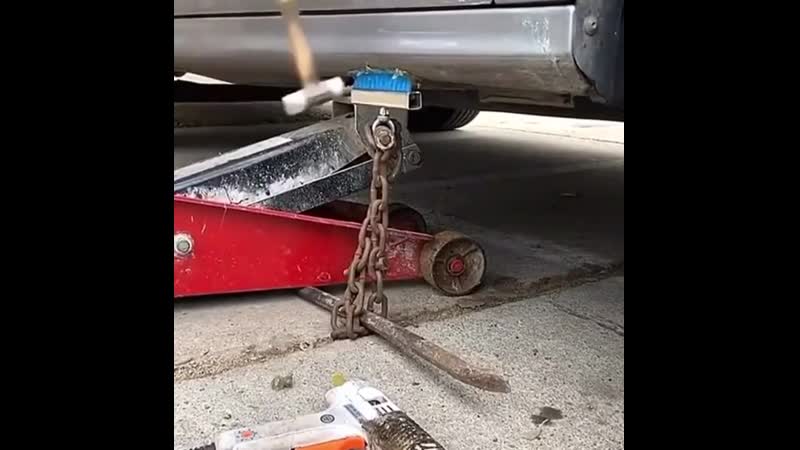
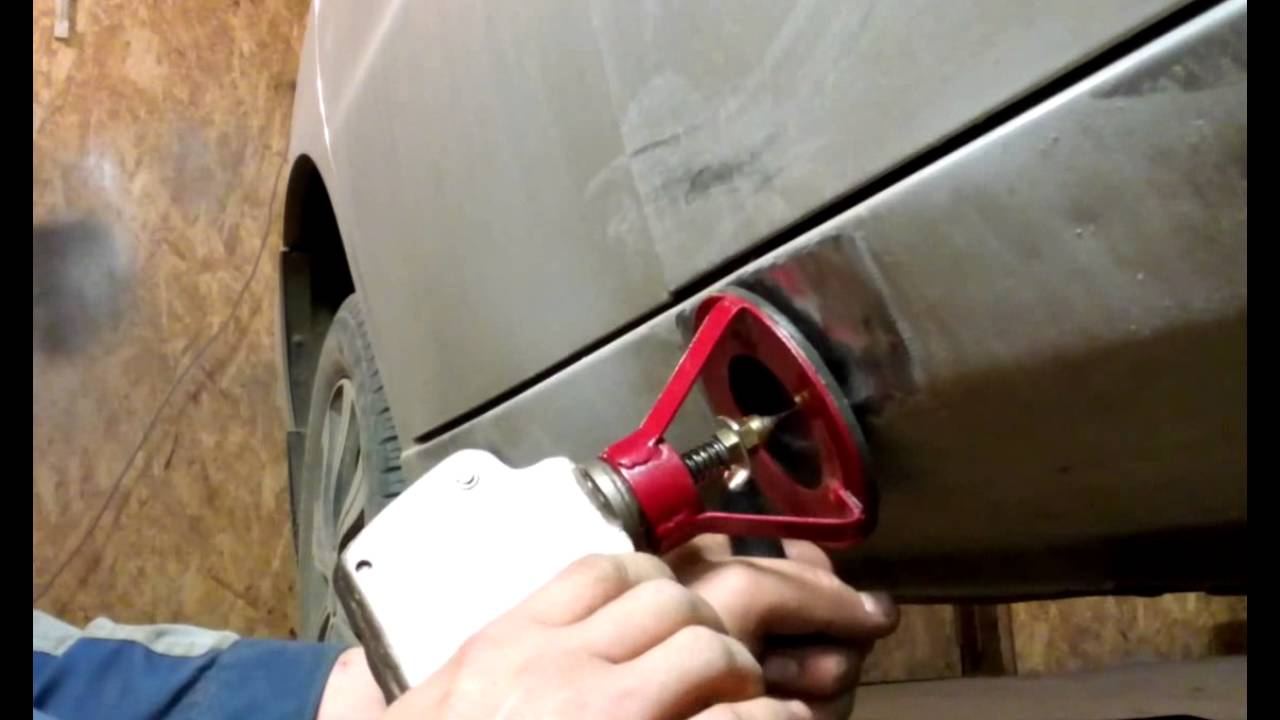
При необходимости применяются различные методы выпрямления металла с внешней стороны с помощью клеевой техники и клеевых адаптеров.
В итоге, вмятины как будто и не было. Вообще.
Вся процедура удаления вмятины занимает от 30 минут до нескольких часов.
В любом случае, Вы уже сегодня будете кататься на автомобиле без вмятины. Никто ничего не увидит. Никто ничего не узнает.
Чуть нарушена толщина, а при любой покраске так и происходит — и Вам говорят, что автомобиль «битый, крашеный».
После нашей процедуры мы вместе с Вами с помощью «толщиномера» проверим слой краски, и Вы лично убедитесь, что он не нарушен. Так как мы удаляем вмятины без покраски.
В этом уже убедились более 2000 наших благодарных клиентов в Алматы, на машинах которых мы удалили вмятины без покраски.
Когда удаление вмятин без покраски особо актуально?
Масса ситуаций, например:
Вмятина на новом автомобиле
Вмятина образовалась после ДТП
Вмятина после неудачной парковки
Автомобиль попал под град
На кузов упали ветки с дерева
Готовите автомобиль на продажу
Помяли авто и не хотите, чтобы об этом узнали
Неважно, откуда вмятина. Важно, что мы ее уберем.
В мятой машине, как в мятом костюме. Не солидно!
А настоящий хозяин любит свой автомобиль. Бывалые водители говорят:
«Хорошо заботишься об автомобиле — в нужный момент он позаботится о тебе».
Оставьте заявку на расчет стоимости ремонта вмятин
Посмотреть другие наши работы
Оригинальное покрытие
Сохраняем заводскую краску вплоть до 1 микрона, машина не теряет в цене при последующей продаже.
Без покраски
Избавляем от рихтовки, шпаклевки, грунтовки, подбора краски, «растушевки» на соседние детали.
Геометрия + Алюминий
Восстанавливаем формы деталям. Алюминиевые детали ремонтируются в 2 раза дороже, чем стальные.
Экономия времени
Экономим время в 5 раз по сравнению с кузовными, малярными, полировочными работами.
Доступность + Программа
Дешевле на 30% покраски у дилеров. Используем специальную программу расчета стоимости работ.
Гарантия
Даем 100% гарантию, что вмятина обратно не появится. Мы несем гарантийные обязательства перед клиентами.
Безопасность
Охрана 24/7, шлагбаум, железные ворота, сигнализация, 10 камер видеонаблюдения, датчики движения в боксе.
Опыт работы
Знаем все нюансы ремонта вмятин без покраски более 8 лет и постоянно совершенствуемся.
Локация
Удобное расположение в центре города по адресу: проспект Назарбаева, 175 угол Курмангазы.
Толщиномер
Только для наших клиентов проверка лакокрасочного
покрытия бесплатно.Удобный график
Будние дни — с 10:00 до 18:00
Выходные — с 10:00 до 18:00 по предварительной записиКлиенты
Более 2000 благодарных клиентов. Каждый день мы улучшаем сервис для наших клиентов.
Отзывы
Отзыв от Сергея Мазура про удаление вмятины без покраски на багажнике Toyota RAV4
Отзыв от Анатолия про удаление вмятин без покраски на крыше и капоте Škoda Yeti
Смотреть другие видео-отзывы
Оставьте заявку на бесплатную оценку удаления вмятин без покраски
6 основных проблем по удалению вмятин без покраски
Новички
Новичок — это еще не Мастер! Вчерашний ученик без стажировки и реального опыта — это опасность для клиентов и их машин. При возникновении проблем с ремонтом они могут лишь предложить скидку или отказаться от оплаты. Клиенту от этого не
легче и он разочаровывается в данной технологии, так как нет результата, потеряно время и деньги.
Низкие цены
Низкие цены — это западня! Будьте бдительны, как правило низкая цена = низкое качество работ! Что такое низкое качество — это испорченная шагрень лака, блики после ремонта, недостаточность опыта у мастера, неправильно начатый ремонт,
некачественные инструменты, непрофессиональное освещение, неподходящие условия для ремонта.
Что предлагаем мы:
Обязательно обратите внимание на стаж работы мастера, его фото работ до/после, сертификаты, отзывы, инструменты и в каких условиях производится ремонт. Наш стаж 8 лет. Инструменты из Америки и Европы. Помещение в центре города. Посетите нас и получите бесплатную оценку повреждения и качественный ремонт вмятин без покраски.
Самый простой способ определения качества работ — это отсутствие бликов после ремонта. К сожалению, мы не предложим вам услугу ниже рыночной цены на 50%, так как мы высоко ценим свой труд. Мы постоянно повышаем свою квалификацию, покупаем новые инструменты. Мы работаем на качество и поэтому клиенты обслуживаются у нас годами.
Что предлагаем мы:
Некачественная диагностика
Обычно клиенты высылают по ватсап фотографии повреждений не на чистой детали, под неправильным углом обзора и без точных размеров вмятины. С такими скудными данными по вмятине, мастеру трудно сказать точную стоимость и время
работ. Лучше осмотр повреждения осуществлять мастером вживую.
Некачественный инструмент
Из-за некачественного инструмента всегда страдает качество работ. На рынке много дешевого и посредственного инструмента. Когда его покупают будущие мастера они просто не знают разницы между действительно добротным инструментом и дешевой подделкой у которой велика вероятность сломаться, согнуться, испортится.
Что предлагаем мы:
Чем качественней диагностика, тем качественнее ремонт. Все как в медицине. Вам нужно только приехать к нам на бесплатный осмотр по адресу пр-т Назарбаева, 175 угол Курмангазы. Мы досконально осмотрим дефект, сделаем специальные замеры,
все вам покажем и объясним. В конце вы узнаете точную стоимость и сроки ремонта.
С самого начала своей деятельности мы закупаем только инструменты проверенных американских и европейских брендов, так как данная индустрия там давно и очень хорошо развита. С хорошим инструментом дело спорится и качество работ отменное. Присмотритесь повнимательнее к инструментам мастера и спросите где они произведены.
Что предлагаем мы:
Самодеятельность
Крылатая фраза: «Я и сам могу удалить вмятину надувным мячом, камерой, рессорой, металлическим прутом, отверткой, а маленькие вмятины вообще делаются пальцем!» После таких попыток сделать вмятину самому, ее уже удалить без покраски будет невозможно! Вы будете вынуждены обратиться к костоправам и малярам, оно Вам надо?
Покраска
Покраска детали — самый плохой сценарий для клиентов. Так как многие повреждения можно сделать без покраски. Но в силу вышеперечисленных факторов, есть риск отправиться в малярный цех, потратить на это больше нервов, времени и денег.
Что предлагаем мы:
Забудьте любую самодеятельность по ремонту вмятин без покраски! Это со стороны кажется все быстро и легко делается, но это не так! Лучше доверьтесь профессионалу с 8-летним стажем! После нашего ремонта ваша машина будет правильных форм и линий, которые ей придали на заводе и с оригинальным
лакокрасочным покрытием.
Вы всегда можете обратиться к нам и получить консультацию, совет, бесплатную оценку и разумеется сам ремонт. Мы постараемся оправдать ваше доверие и на выходе дать вам отличный результат. Машина без вмятин выглядит гораздо лучше и мы вам в этом поможем.
Что предлагаем мы:
Хочу качественный ремонт
Ремонт без покраски в Москве
Калькулятор стоимости ремонта автомобиляСеть центров технического обслуживания CityGlush предлагает оперативный и недорогой ремонт вмятин без покраски в Москве.
Кузовной ремонт без покраски — требование времени. Незначительные механические повреждения крыльев, дверей и других кузовных элементов — неизбежная головная боль автолюбителей. Столкновения в плотном трафике, наезды на высокие бордюры, камешки на трассе — всё это приводит к появлению следов на металле. Зачастую можно оказаться без вины виноватым: сосед на парковке неосторожно открыл дверь — и на блестящем боку вашего авто возникает небольшая, но обидная вмятина.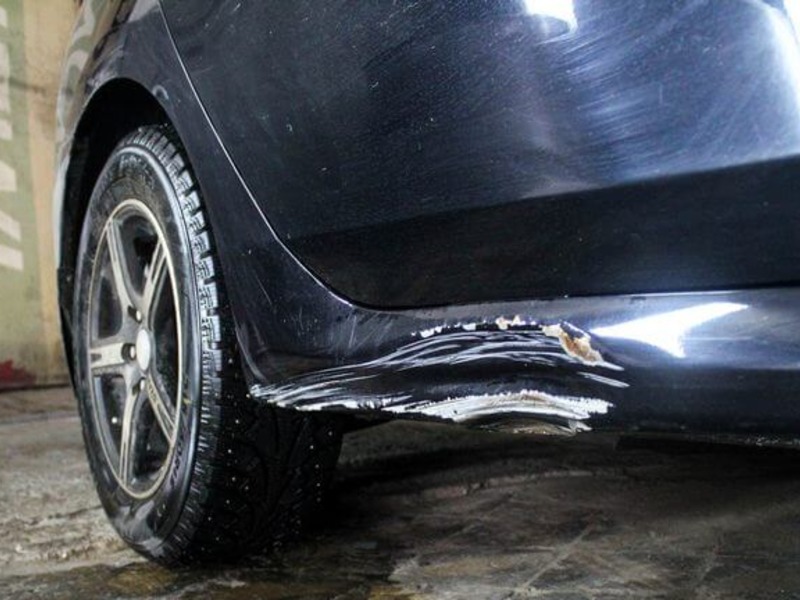
Раньше для устранения повреждений требовался целый комплекс работ: разборка, правка металла, шпатлевка, новая покраска. Красить приходилось весь элемент, причем всегда оставался риск «не попасть в цвет». После пресловутых осенних «дней жестянщика» в сервисах скапливались огромные очереди.
Технология PDR
В начале 70-х годов прошлого века на заводах концерна Daimler Benz была изобретена технология PDR. Сокращение расшифровывается как paintless dent removal, дословно «удаление зуба без покраски». Под зубом имеются в виду повреждения корпуса, которые периодически случались при конвейерной сборке.
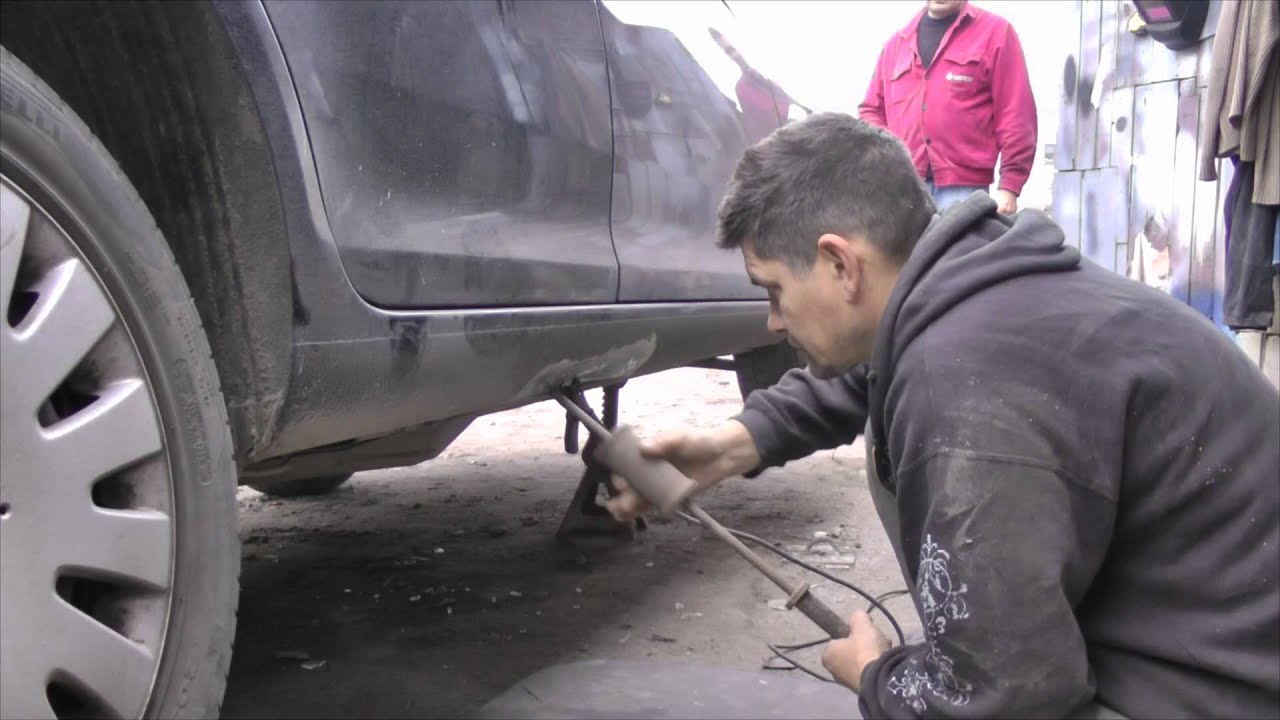
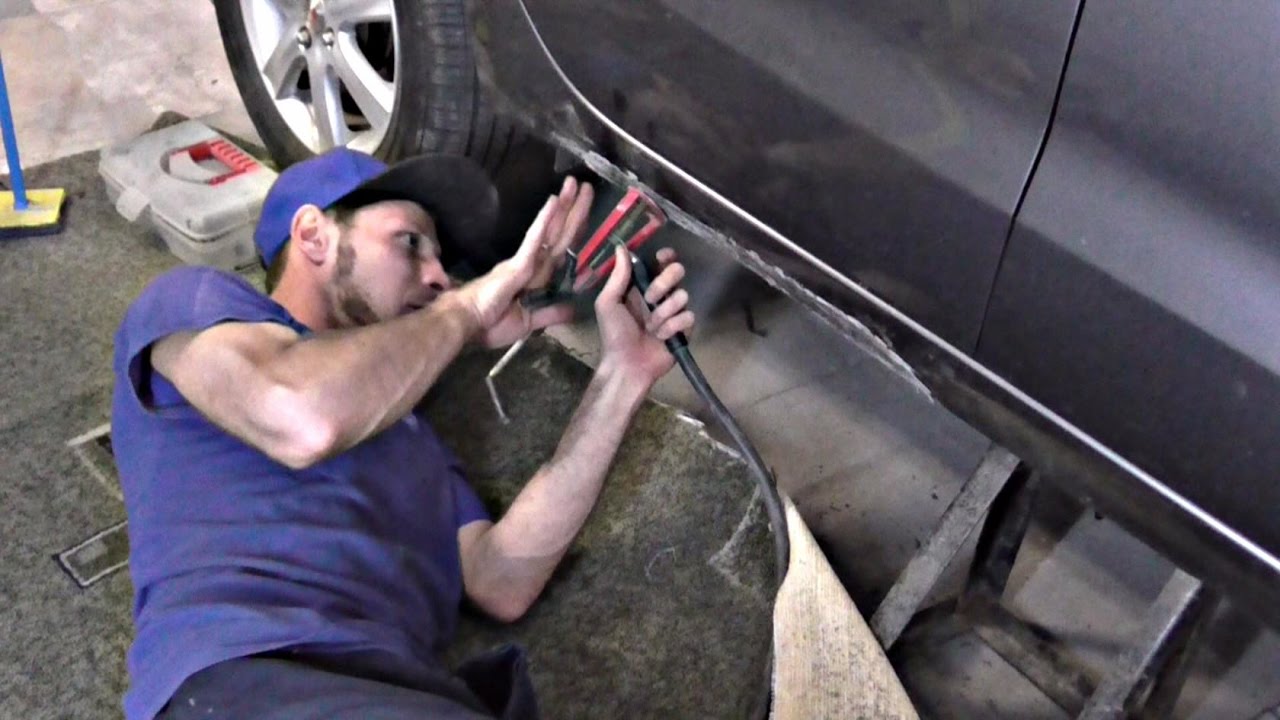
Ремонт без покраски выполняется с помощью набора специальных инструментов, которые сейчас доступны не только заводам-автогигантам, но и обычным СТО и даже автовладельцам-частникам. Однако самостоятельно браться за такую операцию без надлежащего опыта не стоит: ремонт вмятин без покраски возможен далеко не всегда. Успех зависит от того, не возникло ли критических деформаций в ребрах жесткости поврежденного элемента и в соседних конструкциях. На глазок это определить невозможно — нужна профессиональная компьютерная диагностика. Важно также предвидеть, не приведет ли правка к повреждению лакокрасочного покрытия. Если оно потрескается, то без повторного окрашивания все равно не обойтись.
Преимущества обращения к нам
Обратившись в сеть CityGlush по поводу устранения вмятин кузова, вы получите:
- Возможность выбрать ближайший центр обслуживания из пяти, представленных на карте Москвы.
- Оперативную компьютерную диагностику поврежденных деталей кузова. Основываясь на ее результатах, опытные мастера решат, возможен ли экспресс-ремонт или необходим разбор авто.
- Ощутимую экономию средств. Как всякая технологичная услуга, ремонт без покраски стоит дороже традиционной рихтовки, однако обойдется значительно дешевле, чем работа полного цикла с покраской в камере.
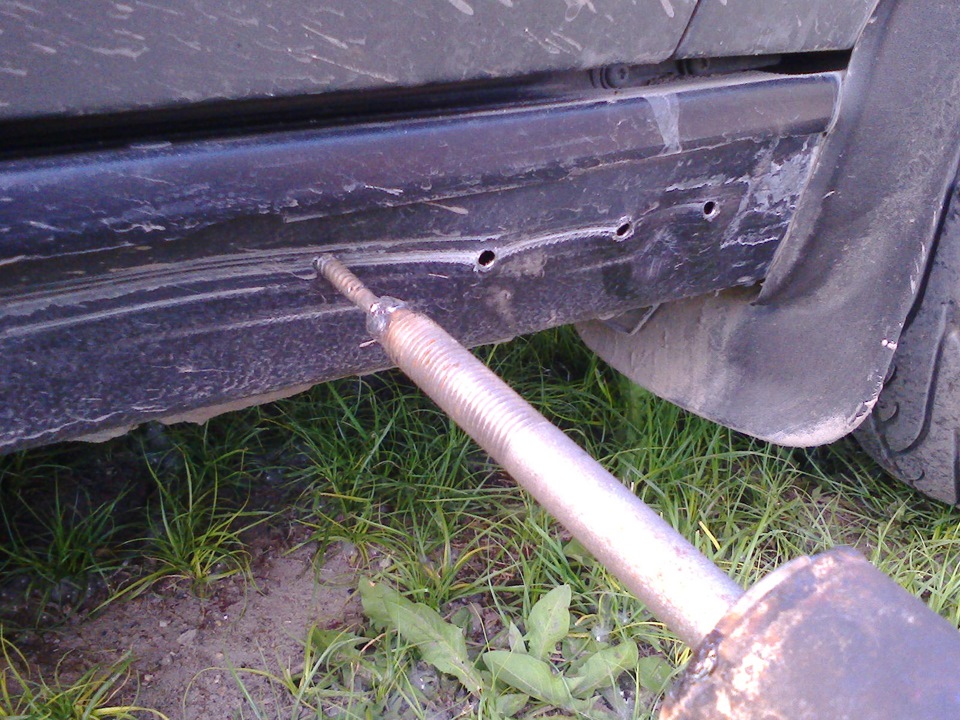
- Бесспорную экономию времени. На всю процедуру уйдет от получаса до 6 часов, тогда как правка с покраской занимают дни, а то и недели, на которые вы остаетесь «без колёс».
- Безупречную репутацию авто после правки. След мелкой «травмы» невозможно обнаружить не только визуально (по свежей краске или разнице колера ЛКП), но и с помощью диагностики на компьютере.
Еще недавно кузовной ремонт без покраски скептики сравнивали с обращением к филиппинским хилерам за лечением аппендицита. Времена изменились. Убедиться в этом просто: при мелких повреждениях авто обращайтесь в центры обслуживания CityGlush!
Для записи на ремонт позвоните нашим мастерам
| | ||
Ярославское шоссе | Ленинский проспект | Хорошевское шоссе |
Или оставьте заявку и мы свяжемся с вами
Получите консультацию и диагностику по 8 параметрам бесплатно!
Адрес тех. центра:
Ярославское шоссе 25, с.1 (заправка Шелл) Проспект Мираул. Беломорская, д. 40Хорошевское шоссе д. 39Б, с.1 Ленинградское шоссе Кутузовский проспектул. Наметкина, 8с4
центра:
Ярославское шоссе 25, с.1 (заправка Шелл) Проспект Мираул. Беломорская, д. 40Хорошевское шоссе д. 39Б, с.1 Ленинградское шоссе Кутузовский проспектул. Наметкина, 8с4
Отправить
Как восстановить порог
Скотт Сидлер
Какая часть вашего дома подвергается большему насилию, чем какая-либо другая? Нет, это не ваш сайдинг, не кухонные столешницы и даже не ваша крыша. Это небольшая часть, которую так часто упускают из виду и забывают… порог вашей входной двери.
Есть ли что-нибудь еще, по чему ходят несколько раз в день, что находится наполовину внутри, а наполовину снаружи, поэтому подвержено резким перепадам температуры и ненастной погоде? Когда вы отправляетесь в путешествие, вы тащите по нему свой чемодан и царапаете покрытие. Деревянный порог бьется, как новичок, выходящий на ринг с Майком Тайсоном.
Всего через один сезон это может выглядеть довольно уродливо и неровно, и если вы будете откладывать это слишком долго, это может создать много работы в будущем, чтобы вернуть ее в нужное русло. Этот порог является частью привлекательности вашего дома и первого впечатления для посетителей. Итак, я собираюсь показать вам быстрый проект «Сделай сам за один день», спонсируемый моими друзьями из Minwax®, чтобы вернуть этот порог к жизни и добавить немного красоты вашему входу.
Пока у вас еще есть немного отделки на вашем пороге, работа довольно проста для любого мастера. Если у вас обветшалый и серый порог, вам нужно будет сделать более серьезную шлифовку, пока вы не вернетесь к здоровой древесине и не удалите серую древесину. Если это так, начните с бумаги с зернистостью 80 и продвигайтесь вверх, пока не дойдете до состояния, с которого я начал.
Шаг № 1. Снимите дверную щетку
Если у вас есть дверная щетка или нижняя часть двери, вам необходимо снять ее, чтобы она не мешала новой отделке, которую вы будете наносить на порог. Это также позволяет вам закрывать дверь, не беспокоясь между слоями, чтобы ваш счет за кондиционер или тепло не взорвался на вас.
Шаг №2 Отшлифуйте
Используя наждачную бумагу с зернистостью 120, отшлифуйте порог, пока он не станет гладким. У вас, вероятно, будет более грубая отделка внешней части по сравнению с внутренней, так как она подвергается большему воздействию элементов. Вы хотите убедиться, что цвет и ощущение порога одинаковы во всем.
Шаг №3 Очистка и маска
Соберите пылесосом шлифовальную пыль и протрите порог липкой тканью, чтобы удалить оставшуюся пыль. Нанесите немного синей или зеленой малярной ленты на участки вокруг порога на полу, на косяках и наличниках, чтобы сохранить отделку только там, где она вам нужна.
Шаг №4 Морилка (дополнительно)
Если вам пришлось шлифовать настолько глубоко, что вы потеряли тот красивый цвет, который хотели сохранить, то сейчас самое время нанести морилку. Если вы окрашиваете, просто убедитесь, что вся старая отделка удалена. Морилка не проникает сквозь старую отделку и может наноситься только на голую древесину. 9№ 0008
Я рекомендую применять морилку на масляной основе, такую как Minwax Oil-Based Stain в знаменитой желтой банке. Есть множество цветов на выбор, и вы можете смешивать и сочетать цвета, чтобы настроить и получить именно тот цвет, который вы хотите. Я описываю свой процесс сопоставления пятен в этом посте прямо здесь.
С помощью хлопчатобумажной ткани протрите пятно и оставьте на несколько минут, прежде чем вытереть излишки. Дайте ему высохнуть, пока вы не сможете протереть поверхность чистой тряпкой и не оставить пятен на тряпке (обычно 2-6 часов в зависимости от температуры и влажности).
Шаг № 5 Нанесение уретанового покрытия Spar
Теперь пришло время закончить порог. Для наружных работ по дереву я рекомендую использовать уретан Minwax Helmsman Spar. Уретан Spar отличается от обычного полиуретана, и я описал все различия в этом предыдущем посте. Основные отличия заключаются в том, что уретановый лонжерон предназначен для наружных работ по дереву, поскольку он содержит блокаторы УФ-излучения и является более гибким. И то, и другое очень важно, если вы хотите, чтобы ваша отделка прослужила долго.
Солнце безжалостно воздействует на деревянную отделку, а постоянное разбухание и усадка древесины означает, что обычный полиуретан просто не подходит для этой задачи. Правильные продукты, правильные результаты! 9№ 0008
Используя кисть из натуральной щетины, нанесите ровный слой уретанового лонжерона, очистите от капель и дайте высохнуть. Работа с таким покрытием на масляной основе очень щадящая, поскольку оно медленнее высыхает, что помогает избежать следов от кисти и других дефектов. Дайте ему высохнуть в течение 24 часов, прежде чем ходить по порогу.
Если вы обнаружите, что вам нужны дополнительные слои, дайте им высохнуть в течение 4 часов перед легкой шлифовкой наждачной бумагой с зернистостью 220 или шлифовальной губкой, очистите липкой тканью и нанесите еще один слой. Если вы просто перекрашиваете, то одного освежающего слоя будет достаточно. Если вы перешли к голой древесине, вам понадобится три полных слоя, которые можно нанести всего за один день, если вы начнете раньше.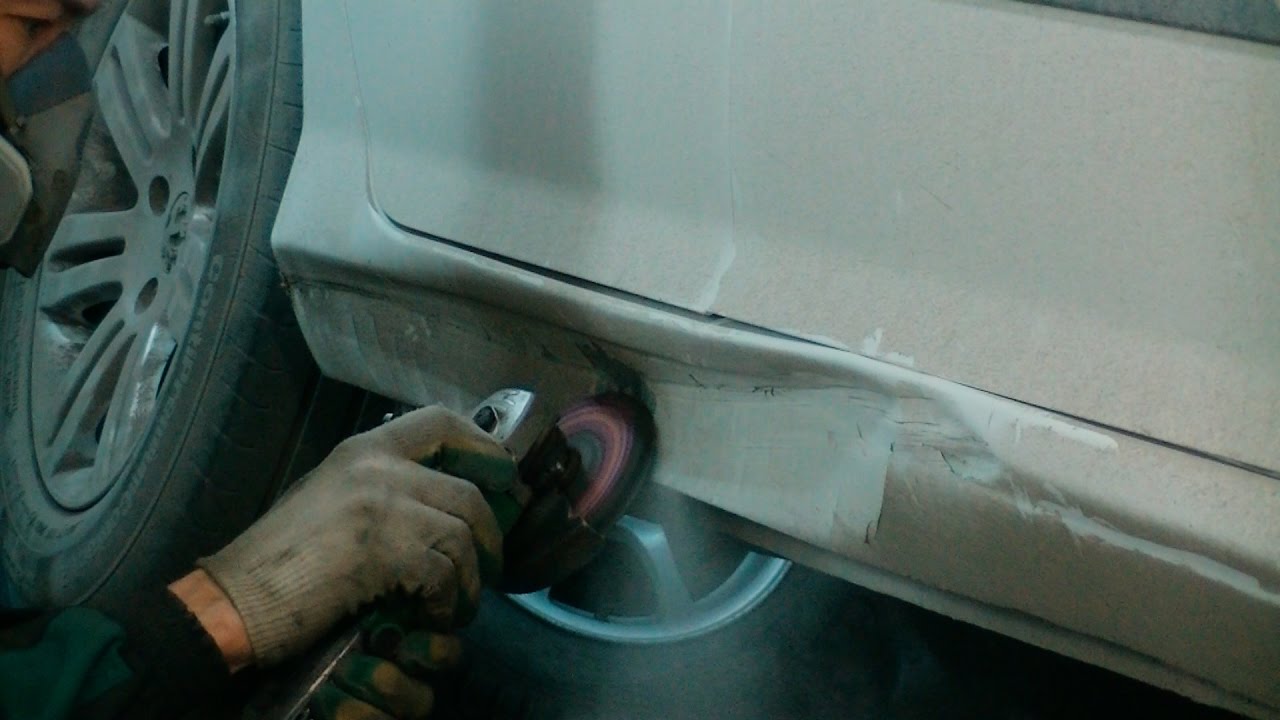
Всё! Простой, однодневный DIY, который каждый может использовать с очень удобными продуктами. Minwax позволяет легко выполнять множество подобных проектов вокруг вашего дома, чтобы он выглядел великолепно при минимальных затратах. Если вы хотите проверить больше подобных проектов, посмотрите их здесь.
Подпишитесь прямо сейчас и получите БЕСПЛАТНУЮ электронную книгу!
Скотт Сидлер
Основатель и главный редактор
Я люблю старые дома, работать своими руками и учить других тому, как делать это своими руками! Всему можно научиться, если только дать ему шанс.
Опубликовано в ДвериФильтры настройки
Руководство пользователя Отмена
Поиск
- Руководство пользователя Photoshop Elements
- Введение в Photoshop Elements
- Что нового в Photoshop Elements
- Системные требования | Элементы Фотошопа
- Основы рабочего пространства
- Ведомый режим
- Создание фотопроектов
- Рабочее пространство и среда
- Знакомство с главным экраном
- Основы рабочего пространства
- Инструменты
- Панели и ящики
- Открыть файлы
- Линейки, сетки и направляющие
- Расширенный быстрый режим
- Информация о файле
- Пресеты и библиотеки
- Поддержка мультитач
- Скретч-диски, плагины и обновления приложений
- Отмена, повтор и отмена действий
- Просмотр изображений
- Исправление и улучшение фотографий
- Изменение размера изображений
- Обрезка
- Обработка необработанных файлов изображений камеры
- Добавить размытие, заменить цвета и клонировать области изображения
- Настройка теней и света
- Ретушь и корректировка фотографий
- Повышение резкости фотографий
- Трансформация
- Автоматический интеллектуальный сигнал
- Перекомпоновка
- Использование действий для обработки фотографий
- Фотообъединение Составление
- Создать панораму
- Перемещение наложений
- Подвижные элементы
- Добавление фигур и текста
- Добавление текста
- Редактировать текст
- Создание фигур
- Редактирование фигур
- Обзор окраски
- Инструменты для рисования
- Настройка кистей
- Узоры
- Заливки и штрихи
- Градиенты
- Работа с азиатским типом
- Управляемое редактирование, эффекты и фильтры
- Управляемый режим
- Фильтры
- Управляемый режим редактирования Photomerge
- Управляемый режим Основные правки
- Регулировочные фильтры
- Эффекты
- Управляемый режим Забавные правки
- Управляемый режим Специальные правки
- Художественные фильтры
- Управляемый режим Редактирование цвета
- Управляемый режим черно-белого редактирования
- Фильтры размытия
- Фильтры мазка кистью
- Фильтры искажения
- Прочие фильтры
- Помехоподавляющие фильтры
- Фильтры визуализации
- Эскизные фильтры
- Фильтры для стилизации
- Текстурные фильтры
- Пиксельные фильтры
- Работа с цветами
- Понимание цвета
- Настройка управления цветом
- Основы коррекции цвета и тона
- Выберите цвет
- Настройка цвета, насыщенности и оттенка
- Исправить цветовые оттенки
- Использование режимов изображения и таблиц цветов
- Цвет и камера RAW
- Работа с выборками
- Сделайте выбор в Photoshop Elements
- Сохранение выбора
- Изменение выбора
- Перемещение и копирование выделенных фрагментов
- Изменить и уточнить выбор
- Сглаживание краев выделения со сглаживанием и растушевкой
- Работа со слоями
- Создание слоев
- Редактировать слои
- Скопируйте и расположите слои
- Корректирующие слои и слои-заливки
- Обтравочные маски
- Маски слоя
- Стили слоя
- Непрозрачность и режимы наложения
- Создание фотопроектов
- Основы проекта
- Создание фотопроектов
- Редактирование фотопроектов
- Сохранение, печать и обмен фотографиями
- Сохранение изображений
- Печать фотографий
- Делитесь фотографиями онлайн
- Оптимизация изображений
- Оптимизация изображений для формата JPEG
- Дизеринг веб-изображений
- Управляемое редактирование — панель «Поделиться»
- Предварительный просмотр веб-изображений
- Использовать прозрачность и матовость
- Оптимизация изображений для формата GIF или PNG-8
- Оптимизация изображений для формата PNG-24
- Сочетания клавиш
- Клавиши для выбора инструментов
- Клавиши для выбора и перемещения объектов
- Клавиши для панели «Слои»
- Клавиши для отображения или скрытия панелей (экспертный режим)
- Ключи для рисования и кисти
- Клавиши для использования текста
- Ключи для фильтра Liquify
- Ключи для преобразования выделений
- Клавиши для панели «Образцы цвета»
- Клавиши для диалогового окна Camera Raw
- Ключи для галереи фильтров
- Клавиши для использования режимов наложения
- Клавиши для просмотра изображений (экспертный режим)
Применение фильтра «Выравнивание»
Фильтр «Выравнивание» перераспределяет значения яркости пикселей изображения, чтобы они более равномерно отображали весь диапазон уровней яркости.
Выберите изображение, слой или область.
Выберите «Фильтр» > «Настройки» > Уравнять.
Если вы выбрали область изображения, выберите, что выровнять в диалоговом окне и нажмите OK:
- Выровнять только выбранную область, чтобы равномерно распределить только пиксели выделения.
- Выравнивание всего изображения на основе выбранной области до равномерно распределить все пиксели изображения на основе выделенных.
Применение фильтра «Карта градиента»
Фильтр «Карта градиента» сопоставляет диапазон оттенков серого изображения с
цвета указанной градиентной заливки.
Выберите изображение, слой или область.
Выполните одно из следующих действий:
- Выберите «Фильтр» > «Настройки» > Карта градиента.
- Используя панель «Слои» или меню «Слой», создайте новый корректирующий слой «Карта градиента» или откройте существующую карту градиента. корректирующий слой.
Укажите градиентную заливку, которую вы хотите использовать:
- Чтобы выбрать градиентную заливку из списка, щелкните треугольник справа от градиентной заливки, отображаемой в диалоговое окно Карта градиента. Нажмите, чтобы выбрать нужный градиент заполнить, а затем щелкните пустую область диалогового окна, чтобы закрыть список.
- Чтобы отредактировать градиентную заливку, отображаемую в данный момент в
диалоговом окне «Карта градиента» щелкните градиентную заливку.
 Затем измените
существующую градиентную заливку или создать новую градиентную заливку.
Затем измените
существующую градиентную заливку или создать новую градиентную заливку.
По умолчанию тени, средние тона и блики изображения отображаются соответственно на начальный (левый) цвет, середина и конечный (справа) цвет градиентной заливки.
Выберите ни один, один или оба параметра градиента:
- Дизеринг добавляет случайный шум для сглаживания появление градиентной заливки и уменьшение эффекта полос.
- Реверс переключает направление градиентной заливки, обращение карты градиента.
Нажмите OK.
Применение фильтра «Инверсия»
Фильтр «Инверсия» инвертирует цвета изображения. Используйте эту команду, например, чтобы сделать позитив из черно-белого изображения негативом или сделать позитив из отсканированного черно-белого негатива.
Примечание : Поскольку пленка для цветной печати содержит в своей основе оранжевую маску, команда «Инверсия» не может создавать точные позитивные изображения из отсканированных цветных негативов. Обязательно используйте правильные настройки для цветных негативов при сканировании пленки на сканерах слайдов.
При инвертировании изображения значение яркости каждого пикселя преобразуется в обратное значение по 256-шаговой шкале значений цвета. Например, пиксель в позитивном изображении со значением 255 изменяется на 0,9.0008
Выберите изображение, слой или область.
Выберите «Фильтр» > «Настройки» > Инвертировать.
Применение фильтра «Постеризация»
Фильтр «Постеризация» позволяет указать количество тональных уровней (или значений яркости) для каждого канала изображения. Затем он сопоставляет пиксели с ближайшим соответствующим уровнем. Например, выбор двух тональных уровней в изображении RGB дает шесть цветов: два для красного, два для зеленого и два для синего.
Эта команда полезна для создания специальных эффектов, таких как большие плоские области на фотографии.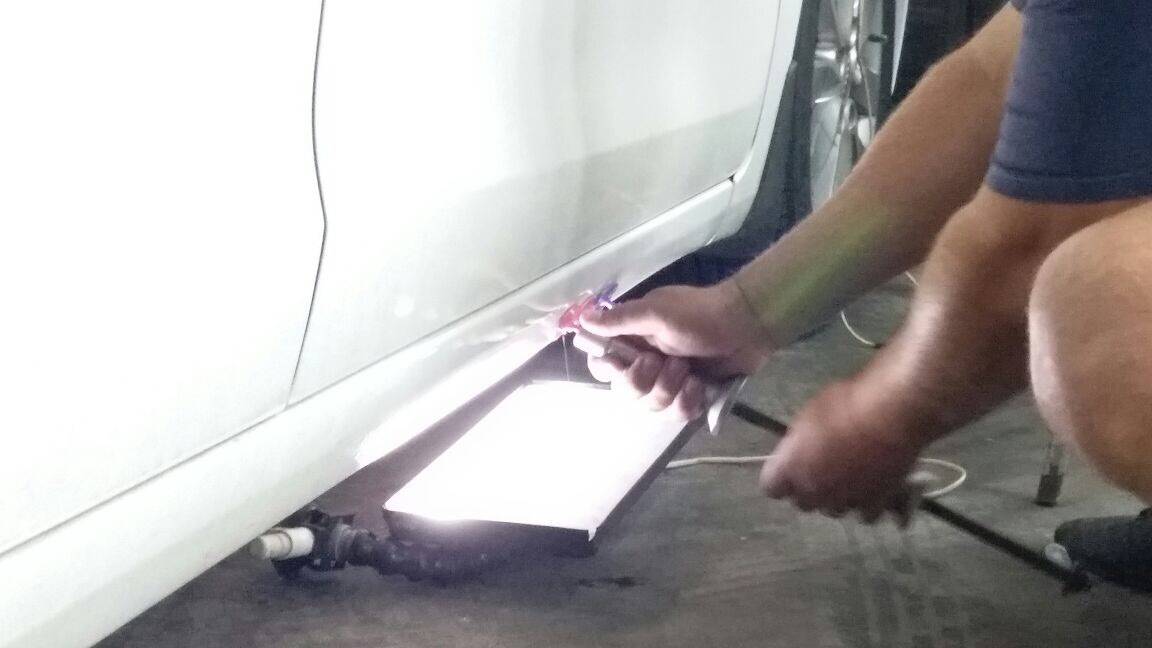 Его эффекты наиболее очевидны, когда вы уменьшаете количество уровней серого в изображении в градациях серого. Но он также производит интересные эффекты в цветных изображениях.
Если вам нужно определенное количество цветов в изображение, преобразовать изображение в оттенки серого и указать количество уровни, которые вы хотите. Затем преобразуйте изображение обратно в предыдущий цвет режиме и замените различные оттенки серого на нужные цвета.
Выберите изображение, слой или область.
Выполните одно из следующих действий:
- Выберите «Фильтр» > «Настройки» > Постеризация.
- На панели «Слои» или в меню «Слой» создайте новый корректирующий слой Posterize или откройте существующий корректирующий слой Posterize слой.
Используйте ползунок, чтобы получить нужный эффект, или введите необходимое количество тональных уровней и нажмите OK.
Применить фильтр «Порог»
Пороговый фильтр преобразует изображения в градациях серого или цветные изображения в высококонтрастные, черно-белые изображения. Вы можете указать определенный уровень в качестве порога. Все пиксели светлее порога преобразуются в белые; и все более темные пиксели преобразуются в черные. Команда «Порог» полезен для определения самых светлых и самых темных областей изображения.
Выберите изображение, слой или область.
Выполните одно из следующих действий:
- Выберите «Фильтр» > «Настройки» > Порог.
- На панели «Слои» или в меню «Слой» создайте новый Слой настройки порога или откройте существующий корректирующий слой порога. слой.
- В диалоговом окне Threshold отображается гистограмма уровни яркости пикселей в текущем выделении.
Выберите Предварительный просмотр и выполните одно из следующих действий:
- Чтобы изменить изображение на черно-белое,
перетащите ползунок под гистограммой до порогового уровня, который вы
хотите появится в верхней части диалогового окна, и нажмите OK.
 Как и ты
перетащите, изображение изменится, чтобы отразить новую настройку порога.
Как и ты
перетащите, изображение изменится, чтобы отразить новую настройку порога.
- Чтобы определить репрезентативное выделение, перетащите ползунок вправо, пока изображение не станет полностью черным. Затем перетащите ползунок назад, пока на изображении не появятся сплошные белые области.
- Чтобы определить репрезентативную тень, перетащите ползунок влево, пока изображение не станет чисто белым. Затем перетащите ползунок назад, пока на изображении не появятся сплошные черные области.
- Чтобы изменить изображение на черно-белое,
перетащите ползунок под гистограммой до порогового уровня, который вы
хотите появится в верхней части диалогового окна, и нажмите OK.
(необязательно) Чтобы вернуться к настройкам по умолчанию, удерживайте нажатой клавишу Alt (Опция в Mac OS) и нажмите «Сброс».
(Необязательно) Нажмите кнопку «Отмена», чтобы закрыть диалоговое окно «Порог». поле без применения изменений к изображению.
Применение фотофильтра
Команда «Фотофильтр» имитирует технику помещения цветного фильтра перед объективом камеры. Цветной фильтр регулирует цветовой баланс и цветовую температуру света, проходящего через объектив и экспонирующего пленку. Команда «Фотофильтр» также позволяет выбрать предустановку цвета, чтобы применить настройку оттенка к изображению. Если вы хотите применить пользовательскую настройку цвета, команда «Фотофильтр» позволяет указать цвет с помощью палитры цветов Adobe.
Делать один из следующих:
- Выберите «Фильтр» > «Настройки» > Фотофильтр.
- Выберите «Слой» > «Новый корректирующий слой» > Фото фильтр. Нажмите «ОК» в диалоговом окне «Новый слой».
Чтобы выбрать цвет фильтра, выполните одно из следующих действий в диалоговое окно Фотофильтр:
Подогревающий фильтр (85) и охлаждающий фильтр (80)
Фильтры преобразования цвета, настраивающие баланс белого в изображение.
 Если изображение было сфотографировано при более низкой цветовой температуре
света (желтоватый), Охлаждающий фильтр (80) делает цвета изображения более синими
для компенсации более низкой цветовой температуры окружающего света. Наоборот,
если фотография была сделана при более высокой цветовой температуре света (голубоватый),
Теплый фильтр (85) делает цвета изображения теплее, чтобы компенсировать
для более высокой цветовой температуры окружающего света.
Если изображение было сфотографировано при более низкой цветовой температуре
света (желтоватый), Охлаждающий фильтр (80) делает цвета изображения более синими
для компенсации более низкой цветовой температуры окружающего света. Наоборот,
если фотография была сделана при более высокой цветовой температуре света (голубоватый),
Теплый фильтр (85) делает цвета изображения теплее, чтобы компенсировать
для более высокой цветовой температуры окружающего света.Подогревающий фильтр (81) и охлаждающий фильтр (82)
Светобалансирующие фильтры для незначительной корректировки цвета качество изображения. Теплый фильтр (81) делает изображение теплее. (желтый), а Охлаждающий фильтр (82) делает изображение более холодным (голубым).
Индивидуальные цвета
Применение коррекции оттенка к изображению в зависимости от предустановки цвета твой выбор. Ваш выбор цвета зависит от того, как вы используете Команда «Фотофильтр».
 Если ваша фотография имеет цветовой оттенок, вы можете выбрать
дополнительный цвет для нейтрализации цветового оттенка. Вы также можете подать заявку
цвета для специальных цветовых эффектов или улучшений. Например,
Подводный цвет имитирует зеленовато-голубой оттенок, возникающий при
фотографирование под водой.
Если ваша фотография имеет цветовой оттенок, вы можете выбрать
дополнительный цвет для нейтрализации цветового оттенка. Вы также можете подать заявку
цвета для специальных цветовых эффектов или улучшений. Например,
Подводный цвет имитирует зеленовато-голубой оттенок, возникающий при
фотографирование под водой.- Выберите параметр «Фильтр» и выберите пресет из меню «Фильтр».
- Выберите параметр «Цвет», щелкните квадрат цвета, и используйте палитру цветов Adobe, чтобы указать цвет пользовательского цветной фильтр.
- Убедитесь, что выбран предварительный просмотр для просмотра результатов использования цветного фильтра.
- Если вы не хотите затемнять изображение добавив цветовой фильтр, убедитесь, что параметр «Сохранить яркость» опция выбрана.
Чтобы отрегулировать количество цвета, применяемого к изображению, используйте ползунок «Плотность» или введите процентное значение в текстовое поле «Плотность».