Как это работает. Ракетный двигатель
Фото: Объединенная двигателестроительная корпорация
Полеты в космос, одно из самых вдохновляющих достижений человечества, невозможны без ракетного двигателя. С одной стороны, принцип его работы максимально прост, а с другой – всего несколько стран могут похвастаться ракетными двигателями собственного производства.
С момента старта Гагарина и по сей день все российские космонавты поднимаются с поверхности Земли двигателями РД-107/108. Серийное производство этих исключительно надежных двигателей продолжается на самарском предприятии Ростеха «ОДК-Кузнецов». Рассказываем о том, как устроен и работает космический двигатель-долгожитель РД-107/108.
Космически просто
И правда, объяснить принцип действия реактивных двигателей, к которым относятся и ракетные двигатели, можно даже ребенку. Для этого достаточно отпустить надутый воздушный шарик, который под влиянием выталкиваемого воздуха полетит в противоположном направлении. Движение и шарика, и ракеты происходит согласно третьему закону Ньютона: действию всегда есть равное и противоположное противодействие. Действие из ничего не возникает. Чтобы обеспечить действие, требуется энергия. В шарике это потенциальная энергия сжатого, в меру возможностей ваших легких, воздуха. Отличие ракеты заключается в том, что для выхода за пределы атмосферы требуется выбрасывать большие массы вещества с очень большой скоростью, что требует подвода огромного количества энергии. Это и делает ракетный двигатель.
Фото: Космический центр «Восточный» / Роскосмос
Самым распространенным типом двигателей для космических программ сегодня являются жидкостные ракетные двигатели (ЖРД), в которых в качестве топлива используются жидкие горючее и окислитель. К этому типу относится и российский РД-107/108.
Жидкостные двигатели – на сегодняшний момент самые мощные и универсальные ракетные двигатели, с помощью которых совершается большинство полетов в космос.
Как работает жидкостный ракетный двигатель
Чтобы получить полезное действие, достаточное для прорыва в космос, нужно получить большое количество энергии − эффективно сжечь большое количество топлива. Как известно, любой процесс горения представляет собой химическую реакцию окисления. И если на Земле для других видов тепловых двигателей в качестве окислителя можно использовать атмосферный кислород, то для ракетного двигателя, и тем более в космосе, окислитель и горючее надо иметь непосредственно на ракете, и лучше всего в максимально плотном и удобном для подачи жидком виде.
Фото: Объединенная двигателестроительная корпорация
В камере сгорания подаваемые специальными насосами в нужном количестве и с необходимым давлением окислитель и горючее смешиваются и сгорают. Горячие (с температурой в несколько тысяч градусов) продукты сгорания в конструкции особого профиля – сверхзвуковом сопле Лаваля – разгоняются до многократно сверхзвуковых скоростей и уходят в пространство. Если умножить сумму секундных расходов масс горючего и окислителя на скорость выхода продуктов сгорания из сопла, можно в первом приближении получить силу тяги двигателя. Так, в общих чертах, можно описать схему работы жидкостного ракетного двигателя.
Устройство РД-107/108
Двигатель РД-107/108 состоит из четырех камер сгорания, турбонасосного агрегата, газогенератора, испарителя азота для наддува баков ракеты и комплекта агрегатов автоматики. Для управления полетом ракеты на двигателях имеются рулевые камеры: два на РД-107 и четыре на РД-108.
Несоизмеримые с возможностями существующих металлов температуры горения и продуктов сгорания, большое количество выделяемого тепла требуют охлаждения стенок камеры сгорания и сопла. В РД-107/108 эта инженерная задача решается двухстеночной конструкцией камеры сгорания и сопла и организацией охлаждения стенки со стороны горячего тракта подачей горючего (керосина) в камеру сгорания через межстеночные пространства.
Вторая особенность РД-107/108 − открытая схема сброса генераторного газа. Окислитель и горючее хранятся в отдельных баках и подаются в систему с помощью турбонасосного агрегата (ТНА). Для привода насосов горючего и окислителя используется турбина, в качестве рабочего тела для которой используется парогаз – продукт каталитического разложения пероксида водорода. Выхлопы турбины выбрасываются за срез сопла.
Рекордсмен космоса
Разработка двигателей РД-107 и РД-108 проходила в 1954–1957 годах под руководством выдающегося конструктора Валентина Глушко. Двигатели предназначались для первой в мире межконтинентальной баллистической ракеты Р-7, модификация которой в 1957 году доставила в космос первый искусственный спутник Земли. В 1961 году двигатели обеспечили первый полет человека в космос. На протяжении более 60 лет российские ракеты «Союз» поднимаются в небо с помощью двигателей РД-107/108 и их модификаций. Серийное производство двигателей налажено на самарском заводе «ОДК-Кузнецов», входящем в Объединенную двигателестроительную корпорацию Ростеха.
Программа РД-107/108 продолжает развиваться, создаются новые модификации – всего разработано 18 вариантов для различных программ. Сегодня модификациями двигательных установок РД-107А/РД-108А оснащаются I и II ступени всех ракет-носителей среднего класса типа «Союз». Все пилотируемые и до 80% грузовых космических кораблей в России взлетают благодаря этим двигателям.
РД-107/108 уже поставил свой космический рекорд по долголетию. Конечно, когда-нибудь и его время пройдет, но сегодня запас для совершенствования двигателя еще не исчерпан.
Самый большой дизельный двигатель в мире
14.01.2020
Сегодня дизельные двигатели используются повсеместно: на тепловозах и грузовиках, судах и тракторах, легковых автомобилях и дизельных электростанциях.
Дизельный двигатель основан на воспламенении в цилиндре распыленного топлива (воспламенение происходит от воздуха, нагретого при сжатии). Дизельный двигатель может использовать низкосортное топливо, выдает высокий вращающий момент при низких оборотах и имеет высокий КПД (40-45%), что делает его экономичнее бензиновых двигателей, где около 70% топлива сгорает, не преобразовываясь в механическую энергию.
Дизельный двигатели могут быть очень большими. Наиболее крупные размеры имеет судовые агрегаты, установленные на больших судах. Но среди этих гигантов выделяется одна модель, которая по праву занимает почетное звание самого большого дизельного двигателя в мире.
Компания Wartsila хорошо известна всем специалистам. Она специализируется на производстве судовых энергетических установок. Одна из них – RTA-96C. Это и есть линейка двигателей, поражающих воображения обывателя.
Технически RTA-96C представляет собой двухтактный турбокомпрессорный двигатель, число цилиндров может варьироваться от 6 до 14. Версия с 14 цилиндрами является крупнейшим поршневым ДВС и устанавливается на крупнотоннажные контейнеровозы. Высота этого двигателя превышает 13 метров, длина – 27 метров, вес – свыше 2,3 тыс. тонн.
Максимальная мощность, которую способен развить этот гигант, равна почти 109 тыс. лошадиных сил. Первым судном, получившим такой двигатель, стала знаменитая «Emma Maersk», которая с вместимостью 11 тыс. TEU совсем недавно была самым большим контейнеровозом в мире.
Диаметр каждого цилиндра составляет почти метр (960 мм) при ходе поршня в 2500 мм. Объем цилиндров равен 25,5 тыс. литров.
Максимальное количество оборотов традиционно небольшое – 102, но крутящий момент при этом развивается свыше 7,5 млн Нм. Удельный расход топлива составляет 3,8 л/с, в час же агрегат «съедает» 13 тыс. литров бункера при максимальной мощности.
КПД этого двигателя-гиганта является самым высоким среди всех произведенных когда-либо дизельных двигателей – более 50%.
Некоторые сравнения, чтобы оценить мощность двигателя: он может обеспечить электроэнергией небольшой город. При 102 оборотов в минуту он производит 80 млн Ватт электроэнергии. Если средняя бытовая электролампа потребляет 60 Вт, 80 миллионов Ватт вполне достаточно для 1,3 млн ламп. Если в среднестатистической квартире одновременно горит 6 осветительных ламп, двигатель будет производить достаточное количество электроэнергии, чтобы осветить 220 тыс. домовладений. Этого достаточно для обеспечения электроэнергией города с 500 тыс.
Коленчатый вал
Стоимость работы двигателя
Двигатель Wartsila-Sulzer RTA96 потребляет 13 тыс. литров топлива в час. Если в барреле нефти 158,76 литра, самый большой двигатель в мире потребляется 81,1 баррелей нефти в час. Если цена на нефть составляет $67/баррель на мировых рынках нефти, то стоимость 1 часа работы двигателя с точки зрения расхода топлива будет составлять $5,4 тыс. в час.
Поршни
Новости по теме
03.03.2020
Подводный робот для очистки судна
HMM заменит людей роботами на работах по очистке подводной части судов от биологического обрастания. […]
17.07.2020
Потерянных контейнеров стало меньше вдвое
По данным Всемирного совет судоходства (WSC), среднее количество контейнеров, потерянных при морской перевозке, в […]
Помните: для этого контента требуется JavaScript.
Войти
Запомнить меня
Помните: для этого контента требуется JavaScript.
Помните: для этого контента требуется JavaScript.
Все, что вам нужно знать
Представьте, что вы проводите исследования для публикации в блоге.
Вы нашли фантастическое изображение, которое добавит глубины вашему контенту. Проблема в том, что сайт, на котором вы его нашли, не является первоисточником и не ссылается на первоисточник.
Кто создал образ? Вам нужна эта информация, если вы хотите правильно цитировать свои источники в своем блоге и давать правильные ссылки там, где это необходимо.
Ответ: выполните обратный поиск изображения, чтобы найти первоисточник.
Эта функция проста, быстра и доступна сегодня в большинстве основных поисковых систем.
Обратный поиск изображений также удобен, если вы хотите посмотреть, где в Интернете появляются ваши собственные изображения.
Вот подробное руководство по обратному поиску изображений в основных современных поисковых системах изображений (включая настольные и мобильные):
- Бинг
- Яндекс
- TinEye
Начнем.
Что такое обратный поиск изображения?
Обратный поиск изображения не так сложен, как кажется.
Это просто поиск в Интернете с изображением вместо ключевых слов.
В большинстве браузеров вы можете загрузить свое изображение (или вставить URL-адрес изображения), нажать «поиск», и вам будет предоставлена масса ценной информации, например:
- Размеры, в которых отображается изображение. паутина.
- Ключевые слова/возможный поиск по изображению.
- Список ссылок, по которым изображение отображается в Интернете.
- Визуально похожие изображения.
Как видите, обратный поиск по изображению позволяет вам детально изучить изображение, что может быть очень удобно.
Зачем использовать поиск по картинке?
Обратный поиск по картинке — это весело, когда у вас есть несколько лишних минут в день и вам хочется поиграть в детектива.
Но это также чрезвычайно полезно.
Вы можете использовать его, чтобы:
- Найти интересные факты о понравившемся изображении.
- Перед использованием изображения узнайте статус авторских прав на изображение.
- Отслеживайте нарушения авторских прав на изображениях, которые вы уже используете.
- Узнайте, используют ли другие люди ваши изображения.
- Найдите исходный источник изображения, которое вы хотите добавить к содержимому.
Почему обратный поиск по картинке иногда не работает?
Обратный поиск по картинке не всегда работает.
Бывают случаи, когда вы ищете изображение и не получаете никаких результатов.
Когда это происходит, это, вероятно, связано с тем, что веб-сайт, на котором появляется изображение, запрещает индексацию изображений.
Кроме того, центры обработки данных могут немного рассинхронизироваться.
Это означает, что некоторые пользователи могут найти изображение с помощью обратного поиска, а другие — нет.
Как выполнять обратный поиск изображений в основных современных поисковых системах
Вы можете использовать свою любимую поисковую систему (Google, Bing, Yandex) для выполнения обратного поиска изображений.
Или, если вы хотите использовать поисковую систему, созданную специально для обратного поиска изображений, TinEye — это инструмент именно для этой цели.
Наконец, не имеет значения, используете ли вы Mac или ПК для этой задачи. Браузер, который вы используете, также не имеет значения (Chrome, Firefox, Safari, Edge и т. д. работают нормально).
Как выполнить обратный поиск изображений в Google (на компьютере)
1. Откройте Google в совместимом браузере
Обратный поиск изображений работает в Safari, Firefox и Chrome.
Получив доступ к браузеру, откройте Google Images.
2. Загрузите свое изображение
Если вы нашли в Интернете изображение, которое хотели бы просмотреть, один из вариантов перед обратным поиском изображения — сохранить его на рабочем столе.
Затем, когда вы перейдете к Google Images, перейдите к правой стороне панели поиска и щелкните значок камеры.
Скриншот из Google Images, май 2022 г.
Загрузите изображение, перетащив его в область поиска или загрузив файл со своего рабочего стола.
Примечание : Вы можете искать только одно изображение за раз.
3. Или вставьте URL-адрес изображения
Если изображение не сохранено на рабочем столе, вы также можете щелкнуть значок камеры, чтобы вставить URL-адрес фотографии.
Чтобы получить URL-адрес фотографии, щелкните изображение правой кнопкой мыши и выберите «Открыть изображение в новой вкладке».
Выделите URL-адрес в строке браузера и одновременно нажмите и удерживайте клавишу «Command» (или клавишу «CTRL» на ПК) и клавишу «C», чтобы скопировать текст.
Затем перейдите на вкладку «Вставить URL-адрес изображения».
Скриншот из Google Images, май 2022 г.
Вставьте скопированный URL-адрес в свободное место.
Вы можете сделать это, щелкнув текстовое поле правой кнопкой мыши и выбрав «Вставить», или вы можете выбрать текстовое поле с помощью мыши и одновременно нажать клавиши «Command» (или «CTRL» на ПК) и «V».
4. Изучите свои результаты
После того, как вы нажмете «Поиск по изображению», вы увидите загруженную фотографию в верхней части страницы вместе с некоторыми предложенными ключевыми словами.
Рядом с изображением Google также сообщит вам, есть ли другие размеры изображения, доступные для загрузки.
Оттуда вы можете просмотреть похожие изображения или проверить веб-сайты, содержащие это изображение.
Скриншот из Google Images, май 2022 г.
Как выполнить обратный поиск изображения в Google (приложение Chrome на мобильном устройстве)Вам нужен быстрый обратный поиск изображения, когда вы в пути?
Вот как это сделать, не включая компьютер.
1. Откройте изображения Google в приложении Chrome
Использование приложения Chrome — это простой способ использовать обратный поиск изображений на вашем телефоне, если вы загружаете изображение из Интернета.
Откройте приложение Chrome и откройте Google Image Search через images.google.com.
2. Поиск вашего изображения
Скриншот из поиска [фоны компьютера], Google, май 2022 г.
Введите ключевые слова для изображения, которое вы ищете, в строку поиска и коснитесь увеличительного стекла.
Появится список изображений.
Коснитесь нужного изображения.
3. Выберите «Поиск этого изображения в Google»
Скриншот из Google, май 2022 г.
После того, как вы откроете изображение на своем телефоне, нажмите и удерживайте изображение.
Появится раскрывающееся меню с несколькими вариантами.
Щелкните нижнюю вкладку с надписью «Найти это изображение в Google».
4. Исследуйте свои результаты
В Chrome откроется новая вкладка, показывающая, где еще находится изображение, и доступные размеры.
Как выполнить обратный поиск изображений в Google (мобильное устройство, в браузере )1. Откройте изображения Google в веб-браузере
Самый простой способ выполнить обратный поиск на телефоне — загрузить приложение Chrome. как указано выше, , но это можно сделать и в браузере.
Первым шагом, естественно, является открытие Google Images в вашем браузере.
2. Переключиться на рабочий стол
Скриншот из Google, май 2022 г.
Вы заметите, что, как только вы открываете Google Images на своем телефоне, искать изображение негде.
Чтобы получить эту функцию, измените настройки веб-сайта на вид рабочего стола:
- Щелкните двойной значок «AA» в верхнем левом углу панели поиска.

- Выберите третий вариант в раскрывающемся меню «Запрос веб-сайта рабочего стола».
Это изменит экран, чтобы он выглядел как браузер Google, который вы обычно видите на своем компьютере.
3. Загрузить изображение
Скриншот из Google Картинок, май 2022 г.
Щелкните значок камеры в правой части панели поиска Картинок Google, чтобы просмотреть нужное изображение.
Появятся две опции: «Вставить URL-адрес изображения» и «Загрузить изображение».
Если изображение загружено в фотопленку, выберите «Загрузить изображение», нажмите «Библиотека фотографий» и выберите свое изображение.
Затем браузер загрузит для вас фотографию.
Вы также можете сделать снимок или просмотреть свои предыдущие документы или скриншоты при загрузке файла.
4. Или вставьте URL-адрес изображения
Скриншот из Google Картинок, май 2022 г.
Если на вашем телефоне нет сохраненного изображения, выберите вкладку «Вставить URL-адрес изображения».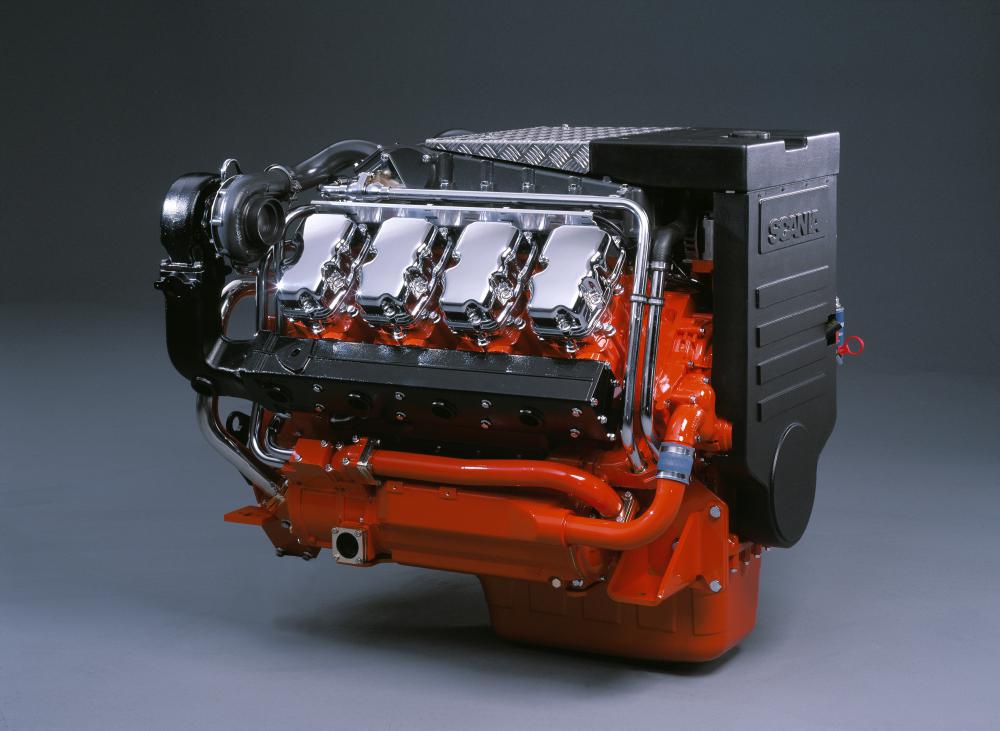
Чтобы получить URL-адрес изображения, откройте его в браузере, удерживайте изображение и выберите «Копировать».
После этого вставьте свой URL на вкладку загрузки URL. На большинстве телефонов это делается двойным нажатием на поле поиска и выбором «Вставить».
5. Изучите результаты
После загрузки изображения или вставки URL-адреса щелкните значок поиска.
Веб-сайт покажет вам похожие поисковые запросы, другие доступные размеры изображений и веб-сайты, содержащие то же изображение.
Как сделать обратный поиск изображений в Google (iPhone)
Откройте браузер и перейдите на images.google.com.
Если вы используете Safari, щелкните двойной значок «AA» в левой части строки поиска браузера.
Если вы используете Chrome, посмотрите в правом нижнем углу экрана на три точки и нажмите на них.
Выберите «Запрос сайта рабочего стола».
Загрузите изображение, чтобы увидеть результаты.
Как выполнить обратный поиск изображений в Bing
Щелкните параметр «Изображения » в верхней левой части главной страницы Bing.
Выберите «Поиск по изображению» » значок в строке поиска.
Снимок экрана с Bing Images, май 2022 г.
На этом этапе вы можете перетащить изображение в окно поиска, загрузить изображение вручную, выполнив поиск файлов на своем компьютере, или вставить изображение или URL-адрес.
Скриншот с Bing Images, май 2022 г.
Примечание: В отличие от Google, в строку поиска можно перетаскивать более одного изображения!
Вот результаты для фотографии, загруженной с рабочего стола.
Снимок экрана из изображений Bing, май 2022 г.
Вы можете щелкать вкладки, чтобы просматривать страницы, на которых появляется изображение, похожие изображения и связанные поиски.
Как выполнить обратный поиск изображений в Яндексе
В Яндексе нажмите « Изображения » в левом верхнем углу строки поиска.
Скриншот с Яндекса, май 2022 г.
Нажмите на значок камеры.
Скриншот из Визуального поиска Яндекса, май 2022 г.
Вы получите возможность ввести URL-адрес изображения или загрузить фотографию со своего рабочего стола.
Допустим, вы решили сохранить, а затем загрузить фотографию с рабочего стола. Вы получите такие результаты.
Скриншот с сайта Яндекс.Картинки, май 2022 г.
Если прокрутить вниз, вы увидите похожие изображения и список всех страниц, на которых отображается изображение.
Как сделать обратный поиск изображения в TinEye
TinEye — это поисковая система, в которой вы можете выполнять быстрый и серьезный обратный поиск изображения.
Скриншот TinEye, май 2022 г.
Чтобы начать, нажмите кнопку «Загрузить» в левой части строки поиска, чтобы просмотреть сохраненные изображения на рабочем столе.
Или вставьте URL-адрес изображения в строку поиска.
Вы также можете перетащить изображение из открытой вкладки браузера прямо на домашнюю страницу TinEye.
Когда вы закончите, вы получите такие результаты.
Скриншот TinEye, май 2022 г.
Самое интересное, что вы можете использовать фильтры для поиска по размеру изображения, самому новому или самому старому посту, лучшему совпадению и самому измененному.
Вы также можете фильтровать по веб-сайту или коллекции, чтобы сузить результаты поиска.
Скриншот TinEye, май 2022 г.
Обратный поиск изображений: простой способ исследования изображений
Обратный поиск изображений полезен, прост и интересен.
Существует множество причин, по которым вам может понадобиться обратный поиск изображений.
- Вы хотите знать, можете ли вы размещать изображение на своем сайте.
- Вы хотите найти первоисточник или создателя изображения.
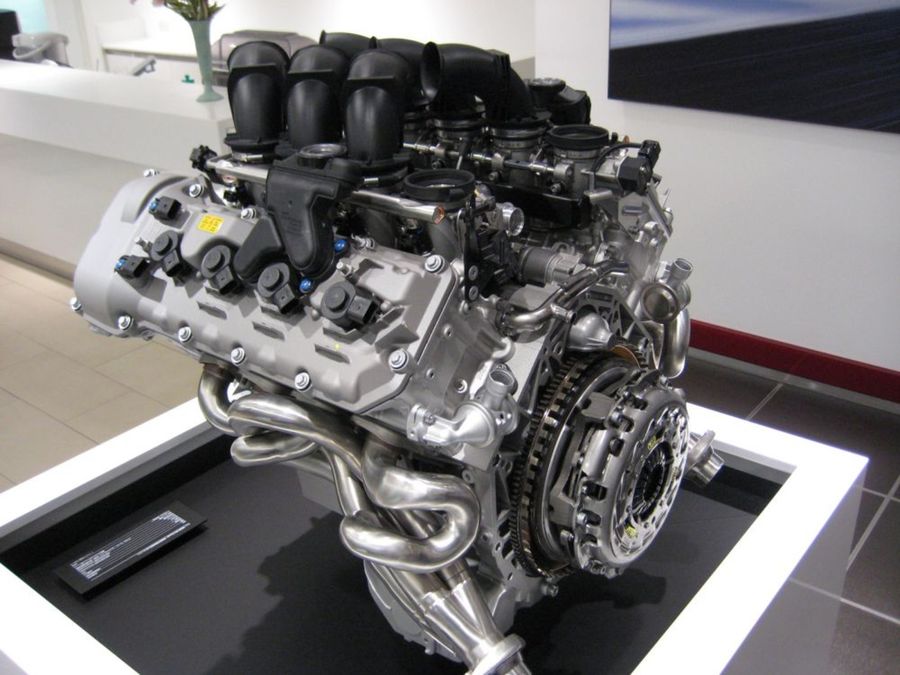
- Вы хотите знать, кто использует ваши изображения.
- Вам просто интересно, какое изображение вам нравится.
И вы можете выполнять обратный поиск изображений в своем любимом браузере, каким бы он ни был.
Вы также не ограничены устройством. Это легко сделать на Mac или ПК, iPhone или Android, мобильном или настольном компьютере.
Теперь у вас нет оправдания, чтобы не выяснить происхождение этого загадочного, но удивительного изображения, которое добавит глубины вашему сообщению в блоге.
Итак, выходи и играй в детектива!
Дополнительные ресурсы:
- 11 лучших систем поиска изображений
- Как оптимизировать изображения страницы галереи для поиска Google
- SEO для начинающих: введение в основы SEO
Рекомендуемое изображение: AboutLife/Shutterstock
Категория SEO Инструменты
Руководство по расширенному поиску изображений Google
Поиск изображений в Google — простой процесс.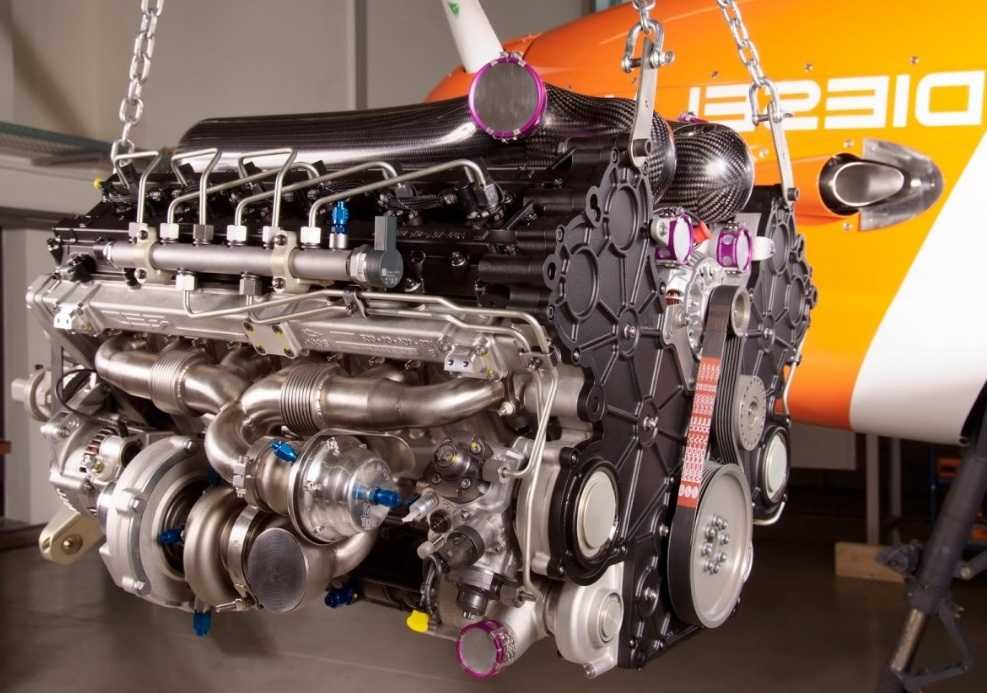
Многие из нас могут быстро найти изображение того, что мы ищем, выполнив простой поиск изображений в Google.
Google заполняет результаты, иногда рекламой в первой строке, рядами изображений, а затем ссылается на соответствующие веб-сайты.
Это стандартная функция поиска изображений, к которой привыкло большинство из нас, когда мы ищем фотографию в Google.
Это чрезвычайно распространенный формат результатов поиска, который четко распределяет и классифицирует различные типы результатов поиска.
Однако многие из нас часто забывают или недостаточно используют функцию расширенного поиска изображений Google, которая может помочь всем нам выполнять более точный поиск изображений.
Ниже приведены несколько способов использования расширенного поиска изображений в Google, чтобы быстрее и эффективнее находить нужные изображения.
Фильтры расширенного поиска
Перейдя на images.google.com, вы можете начать выполнять стандартный поиск изображений.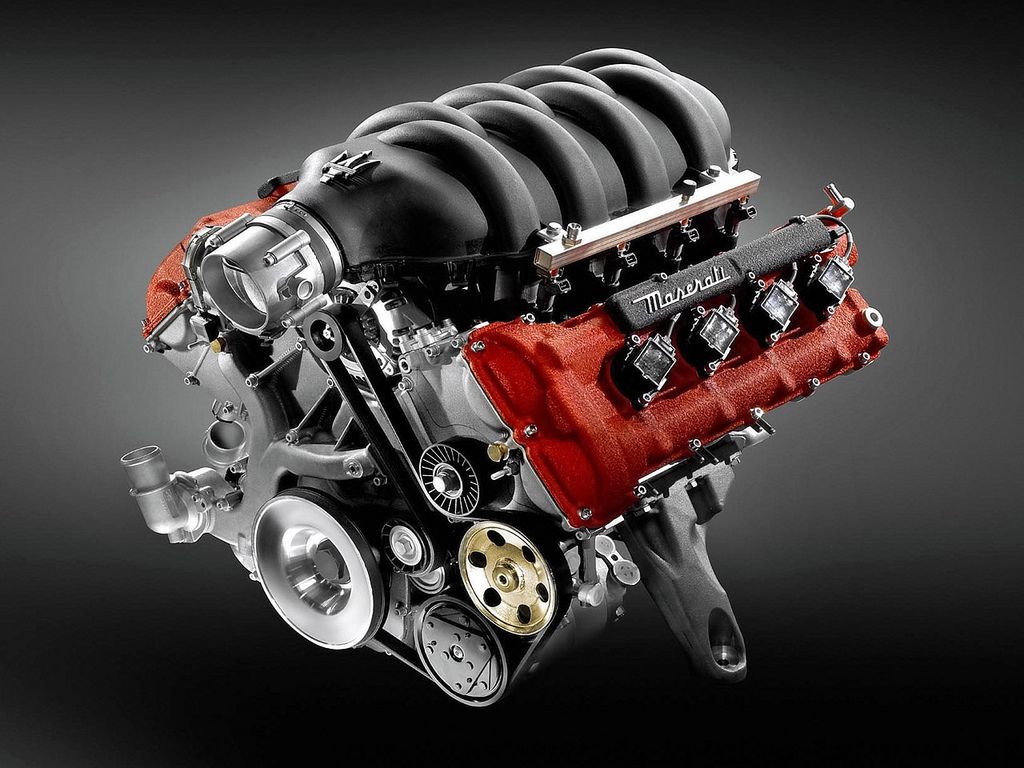
Появится основная строка поиска, где вы можете ввести свой запрос.
Тем не менее, многие не знают, что, щелкнув «инструменты», вы сможете увидеть несколько различных расширенных фильтров, которые помогут уточнить, что вы ищете, еще больше.
Вы можете отфильтровать результаты изображения следующими способами:
Размер изображенияЗдесь вы можете выбрать большой, средний, маленький или значок.
Это может помочь быстро найти изображение на основе определенного размера, который вам нужен.
Будь то увеличенное «главное» изображение или миниатюра меньшего размера, эта функция позволяет ускорить процесс задания размеров.
Цвет изображенияВы можете выбрать черно-белый, прозрачный или определенный цвет, например синий, красный, желтый и т. д. определенные тона или цвета, которые вам нужны.
Допустим, вы пишете сообщение в блоге о пляжном отдыхе и хотите получить несколько изображений со светло-голубой водой, вы можете быстро найти их с помощью этого фильтра.
Права на использование изображения
Помечено для повторного использования с модификацией, помечено для повторного использования, помечено для некоммерческого повторного использования с модификацией, помечено для повторного некоммерческого использования.
Это полезно для того, чтобы легко определить, какие фотографии можно использовать повторно, а какие нет.
Тип изображенияВозможные варианты: клип-арт, штриховой рисунок и GIF.
Это позволяет легко находить изображения по типу анимации или иллюстрации.
ВремяВозможные варианты: последние 24 часа, прошедшая неделя, прошлый месяц, прошлый год.
Это может помочь найти более свежие фотографии, которые могут быть более актуальными, в зависимости от интересующей вас темы.
Расширенный поиск изображений Google
Теперь, перейдя к расширенному поиску изображений Google, вы обнаружите, что этот инструмент использует все перечисленные выше фильтры, а затем и некоторые.
Если вы все еще не можете найти конкретное изображение, которое вам нужно, с помощью основных фильтров, попробуйте этот инструмент.
Это точное слово или фраза
Этот параметр позволяет находить изображения после ввода нескольких ключевых слов, чтобы сузить и уточнить поиск.
Это очень похоже на использование кавычек при поиске чего-либо в Интернете.
Соотношение сторонЭта функция позволяет выполнять поиск определенных соотношений сторон изображения.
Итак, если вы хотите увидеть изображение, которое должно быть широким, высоким, панорамным и т. д., вы можете найти эти изображения здесь.
РегионЭта функция позволяет вам видеть, какие фотографии общедоступны в определенной части мира.
Это упрощает поиск фотографий мест, которые вы планируете посетить, и т. д.
Сайт или домен Как и при поиске по сайту Google, используйте этот расширенный поиск изображений, чтобы ограничить результаты фотографиями с определенного URL-адреса веб-сайта.
Включите или отключите SafeSearch для блокировки нежелательного содержимого.
Тип файлаЕсли вам нужны определенные типы файлов, вы можете выбрать, какой формат файла изображения должен искать Google (например, JPG, PNG, SVG).
Обратный поиск изображения
Перейдя на google.com и выбрав «изображения» в правом верхнем углу, вы попадаете в обратный поиск изображений Google.
Теперь, когда вы выбираете значок камеры, вы можете искать другие изображения, загружая изображение.
Вы можете указать URL-адрес изображения или загрузить свое собственное изображение.
Это полезно по нескольким причинам.
Уточните и сузьте область поиска
Обратный поиск изображений поможет вам найти изображения, соответствующие определенному набору критериев поиска, что сэкономит ваше время, просматривая сотни изображений, чтобы найти то, что вам нужно.
Помогает уточнить и сузить область поиска, улучшая общий пользовательский опыт.
Источники изображений Pinpoint
Допустим, вы сохранили изображение чего-либо во время поиска, например, конечной таблицы, которая вас интересовала.
Вы сохранили изображение на свой компьютер, однако не можете вспомнить, что веб-сайт, с которого вы его вытащили.
Выполнение обратного поиска изображения может помочь вам быстро определить источник.
Это может сэкономить вам много времени и хлопот для различных типов результатов поиска.
Интеграция расширенного поиска изображений
Ежедневно выполняются миллиарды поисковых запросов изображений.
Тем не менее, многие не знают обо всех функциях и возможностях, которые предлагает Google для выполнения более надежного поиска изображений.
Использование этих возможностей может помочь вам сэкономить значительное количество времени, особенно при поиске определенного изображения или определенных параметров, которым должно соответствовать изображение.
В следующий раз, когда вы будете искать конкретное изображение, воспользуйтесь расширенными фильтрами и обратным поиском изображения, чтобы точно определить, что вам нужно.